
D2R Boss-Counter – Anleitung
Der D2R Boss-Counter ist ein Overlay für Diablo 2 Resurrected. Er zeigt Boss-Läufe, Drops, Terrorzonen und mehr – immer sichtbar über dem Spiel.
Client & Server: Die App auf deinem PC (Client) speichert Einstellungen, Zähler und Drops lokal. Der Server (license.rieno1.de) verwaltet deine Lizenz, optionale Cloud-Backups und Support-Tickets – nur wenn du online bist und eine gültige Lizenz hast.
Was die App kann: Ein Overlay über Diablo II Resurrected – Boss-Zähler (Heute/Gesamt, Multiboss), Drops- und News-Laufschrift, XP mit Kalender und optionalem Screenreader, Timer, Terrorzonen & D-Clone, Horadric-Browser (YouTube, Twitch, Spotify, PiP mit Shorts im Würfel), getrennte Profile für SC und HC, Freunde & Chat (Smilies, alle Runen 1–33, Screenshots per Strg+V), Farben, Zoom und Auto-Updates mit Backup. Alles in einem Fenster – ideal für OBS. Bitte in einen eigenen Ordner legen (nicht unter Programme), am besten auf einer SSD oder M.2.
1. Grundlagen
Installation, Ordner & Windows Defender: Boss-Counter ist eine portable App – kein Setup, das sich in „Programme“ einnistet. Alles liegt in einem Ordner, den du selbst anlegst: die EXE, Einstellungen, Zähler, Drops, Backups und Updates. Lade die App nur von rieno1.de/shop herunter.
Windows schützt Ordner wie Programme absichtlich. Dort darf ein normales Programm ohne Administrator-Rechte nichts speichern. In einem eigenen Ordner brauchst du diese Admin-Rechte nicht – die App darf dort ganz normal schreiben, und genau das braucht sie zum Speichern und Aktualisieren.
- Nicht hierhin kopieren:
C:\Program Files,C:\Program Files (x86)(Explorer zeigt oft „Programme“),C:\Windowsund ähnliche Systemordner. Ohne Admin kann die App dort weder Einstellungen speichern noch sich selbst ersetzen. Windows legt Dateien dann manchmal unsichtbar woanders ab – Einstellungen wirken „zurückgesetzt“, Updates hängen, die App macht komische Dinge. - Eigener Ordner (empfohlen): Lege z. B.
C:\Games\Boss-Counter\oderC:\Rieno\Boss-Counter\an und entpacke das ZIP komplett dorthin. Zweite Platte:D:\Games\Boss-Counter\ist genauso gut. Wichtig: Du musst in diesem Ordner schreiben dürfen – bei einem normalen eigenen Ordner ist das der Fall, ohne „Als Administrator ausführen“. - SSD / M.2: Liegt der Ordner auf einer SSD oder einer NVMe-M.2, startet die App spürbar schneller; Updates und der XP-Screenreader laufen flüssiger. Eine HDD funktioniert, ist aber langsamer. Die App muss nicht auf derselben Platte wie Diablo liegen – nur der Boss-Counter-Ordner selbst sollte schnell sein.
- Nicht OneDrive / Desktop: Ordner, die Windows in die Cloud synchronisiert (OneDrive, oft auch Desktop und Dokumente), können Dateien sperren oder verdoppeln. Defender scannt dort besonders streng. Besser ein fester Ordner direkt auf der Platte.
- Windows Defender: Windows kann die EXE fälschlich als „Virus oder unerwünschte Software“ einstufen – bei kleinen Overlay-Tools mit Hotkeys ein bekannter False Positive, kein Schadcode. Deshalb nur von rieno1.de/shop laden.
- Schutzverlauf: Windows-Sicherheit → Viren- & Bedrohungsschutz → Schutzverlauf → Eintrag zu
Boss-Counter_by_Rieno.exe→ „Auf Gerät zulassen“ / „Wiederherstellen“. - Ausnahme (empfohlen): Einstellungen → Ausnahmen → Ordner hinzufügen → genau deinen Boss-Counter-Ordner (nicht den ganzen PC, nicht ganz C:\).
Start: Beim Öffnen erscheint kurz ein Ladebildschirm mit dem Diablo-Kopf. Er überdeckt Lizenzprüfung, Updates und den Aufbau der Oberfläche – danach startet das Overlay.
Menü öffnen: Rechtsklick auf das Overlay-Fenster oder Klick auf den Menü-Button oben links.
Fenster verschieben: Mit der Maus an der Titelzeile (oben) ziehen.
Beenden: Fenster schließen oder Menü → Beenden. Die ESC-Taste schließt die App nicht – so verhinderst du versehentliches Beenden beim Spielen. Hast du Start XP gesetzt und beendest die App, fragt sie zusätzlich, ob du deine Ende-XP eingegeben hast (Abschnitt 4).
Alpha-Schieberegler: Steuert die Transparenz von Hintergründen und Rahmen – Text, Buttons und Regler bleiben deckend. Ganz links ist das Minimum 0,01 (1 % Deckkraft), nicht 0. Beim Verschieben bleibt das Layout stabil; der Wert wird gespeichert.
M-Button (Monitor): Der Button „M“ rechts neben dem Menübutton (☰) hat 3 Modi – mit jedem Klick wechselst du:
• Gelb: Overlay auf jedem Monitor verschiebbar
• Rot: Position fixiert – Overlay lässt sich nicht mehr verschieben
• Dunkel: Overlay nur auf dem aktuellen Monitor verschiebbar
SC / HC (Softcore / Hardcore): Die goldenen Buttons SC und HC stehen links und rechts vom Titel. Jeder Modus hat eigene Zähler, Drops, News, XP, Bosse und Einstellungen. Umschalten wechselt den gespeicherten Stand – nichts wird vermischt. Ideal, wenn du Softcore und Hardcore parallel spielst.
Kopfzeile – Schnellbuttons: Links: ☰ Menü, M Monitor, T Timer, N News, H Horadric-Browser, XP XP-Zone (dann Edit und optional Show). Rechts: F Freunde, O Optionen, _ minimieren, ✕ schließen. In der Mitte: Titel (Linksklick = Uhr, Rechtsklick = Titel ändern) und die Buttons SC / HC. Die Zeilen L-Speed / Alpha / R-Speed blendest du unter O oder mit linker Alt+E ein und aus – es gibt keinen E-Button mehr in der Kopfzeile. Linke Alt + M/T/N/E/H/X/F/O entspricht den Funktionen; die rechte Alt-Taste nicht (Abschnitt 11).
☰-Menü: Klick auf ☰ öffnet das Menü zuerst unter dem Button. Passt es dort nicht vollständig hin (z. B. wenn das Overlay unten am Bildschirm sitzt), erscheint es links neben der App. Sitzt das Overlay unten links und links ist kein Platz, öffnet sich das Menü rechts neben der App.
Minimieren & Wiederherstellen: Neben dem Schließen-Button (✕) findest du _ – ein Klick minimiert das Overlay. Auf dem gleichen Monitor erscheint unten rechts ein kleines Diablo-Symbol (Restore-Bubble), immer im Vordergrund. Linksklick stellt das Overlay wieder her. Rechtsklick + Ziehen verschiebt das Symbol auf diesem Monitor (bleibt auf dem Monitor).
2. Updates – App aktualisieren
Updates sind einfach: Bestätigst du eine neue Version mit Ja, lädt der Client das Update und spielt es ein – ohne manuelles Kopieren von Dateien. Einstellungen, Bosse, Zähler, Drops, News, Terrorzonen und Alarme bleiben erhalten.
Zusätzlich: Menü → „Nach Updates suchen“ für eine manuelle Prüfung.
- Automatisches Backup vor Update: Vor einem Update legt der Client automatisch ein lokales Backup an (max. 3 auf deinem PC, ältestes wird überschrieben) und – bei gültiger Lizenz und Internet – ein Cloud-Backup auf dem Server (max. 10 pro Account).
- Wiederherstellen: Menü → Daten Import/Export → Bereich „Cloud & lokale Backups“ (Details in Abschnitt 7).
- Offline: Ohne Internet wird nur lokal gesichert; Cloud-Upload erfolgt beim nächsten erfolgreichen Verbindungsaufbau zum Server.
- Drei Dateien im Ordner:
Boss-Counter_by_Rieno.exe(die App),Boss-Counter_Update.exe(Update – die laufende App kann sich nicht selbst ersetzen) undversion.json(deine lokale Version für den Update-Check). Extra-DLLs brauchst du nicht – WebView2 steckt in der Haupt-EXE. - Update-Ablauf: Nach deinem Ja lädt die App die ZIP, legt Backups an und startet die Update-EXE. Die Update-EXE ersetzt die Haupt-EXE und aktualisiert
version.json. Alte lose WebView2-Dateien neben der EXE werden entfernt. - Schreibrechte: Updates ersetzen die EXE im selben Ordner. Deshalb nicht nach
C:\Program FilesoderC:\Program Files (x86)kopieren – dort fehlen ohne Admin die Rechte. Eigener Ordner, am besten SSD/M.2 – siehe Abschnitt 1.
3. Timer (T-Button)
Der T-Button steht rechts neben dem M-Button. Er schaltet den Timer-Bereich ein und aus – immer im gleichen Fenster wie das Overlay (kein separates Fenster – ideal für OBS-Fensteraufnahme).
Funktion des T-Buttons (Drei-Schritt-Zyklus):
- 1. Klick: Timer erscheint oben im Overlay-Fenster (über dem eigentlichen Inhalt).
- 2. Klick: Timer wandert nach unten (unter dem Rest der App).
- 3. Klick: Timer wird ausgeblendet. Danach beginnt der Zyklus von vorn.
Die Einstellung (oben / unten / aus) wird mitgespeichert.
- Modi: Stoppuhr misst die vergangene Zeit; Countdown zählt bis zu einer eingestellten Zeit herunter (Minuten/Sekunden und Schnellwahl z. B. 15 Min bis 24 h).
- Bedienung: Start, Pause, Stopp und Reset – wie bei einem klassischen Timer.
- Einbettung: Der Timer ist Teil des Overlay-Fensters – bei einer Fensteraufnahme (z. B. OBS) wird er mit erfasst, egal ob er oben oder unten angezeigt wird.
- Fenster verschieben: Mit der Maus an der Titelzeile des Overlays ziehen – der Timer liegt im selben Fenster und wird mit verschoben.
- Monitor (M): Die drei Modi gelten für das gesamte Overlay (inkl. Timer): überall verschiebbar, Position fixiert, oder nur auf dem aktuellen Monitor.
- Layout-Farbe: Unter Menü → „Layout-Farbe anpassen“ stellst du die Akzentfarbe und die Schrift auf den Gold-Buttons ein – dieselbe Einstellung gilt für den Timer (Buttons, Rahmen, Moduswahl usw.) und wird in der gleichen Konfiguration gespeichert. Der kleine Farb-Button an der Zeitanzeige schaltet die Farbe der großen Ziffern durch viele verschiedene Farben (zusätzlich zur Layout-Farbe).
- Alpha: Der Alpha-Schieberegler steuert die Transparenz der Hintergründe im Timer wie beim Hauptfenster.
4. XP-Anzeige (XP · Edit · Show)
Wozu ist das gedacht? Die XP-Funktion zeigt dir in einer Laufschrift dein aktuelles Level und die fehlende XP bis zum nächsten Level bzw. bis Level 99. Mit Start XP und Ende XP erfasst du die in einer Spielsession verdiente XP und trägst sie im Monatskalender ein – pro Charakter getrennt. Ideal zum Nachhalten von Farming- oder Leveling-Sessions, auch im Stream.
XP-Button (Kopfzeile, rechts neben H) schaltet die gesamte XP-Zone ein oder aus: die scrollende XP-Laufschrift oberhalb des Overlay-Inhalts (unter dem Timer, falls aktiv). Ist XP an, erscheint Edit in der Kopfzeile. Den Show-Button schaltest du im Edit-Dialog per Checkbox frei (Standard: aus). Zustand wird gespeichert. Linke Alt+X entspricht dem XP-Button; die rechte Alt-Taste nicht (Abschnitt 11).
H-Button (Horadric-Browser): Zwischen N und XP blendet H den Würfel am Fensterrand ein. Klick auf den Würfel öffnet den eingebetteten Browser (YouTube, Twitch, Spotify, beliebige Seiten) im 16:9-Format. Details im Abschnitt Horadric-Browser direkt unter XP. Linke Alt+H wie der H-Button.
Edit – öffnest du über den Kopfzeilen-Button (nur wenn XP aktiv ist). Der Dialog ist auf Deutsch oder Englisch (wie TZ), unabhängig von der Menüsprache:
- Aktuelle XP / Start XP / Ende XP: Gesamt-XP deines Charakters – momentan (Laufschrift), zu Sessionbeginn bzw. am Sessionende. Rechts neben jedem Feld siehst du live das berechnete Level sowie 10 weiße Fortschrittsbalken – sie zeigen exakt, wie weit du im aktuellen Level schon bist (0 = Levelanfang, 10 = kurz vor dem nächsten Level).
- Aktuelle XP steuert den Laufschrift-Text und wird mit OK dauerhaft gespeichert.
- Start XP und Ende XP dienen der Session-Erfassung und bleiben nur bis zum nächsten App-Start im Arbeitsspeicher – nicht in der Config-Datei. Beim OK im Edit-Dialog und beim Beenden der App wird die Session-XP gebucht, wenn
Ende XP − Start XP > 0ist. - Charakter wählen: Sobald du Start XP größer als 0 eingibst (Feld verlassen oder speichern), fragt die App – sofern noch kein Charakter gewählt ist: „Welchen Charakter willst du heute leveln?“ Im Dialog, rechts neben der A-Taste (OCR), findest du eine Dropdown-Liste mit allen gespeicherten Charakternamen. Du kannst einen vorhandenen Namen wählen oder einen neuen eintippen (max. 14 Zeichen, wie im Spiel). Ist der Charakter schon vorher in der Dropdown ausgewählt, erscheint die Aufforderung nicht – die XP wird diesem Charakter zugeordnet. Nach jedem App-Neustart ist die Dropdown wieder leer; du wählst den Charakter für den neuen Tag erneut.
- Mehrere Charaktere: Jeder gespeicherte Charakter hat eigene Tages-XP im Kalender und eine eigene Farbe. Mehrere Charaktere am selben Tag werden im Tooltip (Maus über den Tag) farbig untereinander angezeigt, z. B.
Don_Neenja 3.300 XP/Roxy 7.212 XP. - OCR / Screenreader:
- Charakterbildschirm in D2R öffnen (Taste A oder C).
- Im XP-Edit-Dialog „Screenreader kalibrieren“ wählen und die Anleitung mit OK bestätigen.
- Rechteck um die gesamte XP-Zahlzeile ziehen – wie im Bild (grüner Rahmen): aktuelle XP, „von“/„of“ und benötigte Gesamt-XP.
- Die roten Pfeile im Bild sind eine Orientierungshilfe für Anfang (links, erste Ziffer) und Ende (rechts, letzte Ziffer) deiner Markierung.
- Wichtig: Markiere dieselbe Zeile auch bei „0 von 0“ (z. B. Level 99) – nicht nur die Zahl allein!
- Gelesen wird nur die Zahl links von „von“/„of“ — sie landet in Aktuelle XP.
- Im Spiel die Charakter-Taste drücken (Standard: A) — XP landet in Aktuelle XP.
- Manuell testen: „Jetzt auslesen“. Bei Fehlern Region neu kalibrieren oder XP oben eintragen.
- 7 und 9: Nach dem Lesen prüft die App die Form der Ziffern (Schleife oben bei der 9). So werden 7 und 9 seltener vertauscht.
- Eingabe: Nur Ziffern. Beim Tippen werden Tausender live im europäischen Format mit Punkten gesetzt (z. B.
3.520.483.754). Leeres Feld = 0 XP. Das Maximum (Lvl 99) wird angezeigt – höhere Werte werden still begrenzt. - Farbe: Textfarbe für XP-Laufschrift und Kalender (gespeichert). Bei gewähltem Session-Charakter wird seine Kalenderfarbe mit aktualisiert.
- Show freischalten: Checkbox links vom Label „Show“. Standard: aus. Ist sie an, erscheint der Show-Button in der Kopfzeile neben Edit. Hinweis daneben: „– Start XP und Ende XP speichern die Tages-XP im Kalender.“
- Monatskalender-Vorschau: Im Edit-Dialog siehst du immer den Kalender des gewählten Monats – oberhalb von „Tage löschen“. Monat und Jahr wechselst du mit den Pfeilen; Edit- und Show-Kalender bleiben synchron. Tooltip auf Tagen: Maus über einen Tag – Hinweis mit dunklem Hintergrund zeigt Charaktername(n) und XP in ihren Farben.
- Tage löschen: Feld für Tage 1–31 des angezeigten Monats – einzeln, kommagetrennt oder als Bereich (z. B.
7, 13, 15-20). Es werden nur die Tage des aktuell gewählten Session-Charakters gelöscht. Monat leeren entfernt alle Tage dieses Charakters im angezeigten Monat. - OK / Abbrechen: OK speichert Aktuelle XP, Session-Werte, Farbe und Show-Freischaltung und bucht Session-XP, wenn möglich. Abbrechen verwirft ungespeicherte Dialog-Änderungen.
- Beenden der App: Hast du Start XP gesetzt und schließt die App, erscheint die Frage: „Hast du deine Ende-XP eingegeben?“ – Ja beendet die App, Nein öffnet den Edit-Dialog zum Nachtragen der Ende-XP.
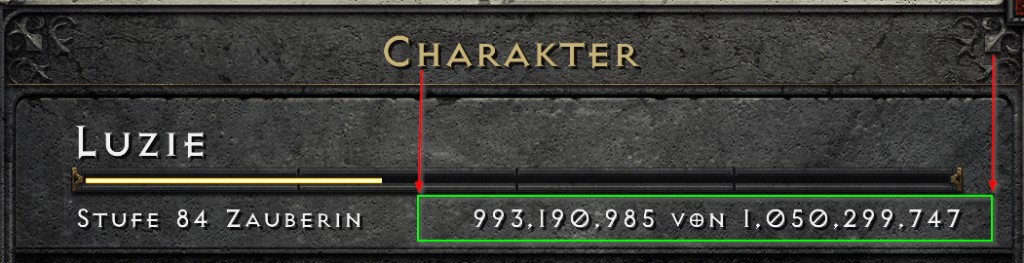
Grüner Rahmen = Zielbereich. Rote Pfeile = Orientierung für Anfang und Ende (auch bei „0 von 0“).
Show (Kopfbutton, wenn freigeschaltet) – Monatskalender oberhalb der Laufschrift:
- Ein Klick blendet den Kalender oberhalb der XP-Laufschrift ein oder aus (Zustand gespeichert). Nur sichtbar, wenn XP aktiv ist und Show im Dialog freigeschaltet wurde.
- Echter Monatskalender mit Wochentagen und Tagen 1–31. Monat/Jahr per Pfeile wechseln; unten die Summe des Monats.
- Tage mit gebuchter XP: goldener quadratischer Rahmen um die Tageszahl. Die Zahl zeigt die XP kompakt (z. B.
7Kfür 7.000). - Tooltip auf Tagen: Maus über einen Tag – Charaktername(n) und XP in ihren Farben.
- Monats-Summe erweitern: Maus über die Monats-Summe unten blendet darüber dynamisch die Charakter-XP-Zeilen ein (max. ca. 5 Zeilen) – ideal für mehrere Charaktere am selben Tag.
- Das Overlay wird in der Höhe vergrößert; die Fensterbreite bleibt unverändert.
Laufschrift-Text: Unter Level 99 z. B. „Dein Level: 26 - noch … XP bis lvl 27 und … XP bis lvl 99“. Bei Level 99 erscheint ein Glückwunsch-Text.
Horadric-Browser (H)
Mit H öffnest du den Horadric-Browser – einen eingebetteten Browser (Microsoft Edge WebView2) direkt am Overlay. YouTube, Twitch, Spotify oder beliebige Webseiten laufen weiter, während du farmst – ohne Tab-Wechsel ins Spiel.
- H-Button / linke Alt+H: Würfel am Fensterrand ein- oder ausblenden (links oder rechts, je nach Position). Zustand wird gespeichert.
- Würfel klicken: Vollansicht im 16:9-Format. Erneut klicken oder H wechselt Größe bzw. blendet aus (Kompakt / normal / 70 % Bildschirm).
- Reiter: Mehrere Seiten parallel. Plus = neuer Reiter. Rechtsklick: umbenennen oder schließen. Scroll-Buttons, wenn viele Reiter offen sind.
- Favoriten: Aktuelle Seite speichern. Unter O → Horadric-Browser siehst du die Liste – Doppelklick öffnet einen neuen Reiter. Standard-Reiter lassen sich wiederherstellen.
- Lautstärke: Lautsprecher-Icon pro Reiter – Linksklick stumm/an, Rechtsklick Lautstärke. In den Optionen: nur aktiver Reiter oder jeder Reiter einzeln. Horadric-Ton dauerhaft an = YouTube/Twitch/Spotify laufen weiter, auch wenn der Würfel ausgeblendet oder im Kompaktmodus ist. App-Sounds (Start, Chat, Runen) bleiben unabhängig.
- Bild-in-Bild (PiP): In der Kopfzeile des Horadric-Fensters öffnest du ein eigenes, verschiebbares Fenster. Standard ist das Querformat 16:9. Unter O → Horadric-Browser legst du fest, ob das PiP nur auf diesem Monitor bleiben darf oder auf allen Monitoren. Schließen geht über das rote X.
- YouTube Shorts (Hochkant): Im PiP-Fenster steht der Button Shorts. Ein Klick dreht das Fenster auf Hochkant (9:16) – passend für YouTube Shorts. Die Titelleiste zeigt dann PiP Shorts. Derselbe Button heißt danach 16:9 (Text mittig). Ein Klick darauf stellt das querformatige Bild-in-Bild wieder her.
- Nächster Short (Mausrad): Im Hochkant-Modus wechselt ein Raster am Mausrad zum nächsten Clip, nach oben zum vorherigen. Es wird immer nur ein Short weitergeschaltet. Der Ton des alten Clips stoppt, der neue startet. Zwischen den Schritten kurz innehalten, damit kein Clip übersprungen wird.
- Kommentare am Short: Tippe auf das Kommentar-Symbol am Clip. Die Kommentare füllen das PiP-Fenster: Texte, Antworten und das Feld zum eigenen Schreiben sind sichtbar und nutzbar. Solange der Chat offen ist, scrollt das Mausrad in den Kommentaren und wechselt nicht den Clip. Chat schließen, dann wieder mit dem Rad den nächsten Short wählen.
- Übersetzen: Seiteninhalt kannst du ins Deutsche oder Englische übersetzen lassen.
- Twitch-Login: Im Horadric-Reiter anmelden – nicht im Standard-Reiter und nicht über „Seite aktualisieren“. Twitch braucht eine aktuelle WebView2/Edge-Runtime (150+). Ist sie älter, aktualisiert die App sie still und startet neu. Scheitert das (Firma-PC, fehlende Rechte, Offline): Microsoft Edge auf dem PC aktualisieren.
- Cube-Hilfe: Der Würfel bleibt die Horadric-Hilfe – Rezepte und Icons sind weiter griffbereit.
5. Boss-Counter
- + Boss: Button links unter dem Titel – legt einen neuen Boss an (geht auch über Menü → „Boss hinzufügen“).
- Multiboss-Checkbox (Quadrat direkt neben + Boss): aus = leeres Quadrat, an = ✕. Tooltip bei Mausover: Multibosse auswählbar.
- Einzelmodus (Checkbox aus): Klick auf eine Boss-Zeile → Zeile wird rot, der Boss rutscht an die erste Stelle. Plus/Minus und Hotkeys wirken auf genau diesen Boss.
- Multiboss-Modus (Checkbox an): Klick auf Zeilen schaltet die rote Markierung ein/aus – mehrere Bosse gleichzeitig. Jeder Klick verschiebt den Boss zuerst nach oben; alle rot markierten Bosse bleiben oben gruppiert. Wird ein Boss abgewählt, rutschen die verbleibenden roten Zeilen wieder nach oben.
- + / − Buttons: Kompakte quadratische Schaltflächen am Zeilenende. Sind mehrere Bosse rot markiert, erhöhen oder verringern + und − (egal an welcher Zeile) alle markierten Bosse um 1 – für „Heute“ und „Gesamt“.
- Heute / Gesamt: Jeder Boss hat einen Tages- und einen Gesamtzähler. Plus/Minus erhöht oder senkt immer beide.
- Namen, Zoom und Zähler: Bossnamen bis 15 Zeichen. Der Name nimmt den Platz links – die Schrift wird bei Bedarf kleiner, damit nichts abgeschnitten wird. Today und All stehen mit Abstand daneben (auch fünfstellige Zahlen bleiben lesbar). Die Buttons − und + bleiben beim Zoom 70–100 % rechts in der Zeile.
- Manueller Einzel-Boss-Reset: Rechtsklick auf die Boss-Zeile → „Manueller Einzel-Boss-Reset“. Nur „Heute“ wird auf 0 gesetzt, „Gesamt“ bleibt.
- Nicht verwechseln mit Drops: Der Boss-Reset leert nicht die Item-Laufschrift (Today/All). Items wechseln erst beim automatischen Tageswechsel.
- Boss löschen: Rechtsklick → „löschen“.
- Reihenfolge ändern: Zeile gedrückt halten und ziehen. Ein kurzer Klick (ohne Ziehen) wählt aus bzw. toggelt im Multiboss-Modus.
6. Drops-Ticker
Die Drops-Laufschrift hat zwei Seiten: Today (Heute) und All (Gesamt). Beide sind bearbeitbar.
- Edit today / Edit all: Öffnet den Bearbeitungs-Dialog für die jeweilige Seite
- Farben – Item vs. Alle: „Item“ = Farbe nur für die markierte Zeile. „Alle“ = Farbe für alle Zeilen. Klicke auf den Button zum Wechseln.
- Buttons 1, 2, 3: Ausrichtung der Laufschrift – links, zentriert, rechts (getrennt für Today und All)
- Swap (⇄): Tauscht die Today- und All-Seite (links/rechts)
- L-Speed / R-Speed: Geschwindigkeit der Laufschrift links und rechts
- E-Button / linke Alt+E: Blendet diese Steuer- und Edit-Zeilen gemeinsam ein oder aus – nützlich für weniger Höhe oder eine aufgeräumtere OBS-Aufnahme.
- Neuer Tag: Beim Tageswechsel werden alle Einträge aus „Today“ automatisch zu „All“ hinzugefügt – kein Drop geht verloren. Today wird geleert, die Boss-Zähler „Heute“ auf 0 gesetzt. Geprüft wird beim App-Start und alle 60 Sekunden. Du musst nicht um Mitternacht anwesend sein.
- Items vs. manueller Boss-Reset: Wenn du nur einen Boss per Rechtsklick zurücksetzt (siehe Boss-Counter), bleiben die Item-Einträge unter Today unverändert – sie rutschen zu „All“ erst beim automatischen Tageswechsel, nicht durch den Boss-Reset.
- Urzustand vs. Grundeinstellung: „Urzustand wiederherstellen“ = vollständiger Reset (alles auf Anfang). „Grundeinstellung laden“ = nur die gespeicherte Layout-Vorlage (Bosse, etc.) wiederherstellen – kein Reset.
7. Daten Import/Export & Cloud-Backups
Menü → Daten Import/Export: Backup-Codes erzeugen oder einfügen – und darunter Cloud & lokale Backups verwalten.
- Items Today only: Nur heutige Drops exportieren/importieren
- Items All only: Nur Gesamt-Drops
- Alle Zähler only: Nur Boss-Zähler (Heute/Gesamt)
- Komplett: Alles – Einstellungen, Zähler, Items, News, TZ, TZ-Alarm
- Code erzeugen / Importieren: Code kopieren oder einfügen und „Importieren“ klicken
- Ersetzen oder Anhängen? (nur Items Today/All): Checkbox „Vorhandene Listen ersetzen“ – an = Liste überschreiben, aus = anhängen (ohne Duplikate)
Cloud & lokale Backups (Client + Server)
- [Lokal]: Bis zu 3 Backups im Ordner neben der App (Client). Rotation: das älteste lokale Backup wird beim nächsten Speichern überschrieben.
- [Cloud]: Bis zu 10 Backups auf dem Server (license.rieno1.de), gebunden an deine Lizenz. Nur mit Internet und aktiver Lizenz.
- Jetzt in Cloud sichern: Erstellt lokales + Server-Backup deines kompletten Stands.
- Backup laden: Gewähltes Backup wiederherstellen – überschreibt aktuelle Client-Daten (Bestätigung erforderlich).
- Aktualisieren: Liste neu laden (lokal sofort, Cloud vom Server).
- Hinweis: Cloud-Backups sind verschlüsselt/komprimiert auf dem Server – du siehst in der App immer lokal + Cloud zusammen; der Server speichert nur Cloud-Kopien, nicht deine lokalen drei Slots.
8. News-Ticker
Laufschrift ganz unten – ein-/ausblenden: N-Knopf in der Kopfzeile oder linke Alt+N (siehe Abschnitt 11). Klicke auf „News“ zum Bearbeiten.
- Zeilen hinzufügen: „+ Zeile“ – jede Zeile hat Text und Farbe
- Farbe: Farbquadrat klicken – „Item“ nur für markierte Zeile, „Alle“ für alle
- Löschen: ✕ neben der Zeile oder „Alle löschen“
9. Terrorzonen (TZ) & D-Clone
Klicke auf den TZ-Button, um den Dialog zu öffnen.
- Jetzt / Nächste: Checkboxen links – jede einzeln ein- oder ausschalten. Wenn aktiv, erscheint die Zone in der Laufschrift.
- D-Clone-Tracker: Fortschritt wird als 1–6 angezeigt (übersichtlich). Regionen: EU/AS/NA für RotW (Reign of the Warlock) und LoD (Lord of Destruction). Buttons aktivieren – die gewählten Regionen erscheinen in der TZ-Laufschrift; die Reihenfolge deiner Klicks bestimmt die Anzeigereihenfolge.
- Akt 1–5: Terrorzonen nach Akt auswählen
- Alarm: Alarm aktivieren, Minuten vor Start einstellen, Sound/Sprachansage
- Danksagung: Vielen Dank an d2emu.com für TZ- und D-Clone-Daten.
10. Layout-Farbe anpassen
Menü → „Layout-Farbe anpassen“ – ändert die Farbe von Buttons, Rahmen und Akzenten im gesamten Overlay und im Timer-Bereich (dieselbe gespeicherte Einstellung).
- RGB-Regler: Rot, Grün, Blau einzeln einstellen – Vorschau live sichtbar
- Textfarbe: Farbe der Schrift auf den Gold-Buttons (z.B. „+ Boss“, „Speichern“) – für guten Kontrast wählen; gilt auch für die Beschriftungen auf den Gold-Buttons im Timer
- Original: Setzt die Farbe auf die Werkseinstellung (Gold) zurück
- Speicherung: Layout-Farbe und Textfarbe werden mit den übrigen Einstellungen gespeichert und gelten nach dem Neustart wieder.
11. Tastaturbelegung (Hotkeys)
Menü → „Tastaturbelegung“ – getrennte Tasten für Zähler +1 und −1.
- Zähler +1: Taste für „Boss-Lauf hinzufügen“ (z. B. Plus, Pfeil hoch, F5). ESC ist hier erlaubt – praktisch, weil ESC die App nicht schließt.
- Zähler −1: Taste für „Boss-Lauf abziehen“ (z. B. Minus, F6). ESC ist für −1 nicht erlaubt.
- Einzelmodus (Multiboss-Checkbox aus): Hotkeys wirken auf den einen roten Boss. Keine rote Zeile → Hotkeys tun nichts.
- Multiboss-Modus (Checkbox an): Hotkeys wirken auf alle rot markierten Bosse gleichzeitig (+1 oder −1 für jeden).
- Manuelle +/−-Buttons: Verhalten wie die Hotkeys – bei mehreren roten Zeilen werden alle markierten Bosse geändert.
- Nur die konfigurierten Tasten: Ausschließlich die eingestellten Tasten (z. B. Plus für +1) – andere Tasten mit ähnlicher Funktion (z. B. / oder * auf dem Numpad) lösen den Zähler nicht aus.
- Ändern: „Ändern“ → gewünschte Taste drücken. Bei +1 kannst du ESC zuweisen; bei −1 erscheint ein Hinweis, falls du ESC drückst.
- Duplikat: Dieselbe Taste nicht für +1 und −1.
- Kopfzeile (global): Linke Alt+M/T/N/H/X/F/O = Kopfzeilen-Buttons. Linke Alt+E blendet die Drops-Steuerzeilen ein/aus (kein E-Button in der Kopfzeile). Rechte Alt-Taste nicht.
12. Weitere Einstellungen
- Titelleiste – Uhr & Titel: Linksklick auf die Titelleiste wechselt mit Animation zwischen Fenstertitel und Digitaluhr (HH:MM:SS). Rechtsklick = Titel bearbeiten. Pentagramm-Symbole im Titel werden vergrößert (wenn vorhanden). Beim Beenden merkt sich die App, ob zuletzt Uhr oder Titel aktiv war.
- Titel ändern / Titelfarbe: Fenstertitel und Farbe anpassen
- Schriftart wechseln: Menü → Schriftart. Links die Liste, rechts die Vorschau „Diablo wandelt auf Erden!“. Mit dem Mausrad scrollst du durch die Schriften. Mitgeliefert u. a. Exocet Light und Exocet Heavy.
- Grundeinstellung: „Aktuelles Layout speichern“ = Vorlage speichern. „Grundeinstellung laden“ = diese Vorlage wiederherstellen
- Urzustand wiederherstellen: Vollständiger Reset – alles auf den ursprünglichen Stand
- Konfiguration - Urzustand: Für Fortgeschrittene – bearbeitet die JSON-Datei, die als Vorlage für „Urzustand wiederherstellen“ dient
- Über (About): Über das Menü – Versionsinfos und ein klickbarer Link zum Twitch-Kanal (twitch.tv/rieno1).
- Updates: Siehe Abschnitt 2 – automatische Prüfung beim Start, manuell über Menü → „Nach Updates suchen“.
- Optionen (O-Button): In der Kopfzeile rechts öffnet der goldene O-Button den Dialog „Optionen“. Alle Einstellungen werden automatisch gespeichert.
- Zoom (70–100 %): Schieberegler im Optionen-Dialog – verkleinert die App proportional (100 % = Original). Wert bleibt nach Neustart erhalten. In der Boss-Zeile bleiben Namen, Today/All und −/+ auch bei 70 % lesbar.
- News-Zeile: Checkbox – untere News-Laufschrift ein/aus (entspricht N-Button).
- Editor-Zeilen: Checkbox – L-Speed-, Alpha- und R-Speed-Zeile plus Edit-today-Zeile ein/aus (linke Alt+E; kein E-Button in der Kopfzeile).
- Boss-Zeilen (1–5): Auswahl, wie viele Boss-Zeilen gleichzeitig sichtbar sind; bei mehr Bosses per Mausrad scrollen.
- Fenstersteuerung: O = Optionen, _ = minimieren, ✕ = schließen – rechts in der Kopfzeile, alle quadratisch gleich groß.
- Horadric-Browser (im Optionen-Dialog): Standard-Reiter wiederherstellen, Favoriten (Doppelklick = neuer Reiter), Bild-in-Bild (dieser Monitor / alle; im PiP: Button Shorts / 16:9), Lautstärke (nur aktiver Reiter / alle einzeln) und Horadric-Ton dauerhaft an.
- High-Runen-Fund: Datum und Uhrzeit: Im Dialog Optionen (O) stellst du Datums- und Uhrzeitformat ein (Vorschau live). Am Runen-Badge am Bildschirmrand: Maus über das Symbol oder den Text (nicht über das X) zeigt, wann der Fund in deiner lokalen Zeit gesendet wurde.
- Töne (Runen / Nachrichten): Unter Optionen (O) gibt es zwei Regler (0–100) mit Anzeige daneben: Runen und Nachrichten. Test spielt den Ton in der gewählten Lautstärke. Das Lautsprecher-Symbol schaltet nur diesen Ton stumm.
13. Freunde & Chat
Mit Freunden kannst du chatten (Text, Smilies, Runen-Bilder und Screenshots) und dich über High-Runen-Drops (Vex bis Zod) informieren lassen – nur mit gültiger Lizenz und Internet.
- F-Button: In der Kopfzeile öffnet F den Freunde-Dialog – oder linke Alt+F (Abschnitt 11).
- Dein Freundescode: Oben im Dialog siehst du z. B.
Name#12345. Mit dem Clipboard-Button kopierst du ihn für Freunde. - Freund hinzufügen: Code unter „Freund einladen“ eintragen und Einladen – oder umgekehrt: deinen Code teilen. Eingehende Anfragen bestätigst oder lehnst du im Dialog ab.
- Status (Dropdown): Online und Abwesend = Live-Benachrichtigungen (Chat + Runen). Beschäftigt und Offline = keine Popups; Chat wird gesammelt.
- Chat: Freund in der Liste wählen, unten in die Nachrichtenzeile schreiben und senden. Zeitstempel in deiner lokalen Systemzeit. Das Mausrad scrollt den Nachrichtenverlauf (nicht die Boss-Liste dahinter).
- Bilder aus der Zwischenablage: Mach einen Screenshot z. B. mit dem Windows-Snipping-Tool (Win+Umschalt+S), Greenshot oder einem anderen Tool. Kopiere das Bild, klicke in die Nachrichtenzeile und drücke Strg+V – das Bild wird angehängt. Danach wie gewohnt senden. So kannst du Funde oder Situationen direkt teilen, ohne erst eine Datei zu speichern.
- Dateien: Der Button + neben dem Textfeld hängt Dateien an (bis zu 8 gleichzeitig, je max. 1 GB).
- Smilies und Runen: Der Smiley-Button neben dem Text öffnet den Emoji-Picker. Oben stehen alle Runen 1–33 (El bis Zod) als scharfe Bilder; darunter viele Smilies und Symbole. Ein Klick fügt sie ein. Runen erscheinen in der Eingabezeile als
:Ber:(oder:El:,:Zod:, …) und im Verlauf als originales Runen-Bild. Dein Freund sieht dieselben Icons. - Nachrichtenfenster: Keine zusätzlichen Hover-Texte über Nachrichten, Runen oder Fotos (sonst wäre das Scrollen mit dem Mausrad unbequem). Linksklick auf ein Bild = Originalgröße; Rechtsklick = speichern.
- Ungelesene Chats: Blinkendes Brief-Symbol neben dem Namen. Eine neue Nachricht zeigt zuerst eine Animation in der oberen Bildschirmhälfte und danach ein Edge-Badge am rechten Rand – Klick öffnet den Chat.
- Runen teilen: Speicherst du in Edit today einen High-Runen-Drop (Vex–Zod), bekommen Freunde mit Status Online oder Abwesend zuerst die Feier-Animation und danach ein Runen-Badge am Rand. Maus über das Symbol oder den Text (nicht über das X) zeigt, wann der Fund in deiner lokalen Zeit gesendet wurde. Datums- und Uhrzeitformat stellst du unter Optionen (O) ein.
- Neustart / Offline / Beschäftigt: Runen von früher werden nicht nachträglich als Popup gezeigt. Ungelesene Chats werden beim Wiederkommen einmal zusammengefasst (Aggregat-Badge am Rand).
- Freundesnotiz: Rechts neben dem Namen eine private Notiz nur für dich (Tooltip am Notiz-Symbol, nicht über dem Chat-Verlauf).
- Chat-Ton: Ist das Freunde-Fenster geöffnet, spielt bei neuer Nachricht ein kurzer Hinweiston.
- Im Hintergrund: Online-Status und Benachrichtigungen laufen auch ohne geöffnetes F-Fenster.
14. Lizenz & Shop (Client ↔ Server)
- Client – Erster Start: Dialog mit Discord-Benutzername (wie beim Kauf) und Lizenz-Key. Der Client speichert die Session lokal und prüft regelmäßig beim Server.
- Server: license.rieno1.de aktiviert Lizenzen, speichert Cloud-Backups (Abschnitt 7) und Support-Tickets (Abschnitt 15).
- Shop: rieno1.de/shop – Probe, Abo oder Lifetime.
- About (Über): Menü → Über – lizenzierter Nutzer, Modell, Läuft bis (Lifetime: „Unbegrenzt“).
- Kurz offline: Client bleibt nutzbar; About kann einen Hinweis anzeigen, bis der Server wieder erreichbar ist.
- Key erneut eingeben: Bei Aufforderung Discord-Name und Key erneut eintragen (Gerätewechsel, abgelaufene Offline-Phase).
15. Support / Tickets (Client → Server)
Menü → Support / Ticket: Fehler melden, Vorschläge senden oder Feedback geben. Tickets werden auf dem Server gespeichert und vom Support bearbeitet.
- Neues Ticket: Kategorie (Fehler, Vorschlag, Feedback), Betreff und Beschreibung.
- Screenshots: Bild aus Zwischenablage (Strg+V) einfügen oder „Bild wählen…“ – max. 5 Anhänge, je 5 MB (PNG/JPEG/WebP/GIF).
- Bestehende Tickets: Liste deiner Tickets, Details ansehen, antworten oder schließen.
- Offline: Ohne Server-Verbindung kann kein Ticket gesendet werden – bitte später erneut versuchen.
- Kein Admin-Tool: Ticket-Verwaltung für Support erfolgt serverseitig, nicht in der Boss-Counter-App.
16. Für Streamer
Wie bindet man die App in OBS ein?
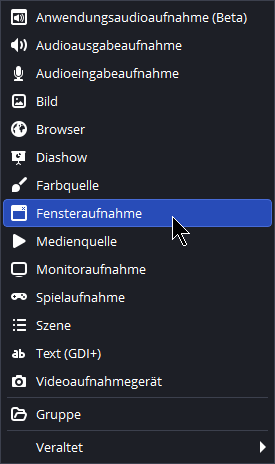
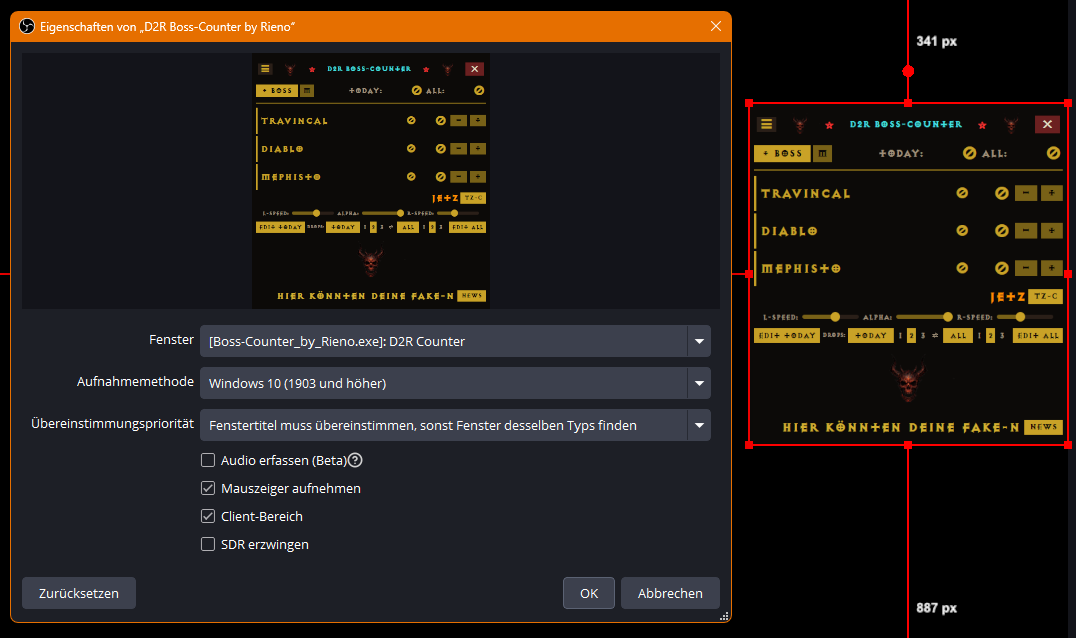
Klicke auf ein Bild für die Vollansicht.
Tipp: Die App speichert alle Einstellungen automatisch. Beim nächsten Start ist alles wie zuletzt.
D2R Boss-Counter – User Guide
The D2R Boss-Counter is an overlay for Diablo 2 Resurrected. It displays boss runs, drops, terror zones and more – always visible on top of the game.
Client & Server: The app on your PC (client) stores settings, counters and drops locally. The server (license.rieno1.de) handles your license, optional cloud backups and support tickets – when you are online with a valid license.
What the app can do: An overlay on Diablo II Resurrected – boss counters (Today/Total, multi-boss), drops and news tickers, XP with calendar and optional screen reader, timer, terror zones & D-Clone, Horadric browser (YouTube, Twitch, Spotify, PiP with Shorts in the cube), separate SC and HC profiles, friends & chat (smileys, all runes 1–33, screenshots with Ctrl+V), colors, zoom and auto-updates with backup. All in one window – ideal for OBS. Put it in your own folder (not Program Files), preferably on an SSD or M.2.
1. Basics
Installation, folder & Windows Defender: Boss-Counter is a portable app – not a setup that installs into Program Files. Everything lives in one folder you create yourself: the EXE, settings, counters, drops, backups and updates. Download the app only from rieno1.de/shop.
Windows protects folders such as Program Files on purpose. A normal program cannot save there without Administrator rights. In your own folder you do not need those admin rights – the app can write there normally, which it needs in order to save and update.
- Do not copy it here:
C:\Program Files,C:\Program Files (x86),C:\Windowsand similar system folders. Without admin rights the app cannot save settings or replace itself. Windows may hide files somewhere else – settings look “reset”, updates stall, the app behaves oddly. - Your own folder (recommended): Create e.g.
C:\Games\Boss-Counter\orC:\Rieno\Boss-Counter\and unzip the ZIP completely there. Second drive:D:\Games\Boss-Counter\works just as well. You must be allowed to write in that folder – with a normal personal folder you are, without “Run as administrator”. - SSD / M.2: If the folder is on an SSD or NVMe M.2, the app starts noticeably faster; updates and the XP screen reader feel smoother. A HDD works, but is slower. The app does not have to share a drive with Diablo – only the Boss-Counter folder itself should be fast.
- Not OneDrive / Desktop: Folders Windows syncs to the cloud (OneDrive, often Desktop and Documents) can lock or duplicate files. Defender also scans them more aggressively. Prefer a fixed folder directly on the disk.
- Windows Defender: Windows may flag the EXE as “virus or potentially unwanted software” – a known false positive for small overlay tools with hotkeys, not malware. Download only from rieno1.de/shop.
- Protection history: Windows Security → Virus & threat protection → Protection history → entry for
Boss-Counter_by_Rieno.exe→ Allow on device / Restore. - Exclusion (recommended): Settings → Exclusions → Add folder → exactly your Boss-Counter folder (not the whole PC, not all of C:\).
Startup: When you launch the app, a brief loading screen with the Diablo head icon appears. It covers license check, updates and UI setup – then the overlay starts as usual.
Open menu: Right-click on the overlay window or click the menu button (top left).
Move window: Drag by the title bar (top area) with the mouse.
Exit: Close the window or use Menu → Exit. The ESC key does not close the app – this prevents accidental exit while playing. If Start XP is set and you close the app, you are also asked whether you entered your End XP (section 4).
Alpha slider: Controls transparency of backgrounds and borders – text, buttons and sliders stay opaque. Far left is the minimum 0.01 (1% opacity), not 0. While dragging the layout stays stable; the value is saved.
M button (Monitor): The "M" button is directly to the right of the menu button (☰) and has 3 modes – each click cycles through:
• Yellow: Overlay can be moved to any monitor
• Red: Position locked – overlay cannot be moved
• Dark: Overlay can only be moved on the current monitor
SC / HC (Softcore / Hardcore): The gold SC and HC buttons sit left and right of the title. Each mode has its own counters, drops, news, XP, bosses and settings. Switching loads that saved state – nothing is mixed. Ideal if you play Softcore and Hardcore in parallel.
Header – quick buttons: Left: ☰ menu, M monitor, T timer, N news, H Horadric browser, XP XP zone (then Edit and optional Show). Right: F friends, O options, _ minimize, ✕ close. Center: title (left-click = clock, right-click = edit title) and SC / HC. Hide L-Speed / Alpha / R-Speed rows under O or with Left Alt+E – there is no E button in the header anymore. Left Alt + M/T/N/E/H/X/F/O matches those functions; Right Alt does not (section 11).
☰ menu: Clicking ☰ opens the menu below the button first. If it does not fit there (e.g. the overlay sits at the bottom of the screen), it appears to the left of the app. If the overlay is at the bottom-left and there is no room on the left, the menu opens to the right of the app.
Minimize & restore: Next to the close button (✕) you find _ – click to minimize the overlay. On the same monitor, a small Diablo icon appears bottom-right (restore bubble), always on top. Left-click restores the overlay. Right-click + drag moves the icon on that monitor (stays on the monitor).
2. Updates – updating the app
Updating is simple: when a new version is available and you click Yes, the client downloads and applies the update – no manual file copying. Settings, bosses, counters, drops, news, terror zones and alarms stay intact.
You can also use Menu → "Check for updates" anytime for a manual check.
- Automatic backup before update: Before an update the client creates a local backup (max. 3 on your PC, oldest rotated out) and – with a valid license and internet – a cloud backup on the server (max. 10 per account).
- Restore: Menu → Data Import/Export → panel „Cloud & local backups“ (see section 7).
- Offline: Without internet only local backup runs; cloud upload happens on the next successful connection to the server.
- Three files in the folder:
Boss-Counter_by_Rieno.exe(the app),Boss-Counter_Update.exe(Update – the running app cannot replace itself) andversion.json(your local version for the update check). No extra DLLs – WebView2 is inside the main EXE. - How an update runs: After you click Yes the app downloads the ZIP, creates backups and starts the Update EXE. The Update EXE replaces the main EXE and updates
version.json. Old loose WebView2 files next to the EXE are removed. - Write access: Updates replace the EXE in the same folder. So do not copy it to
C:\Program FilesorC:\Program Files (x86)– without admin rights it cannot write there. Use your own folder, preferably SSD/M.2 – see section 1.
3. Timer (T button)
The T button is to the right of the M button. It turns the timer panel on and off – always inside the same window as the overlay (not a separate window – good for OBS window capture).
What the T button does (three-step cycle):
- 1st click: Timer appears at the top of the overlay window (above the main content).
- 2nd click: Timer moves to the bottom (below the rest of the app).
- 3rd click: Timer is hidden again. Then the cycle starts over.
The state (top / bottom / off) is saved.
- Modes: Stopwatch measures elapsed time; Countdown counts down to a set time (minutes/seconds and quick presets from 15 minutes up to 24 hours).
- Controls: Start, Pause, Stop, and Reset – like a typical timer.
- Embedded: The timer is part of the overlay window – window capture (e.g. OBS) includes it whether it is docked at the top or bottom.
- Moving the window: Drag the overlay title bar – the timer is in the same window and moves with it.
- Monitor (M): The three modes apply to the whole overlay (including the timer): move anywhere, locked position, or only on the current monitor.
- Layout color: Menu → “Adjust layout color” sets the accent and text on gold buttons – the same setting applies to the timer (buttons, borders, mode switches, etc.) and is saved in the same configuration file. The small color button next to the time cycles through many colors for the large digits (in addition to layout color).
- Alpha: The alpha slider controls background transparency in the timer, same as the main window.
4. XP display (XP · Edit · Show)
What is it for? The XP feature shows your current level and XP still needed in a scrolling ticker. With Start XP and End XP you track XP earned in a play session and record it in the month calendar – separately per character. Handy for farming, leveling, or showing progress on stream.
The XP button (header, right of H) toggles the whole XP zone: the scrolling XP ticker above the overlay (below the timer if active). When XP is on, Edit appears in the header. Enable the Show header button separately in the Edit dialog via checkbox (default: off). State is saved. Left Alt+X = XP button; right Alt does not work (section 11).
H button (Horadric browser): Between N and XP, H shows the cube at the window edge. Click the cube to open the embedded browser (YouTube, Twitch, Spotify, any site) in 16:9. Details in the Horadric-Browser section right below XP. Left Alt+H matches the H button.
Edit – open via the header button (only when XP is active). The dialog is German or English only (like TZ), regardless of menu language:
- Current XP / Start XP / End XP: Your character's total XP – right now (ticker), at session start, and at session end. Next to each field you see the calculated level live plus 10 white progress bars showing exactly how far you are through the current level (0 = level start, 10 = almost next level).
- Current XP controls the ticker text and is saved permanently with OK.
- Start XP and End XP track your session and stay in memory only until the next app start – not in the config file. On OK in Edit and when closing the app, session XP is booked if
End XP − Start XP > 0. - Choose character: Once you enter Start XP greater than 0 (leave the field or save), the app asks – if no character is selected yet: „Which character do you want to level today?“ In the dialog, to the right of the A key (OCR), you find a dropdown list of all saved character names. Pick an existing name or type a new one (max. 14 characters, like in-game). If a character was already selected in the dropdown, the prompt does not appear – XP is assigned to that character. After every app restart the dropdown is empty again; you choose the character for the new day anew.
- Multiple characters: Each saved character has its own daily XP in the calendar and its own color. Multiple characters on the same day appear in the tooltip (hover over the day) in their colors, e.g.
Don_Neenja 3,300 XP/Roxy 7,212 XP. - OCR / screen reader:
- Open the character screen in D2R (press A or C).
- In the XP Edit dialog choose „Calibrate screen reader“ and confirm the instructions with OK.
- Draw a rectangle around the full XP number line – as in the image (green frame): current XP, „of“/„von“, and required total XP.
- The red arrows in the image are an orientation guide for the start (left, first digit) and end (right, last digit) of your selection.
- Important: Mark the same line even when it shows „0 of 0“ (e.g. level 99) – not just the number alone!
- Only the number left of „of“/„von“ is read — it goes into Current XP.
- Press the character key in game (default: A) — XP goes into Current XP.
- Manual test: „Read now“. On failure, re-calibrate or enter XP manually above.
- 7 and 9: After reading, the app checks digit shapes (the loop at the top of a 9). 7 and 9 are mixed up less often.
- Input: Digits only. Thousands are formatted live in European style with dots (e.g.
3.520.483.754). Empty = 0 XP. Maximum (Lvl 99) is shown – higher values are silently capped. - Color: Text color for XP ticker and calendar (saved). With an active session character, their calendar color is updated too.
- Enable Show: Checkbox left of the „Show“ label. Default: off. When on, the Show header button appears next to Edit. Hint beside it: „– Start XP and End XP save daily XP in the calendar.“
- Month calendar preview: The Edit dialog always shows the calendar for the selected month – above „Clear days“. Change month/year with the arrows; Edit and Show calendars stay in sync. Day tooltip: Hover over a day – hint with dark background shows character name(s) and XP in their colors.
- Clear days: Field for days 1–31 of the displayed month – single, comma-separated, or ranges (e.g.
7, 13, 15-20). Only days of the current session character are cleared. Clear month removes all days of that character in the displayed month. - OK / Cancel: OK saves Current XP, session values, color, and Show enable state and books session XP when possible. Cancel discards unsaved dialog changes.
- Closing the app: If Start XP is set and you close the app, you are asked: „Have you entered your End XP?“ – Yes closes the app, No opens the Edit dialog to enter End XP.
Green frame = target area. Red arrows = orientation for start and end (even with „0 of 0“).
Show (header button when enabled) – month calendar above the ticker:
- Click to show or hide the calendar above the XP ticker (state saved). Only when XP is active and Show was enabled in the dialog.
- Real month calendar with weekdays and days 1–31. Change month/year with arrows; month total at the bottom.
- Days with booked XP: golden square frame around the day number. The number shows XP compactly (e.g.
7Kfor 7,000). - Day tooltip: Hover over a day – character name(s) and XP in their colors.
- Expand month sum: Hover over the month sum at the bottom to reveal character XP rows above it (dynamic rows, max. ~5) – handy with multiple characters on the same day.
- Overlay height grows; window width stays the same.
Ticker text: Below lvl 99 e.g. „Your level: 26 - … XP until lvl 27 and … XP until lvl 99“. At lvl 99: congratulations text.
Horadric-Browser (H)
Press H for the Horadric browser – an embedded browser (Microsoft Edge WebView2) on the overlay. YouTube, Twitch, Spotify or any site keeps playing while you farm – no alt-tab into the game.
- H button / Left Alt+H: Show or hide the cube at the window edge (left or right, depending on position). State is saved.
- Click the cube: Full view in 16:9. Click again or press H to change size or hide (compact / normal / 70% of the screen).
- Tabs: Several pages at once. Plus = new tab. Right-click: rename or close. Scroll buttons when many tabs are open.
- Favorites: Save the current page. Under O → Horadric browser you see the list – double-click opens a new tab. Default tabs can be restored.
- Volume: Speaker icon per tab – left-click mute/unmute, right-click volume. In Options: active tab only or each tab separately. Keep Horadric audio on = YouTube/Twitch/Spotify keep playing if the cube is hidden or compact. App sounds (start, chat, runes) stay independent.
- Picture-in-Picture (PiP): From the Horadric window header you open a separate, movable window. Default is landscape 16:9. Under O → Horadric browser you choose whether PiP stays on this monitor only or may use all monitors. Close it with the red X.
- YouTube Shorts (portrait): In PiP the Shorts button appears. One click switches the window to portrait (9:16) for YouTube Shorts. The title then reads PiP Shorts. The same button is then labelled 16:9 (text centered). One click restores landscape picture-in-picture.
- Next Short (mouse wheel): In portrait mode, one wheel notch goes to the next clip, upward to the previous one. Only one Short advances per step. Audio of the old clip stops and the new one starts. Pause briefly between steps so clips are not skipped.
- Comments on a Short: Tap the comment icon on the clip. Comments fill the PiP window: texts, replies and the box to write your own comment are visible and usable. While chat is open, the mouse wheel scrolls comments and does not change the clip. Close chat, then use the wheel again for the next Short.
- Translate: You can translate the page into German or English.
- Twitch login: Sign in inside a Horadric tab – not the default tab and not via “Refresh page”. Twitch needs a current WebView2/Edge runtime (150+). If older, the app updates it quietly and restarts. If that fails (work PC, no rights, offline): update Microsoft Edge on the PC.
- Cube help: The cube remains the Horadric helper – recipes and icons stay at hand.
5. Boss Counter
- + Boss: Button below the title – adds a new boss (Menu → "Add boss" works too).
- Multi-boss checkbox (square next to + Boss): off = empty square, on = ✕. Tooltip: Multi-boss selection.
- Single mode (checkbox off): Click a boss row → row turns red, boss moves to the top. Plus/minus and hotkeys affect this boss only.
- Multi-boss mode (checkbox on): Click rows to toggle red highlight – several bosses at once. Each click moves that boss to the top first; all red rows stay grouped at the top. When you deselect a boss, remaining red rows move up again.
- + / − buttons: Compact square buttons at the end of each row. With multiple red rows, + and − (on any row) change all highlighted bosses by 1 – both Today and Total.
- Today / Total: Each boss has daily and overall counters. Plus/minus always changes both.
- Names, zoom and counters: Boss names up to 15 characters. The name uses the space on the left – the font shrinks if needed so nothing is clipped. Today and All sit beside it with spacing (five-digit numbers stay readable). The − and + buttons stay on the right of the row at zoom 70–100%.
- Manual single-boss day reset: Right-click the row → resets only Today; Total stays.
- Not the same as drops: Boss reset does not clear the items ticker. Items move on automatic day change only.
- Delete boss: Right-click → delete.
- Reorder: Click and drag a row. A short click (no drag) selects or toggles in multi-boss mode.
6. Drops Ticker
The drops scroll has two sides: Today and All. Both are editable.
- Edit today / Edit all: Opens the edit dialog for the respective side
- Colors – Item vs. All: "Item" = color applies only to the selected row. "All" = color applies to all rows. Click the button to switch.
- Buttons 1, 2, 3: Scroll alignment – left, center, right (separate for Today and All)
- Swap (⇄): Swaps the Today and All sides (left/right)
- L-Speed / R-Speed: Scroll speed for left and right
- E button / Left Alt+E: Toggles those two rows together – handy for a slimmer layout or a cleaner OBS capture.
- New day: When a new day begins, all entries from "Today" are automatically added to "All" – no drop is lost. Today is cleared, boss "Today" counters reset to 0. Checked on app start and every 60 seconds. You don't need to be there at midnight.
- Items vs. manual boss reset: If you reset a single boss from the context menu (see Boss Counter), Today item lines are not moved – they roll to "All" only on the automatic new day, not from a boss reset.
- Reset vs. Default layout: "Restore original state" = full reset (everything back to start). "Load default layout" = only restores the saved layout template (bosses, etc.) – no reset.
7. Data Import/Export & cloud backups
Menu → Data Import/Export: generate or paste backup codes – and manage Cloud & local backups below.
- Items Today only: Export/import today's drops only
- Items All only: Total drops only
- All counters only: Boss counters (Today/Total) only
- Complete: Everything – settings, counters, items, news, TZ, TZ alarm
- Generate code / Import: Copy or paste code, then click Import
- Replace or append? (Items Today/All only): checkbox „Replace existing lists“ – on = overwrite, off = append (no duplicates)
Cloud & local backups (client + server)
- [Local]: Up to 3 backups in a folder next to the app (client). Rotation: the oldest local backup is overwritten on the next save.
- [Cloud]: Up to 10 backups on the server (license.rieno1.de), tied to your license. Requires internet and an active license.
- Save to cloud now: Creates local + server backup of your full state.
- Restore backup: Loads the selected backup – overwrites current client data (confirmation required).
- Refresh: Reload list (local immediately, cloud from server).
- Note: Cloud backups live on the server; the app lists local + cloud together. The server does not replace your three local slots.
8. News Ticker
Scroll at the very bottom – show/hide: N in the header or Left Alt+N (see section 11). Click "News" to edit.
- Add lines: "+ Line" – each line has text and color
- Color: Click a color square – "Item" for selected line only, "All" for all lines
- Delete: ✕ next to the line or "Clear all"
9. Terror Zones (TZ) & D-Clone
Click the TZ button to open the dialog.
- Now / Next: Checkboxes on the left – turn each on or off separately. When active, the zone appears in the scroll.
- D-Clone Tracker: Progress is shown as 1–6 for clarity. Regions: EU/AS/NA for RotW (Reign of the Warlock) and LoD (Lord of Destruction). Buttons activate – selected regions appear in the TZ scroll; the order of your clicks sets the display order.
- Act 1–5: Select terror zones by act
- Alarm: Enable alarm, set minutes before start, sound/voice announcement
- Credits: Thanks to d2emu.com for TZ and D-Clone data.
10. Adjust layout color
Menu → "Adjust layout color" – changes the color of buttons, borders and accents throughout the overlay, including the timer panel (T button).
- RGB sliders: Adjust red, green, blue individually – preview updates live
- Text color: Color of text on gold buttons (e.g. "+ Boss", "Save") and matching text on the timer – choose for good contrast
- Original: Resets color to factory default (gold)
- Saved: Layout color and text color are stored with your settings (same as the rest of the overlay) and apply again after restart.
11. Keybindings (Hotkeys)
Menu → "Keybindings" – separate keys for counter +1 and −1.
- Counter +1: Key to add a run (e.g. Plus, Up, F5). ESC is allowed here – the app does not close on ESC.
- Counter −1: Key to subtract a run (e.g. Minus, F6). ESC is not allowed for −1.
- Single mode (multi checkbox off): Hotkeys affect the one red boss only. No red row → no effect.
- Multi-boss mode (checkbox on): Hotkeys affect all red-highlighted bosses at once.
- Manual +/− buttons: Same logic – multiple red rows → all highlighted bosses change.
- Only configured keys: Only your assigned keys trigger the counter (not e.g. / or * on numpad).
- Change: Click Change → press key. ESC can be assigned for +1 only.
- Duplicate: Same key cannot be used for +1 and −1.
- Header (global): Left Alt+M/T/N/H/X/F/O = header buttons. Left Alt+E toggles the drops control rows (no E button in the header). Right Alt does not work.
12. More Settings
- Title bar – clock & title: Left-click the title bar to toggle with animation between window title and digital clock (HH:MM:SS). Right-click = edit title. Pentagram symbols in the title are shown larger (if present). On exit the app remembers whether clock or title was last active.
- Title / Title color: Customize window title and color
- Font: Menu → Font. List on the left, preview on the right („Diablo wandelt auf Erden!“). Use the mouse wheel to scroll the list. Included: Exocet Light and Exocet Heavy.
- Default layout: "Save current layout" = save template. "Load default layout" = restore that template
- Restore original state: Full reset – everything back to original
- Configuration - Original state: For advanced users – edit the JSON file that serves as the template for "Restore original state"
- About: From the menu – version info and a clickable Twitch link (twitch.tv/rieno1).
- Updates: See section 2 – automatic check on startup; use Menu → "Check for updates" anytime.
13. Friends & chat
With friends you can chat (text, smileys, rune icons and screenshots) and get notified about high rune drops (Vex through Zod) – valid license and internet required.
- F button: In the header, F opens the friends dialog – or left Alt+F (section 11).
- Your friend code: At the top you'll see e.g.
Name#12345. The clipboard button copies it for friends. - Add a friend: Enter their code under „Invite friend“ and click Invite – or share your code. Incoming requests you accept or decline in the dialog.
- Status (dropdown): Online and Away = live alerts (chat + runes). Busy and Offline = no popups; chat is collected.
- Chat: Pick a friend in the list, type in the message line at the bottom and send. Timestamps in your local system time. The mouse wheel scrolls the message history (not the boss list behind it).
- Clipboard screenshots: Capture with Windows Snipping Tool (Win+Shift+S), Greenshot or any similar tool. Copy the image, click the message line and press Ctrl+V – the picture is attached. Then send as usual. No need to save a file first.
- Files: The + button next to the text field attaches files (up to 8 at once, 1 GB each).
- Smileys and runes: The smiley button opens the emoji picker. At the top are all runes 1–33 (El through Zod) as crisp icons; below, many smileys and symbols. A click inserts them. Runes appear in the input as
:Ber:(or:El:,:Zod:, …) and in the history as the original rune image. Your friend sees the same icons. - Message pane: No extra hover texts on messages, runes or photos (so the mouse wheel can scroll). Left-click an image = original size; right-click = save.
- Unread chats: Blinking mail icon next to the name. A new message first plays an animation in the upper half of the screen, then an edge badge on the right – click opens the chat.
- Rune sharing: When you save a high rune drop (Vex–Zod) in Edit today, friends who are Online or Away first see the celebration, then a rune badge. Hover the icon or the text (not the X) to see when the find was sent in your local time. Date/time format: Options (O).
- Restart / offline / busy: Older runes are not shown retroactively as popups. Unread chats are summarized once when you return (aggregate edge badge).
- Friend note: Next to the name a private note only for you (tooltip on the note icon, not on the chat).
- Chat sound: With the friends window open, a short alert plays on new messages.
- In the background: Online status and notifications work without keeping the F window open.
14. License & shop (client ↔ server)
- Client – first launch: Dialog with Discord username (as when purchasing) and license key. The client stores the session locally and checks in with the server regularly.
- Server: license.rieno1.de activates licenses, stores cloud backups (section 7) and support tickets (section 15).
- Shop: rieno1.de/shop – trial, subscription or lifetime.
- About: Menu → About – licensed user, plan, valid until (lifetime: „Unlimited“).
- Brief offline: Client stays usable; About may show a note until the server is reachable again.
- Re-enter key: When prompted, enter Discord name and key again (device change, long offline).
15. Support / tickets (client → server)
Menu → Support / Ticket: report bugs, send suggestions or feedback. Tickets are stored on the server and handled by support staff.
- New ticket: Category (bug, suggestion, feedback), subject and description.
- Screenshots: Paste from clipboard (Ctrl+V) or „Choose image…“ – max. 5 attachments, 5 MB each (PNG/JPEG/WebP/GIF).
- Existing tickets: List your tickets, view details, reply or close.
- Offline: Without server connection tickets cannot be sent – try again later.
- Not an admin tool: Ticket administration for support happens on the server side, not inside the Boss-Counter app.
16. For Streamers
How to add the app to OBS?
Click the image for full view.
Tip: The app saves all settings automatically. Everything will be as you left it on next start.
D2R Contador Boss – Instrucciones
El contador D2R Boss es una superposición para Diablo 2 Resurrected. Muestra partidas de Boss, botines, zonas de terror y mucho más, siempre visible sobre el juego.
Cliente y servidor: La app en tu PC (cliente) guarda ajustes, contadores y drops localmente. El servidor (license.rieno1.de) gestiona la licencia, copias en la nube y tickets de soporte cuando estás en línea con licencia válida.
Qué puede hacer la app: Overlay sobre Diablo II Resurrected – contadores de jefes (Hoy/Total, multiboss), drops y noticias, XP con calendario y lector opcional, timer, zonas de terror y D-Clone, navegador Horadric (YouTube, Twitch, Spotify y PiP Shorts en el cubo), perfiles SC y HC separados, amigos y chat (emojis, runas 1–33, capturas con Ctrl+V), colores, zoom y actualizaciones con copia de seguridad. Todo en una ventana – ideal para OBS. Ponla en tu propia carpeta (no en Archivos de programa), mejor en un SSD o M.2.
Client y Server: La aplicación de tu PC (Client) guarda localmente la configuración, los contadores y los botines. El Server (license.rieno1.de) gestiona tu licencia, las copias de seguridad opcionales Cloud, las copias de seguridad opcionales y los tickets de asistencia —solo si estás conectado a Internet y tienes una licencia válida—.
1. Conceptos básicos
SC / HC (Softcore / Hardcore): Los botones dorados SC y HC están a ambos lados del título. Cada modo tiene contadores, drops, noticias, XP, jefes y ajustes propios. Al cambiar se carga ese estado – nada se mezcla. Ideal si juegas Softcore y Hardcore a la vez.
Instalación, carpeta y Windows Defender: Boss-Counter es una app portátil – no un instalador que se mete en Archivos de programa. Todo vive en una carpeta que creas tú: la EXE, ajustes, contadores, drops, copias y actualizaciones. Descárgala solo de rieno1.de/shop.
Windows protege carpetas como Archivos de programa / Program Files a propósito. Un programa normal no puede guardar ahí sin derechos de administrador. En tu propia carpeta no necesitas esos derechos: la app puede escribir con normalidad, que es lo que necesita para guardar y actualizarse.
- No copies aquí:
C:\Program Files,C:\Program Files (x86),C:\Windowsy carpetas de sistema parecidas. Sin admin la app no guarda ajustes ni se reemplaza. Windows a veces oculta archivos en otro sitio: los ajustes “se reinician”, las actualizaciones se quedan colgadas y la app se comporta de forma rara. - Carpeta propia (recomendado): Crea p. ej.
C:\Games\Boss-Counter\oC:\Rieno\Boss-Counter\y descomprime el ZIP entero allí. Segundo disco:D:\Games\Boss-Counter\vale igual. Debes poder escribir en esa carpeta – con una carpeta tuya normal sí, sin “Ejecutar como administrador”. - SSD / M.2: Si la carpeta está en un SSD o NVMe M.2, la app arranca más rápido; actualizaciones y el lector de XP van más fluidos. Un HDD funciona, pero es más lento. No hace falta la misma unidad que Diablo – solo que la carpeta de Boss-Counter sea rápida.
- No OneDrive / escritorio: Carpetas que Windows sincroniza (OneDrive, a menudo Escritorio y Documentos) pueden bloquear o duplicar archivos. Defender las examina más. Mejor una carpeta fija en el disco.
- Windows Defender: Windows puede marcar la EXE como virus o software no deseado – falso positivo conocido en overlays con teclas rápidas, no es malware. Solo desde rieno1.de/shop.
- Historial de protección: Seguridad de Windows → Protección antivirus → Historial → entrada de
Boss-Counter_by_Rieno.exe→ Permitir en el dispositivo / Restaurar. - Exclusión (recomendado): Configuración → Exclusiones → Agregar carpeta → exactamente tu carpeta de Boss-Counter (no todo el PC, no todo C:\).
Inicio: Al abrir la app aparece brevemente una pantalla de carga con el icono Diablo. Cubre la licencia, actualizaciones y la interfaz; luego arranca el overlay.
Abrir el menú: Haz clic con el botón derecho del ratón en la ventana superpuesta o haz clic en el botón del menú situado en la esquina superior izquierda.
Mover la ventana: Arrastrar con el ratón por la barra de título (arriba).
Salir: Cierra la ventana o ve a Menú → Salir. La tecla ESC no cierra la aplicación no; así evitas cerrarla accidentalmente mientras juegas. Si has configurado Start XP y cierras la aplicación, esta te preguntará además si has introducido tu finXP (sección 4).
Control deslizante Alpha: Regula la transparencia de fondos y marcos – el texto, los botones y los controles deslizantes permanecen opacos. En el extremo izquierdo el mínimo es 0,01 (1 % de opacidad), no 0. Al mover el control el diseño permanece estable; el valor se guarda.
Botón «M» (monitor): El botón «M», situado a la derecha del botón de menú (☰), tiene 3 modos; con cada clic cambias:
• Amarillo: La superposición se puede mover en cualquier monitor
• Rojo: Posición fija: la superposición ya no se puede mover
• Oscuro: La superposición solo se puede desplazar en el monitor actual
Cabecera – botones rápidos: Izquierda: ☰ menú, M monitor, T timer, N noticias, H navegador Horadric, XP (luego Edit y opcional Show). Derecha: F amigos, O opciones, _ minimizar, ✕ cerrar. Centro: título (clic izq. = reloj, clic der. = editar) y SC / HC. Las filas L-Speed / Alpha / R-Speed se ocultan en O o con Alt izq.+E – ya no hay botón E en la cabecera. Alt izquierdo + M/T/N/E/H/X/F/O; Alt derecho no (apartado 11).
Menú ☰: Clic en ☰ abre el menú primero debajo del botón. Si no cabe (p. ej. overlay abajo), aparece a la izquierda de la app. Si el overlay está abajo a la izquierda y no hay sitio, se abre a la derecha de la app.
Minimizar y restaurar: Junto al botón cerrar (✕) está _; minimiza el overlay. En el mismo monitor aparece abajo a la derecha un icono Diablo (burbuja). Clic izquierdo restaura, clic derecho + arrastrar mueve el icono.
2. Actualizaciones – actualizar la app
Actualizar es sencillo: si hay una nueva versión y confirmas con Sí, el cliente descarga e instala la actualización – sin copiar archivos a mano. Ajustes, jefes, contadores, drops, noticias, zonas de terror y alarmas se conservan.
También: Menú → „Buscar actualizaciones“ para comprobar manualmente.
- Copia de seguridad automática antes de actualizar: Antes de una actualización el cliente crea una copia local (máx. 3 en tu PC, se rota la más antigua) y – con licencia válida e internet – una copia en la nube en el servidor (máx. 10 por cuenta).
- Restaurar: Menú → Importar/Exportar datos → panel „Cloud & copias locales“ (véase apartado 7).
- Sin conexión: Sin internet solo se guarda localmente; la subida a la nube ocurre en la próxima conexión exitosa al servidor.
- Tres archivos en la carpeta:
Boss-Counter_by_Rieno.exe(la app),Boss-Counter_Update.exe(Update – la app en marcha no puede reemplazarse) yversion.json(tu versión local). Sin DLL extra – WebView2 va en la EXE. - Cómo se actualiza: Tras Sí la app descarga el ZIP, hace copias e inicia Update. Update reemplaza la EXE y actualiza
version.json. Se eliminan DLL sueltas de WebView2. - Permiso de escritura: Las actualizaciones sustituyen la EXE en la misma carpeta. No la copies a
C:\Program FilesniC:\Program Files (x86)– sin admin no puede escribir. Carpeta propia, mejor SSD/M.2 – apartado 1.
3. Temporizador (botón T)
El botón T se encuentra a la derecha del botón M. Sirve para activar y desactivar el área del temporizador — siempre en la misma ventana que la superposición (sin ventana separada, lo que resulta ideal para la captura de pantalla de OBS).
Función del botón T (ciclo de tres pasos):
- 1.º clic: El temporizador aparece arriba en la ventana superpuesta (sobre el contenido propiamente dicho).
- 2.º clic: El temporizador se desplaza hacia abajo (por debajo del resto de la aplicación).
- 3.º clic: El temporizador se oculta. A continuación, el ciclo vuelve a empezar desde el principio.
La configuración (arriba / abajo / desactivado) se guarda.
- Modos: El cronómetro mide el tiempo transcurrido; La cuenta atrás cuenta hacia atrás hasta un tiempo preestablecido (minutos/segundos y selección rápida, p. ej., de 15 min a 24 h).
- Funcionamiento: Inicio, pausa, parada y reinicio, igual que en un temporizador clásico.
- Integración: El temporizador forma parte de la ventana superpuesta; en una captura de pantalla (p. ej., OBS) se captura junto con él, independientemente de si se muestra en la parte superior o inferior.
- Mover ventana: Arrastra con el ratón la barra de título de la superposición; el temporizador se encuentra en la misma ventana y se desplaza con ella.
- Monitor (M): Los tres modos se aplican a todo el superposición (incluido el temporizador): se puede mover a cualquier lugar, posición fija o solo en el monitor actual.
- Color del diseño: En Menú → «Ajustar color del diseño» puedes configurar el color de contraste y la fuente de los botones dorados; esta misma configuración se aplica al temporizador (botones, marcos, selección de modo, etc.) y se guarda en la misma configuración. El pequeño botón de color situado junto al indicador de hora permite cambiar el color de los números grandes entre muchos colores diferentes (además del color del diseño).
- Alfa: El control deslizante «Alfa» controla la transparencia de los fondos en el temporizador, al igual que en la ventana principal.
4. Pantalla XP (XP · Edit · Show)
¿Para qué sirve esto? La función XPte muestra en un texto que se desplaza tu nivel actual y los puntos que te faltan de XP hasta el siguiente nivel o hasta el nivel 99. Con Start XP y fin XP registras el XP ganado en una sesión de juego y lo anotas en el calendario mensual, por personaje por separado. Ideal para llevar un registro de las sesiones de farming o de subida de nivel, incluso en streaming.
__Botón XP (En el encabezado, a la derecha de H) activa o desactiva toda la zona XP: el texto desplazable XP que se desplaza por encima del contenido de la superposición (debajo del temporizador, si está activo). Si XP está activado, aparece Edit en el encabezado. El botón Show se activa mediante la casilla de verificación del cuadro de diálogo Edit (por defecto: desactivado). Se guarda el estado. El botón izquierdo Alt+X corresponde al botón XP; la tecla Alt de la derecha no (apartado 11).
Botón H (ayuda del cubo Horadric): Entre E y XP aparece H una imagen decorativa del cubo Horadric en el lateral de la ventana (a la izquierda o a la derecha, según la posición de la pantalla). Es muy útil como decoración para la retransmisión. El botón izquierdo Alt+H funciona igual que el botón H.
Edit: se abre mediante el botón de la barra de encabezado (solo si XP está activo). El cuadro de diálogo está en alemán o inglés (al igual que TZ), independientemente del idioma del menú:
- XP actual / Start XP / Fin de XP: Nivel total de XP de tu personaje: en este momento (texto en movimiento), al inicio de la sesión o al final de la sesión. A la derecha de cada casilla verás en tiempo real el nivel calculado, así como 10 barras de progreso blancas , que muestran exactamente hasta dónde has llegado en el nivel actual (0 = inicio del nivel, 10 = a punto de pasar al siguiente nivel).
- El valor actual de XP controla el texto del letrero móvil y se guarda de forma permanente con OK.
- Start XP y Fin XP sirven para el registro de la sesióny permanecen en la memoria de trabajo solo hasta el siguiente inicio de la aplicación, no en el archivo de configuración. En el OK del cuadro de diálogo Edity al Cerrar de la aplicación, se registra la sesión XP si
Fin XP − Start XP > 0. - Seleccionar personaje: En cuanto introduzcas un valor de Start XP mayor que 0 (al salir del campo o al guardar), la aplicación te preguntará —si aún no has seleccionado ningún personaje—: «¿Qué personaje quieres subir de nivel hoy?» En el cuadro de diálogo, a la derecha de la tecla A (OCR), encontrarás una lista desplegable con todos los nombres de personajes guardados. Puedes seleccionar un nombre ya existente o escribir uno nuevo (máx. 14 caracteres, igual que en el juego). Si el personaje ya está seleccionado previamente en el menú desplegable, el mensaje no aparecerá; el XP se asignará a ese personaje. Cada vez que se reinicia la aplicación, el menú desplegable vuelve a estar vacío; debes volver a seleccionar el personaje para el nuevo día.
- Varios personajes: Cada personaje guardado tiene su propio XP diario en el calendario y su propio color. Si hay varios personajes en el mismo día, se muestran en color uno debajo de otro en la información emergente (al pasar el ratón por encima de la entrada), p. ej.:
Don_Neenja 3.300 XP/Roxy 7.212 XP. - OCR / lector de pantalla:
- Abre la pantalla de personaje en D2R (tecla A o C).
- En el diálogo XP pulsa „Calibrar OCR“.
- Dibuja un rectángulo sobre la línea completa de XP (valor actual, „de“ y total).
- Importante: marca la misma línea también cuando muestre „0 de 0“.
- La app aprende plantillas de dígitos; se lee solo el número a la izquierda de „de“.
- Usa „Leer ahora“ o la tecla de personaje de la app (predeterminada: A) para leer XP con XP activo.
- Si OCR falla, pulsa otra vez „Leer ahora“ o escribe la XP manualmente arriba.
- 7 y 9: Tras leer, la app comprueba la forma de las cifras (el bucle superior del 9). 7 y 9 se confunden menos.
- Introducción: Solo números. Al teclear, los miles se separan en tiempo real en el formato europeo con puntos (p. ej.,
3.520.483.754). Campo vacío = 0 XP. Se muestra el máximo (nivel 99); los valores superiores se limitan automáticamente. - Color: Color del texto para el texto en movimiento de XP y el calendario (guardado). Cuando se selecciona un personaje de sesión, se actualiza también el color de su calendario.
- __Activar Show: Casilla de verificación situada a la izquierda de la etiqueta «Show». Por defecto: desactivado. Si está activado, aparece el botón Show en la cabecera, junto a Edit. Nota al lado: «– Start XP y al final XP guardan el XP diario en el calendario.»
- Vista previa mensual: En Edit siempre se muestra el calendario del mes seleccionado, encima de „Borrar días“. Con las flechas cambias mes/año; Edit y Show quedan sincronizados. Tooltip por día: fondo oscuro con personaje(s) y XP en color.
- Eliminar días: Campo para días del 1–31 del mes que se muestra: de forma individual, separados por comas o como rango (p. ej.,
7, 13, 15-20). Solo se eliminarán los días del personaje de sesión seleccionado actualmente. Vaciar mes elimina todos los días de este carácter en el mes mostrado. - OK / Cancelar: OK guarda el XP actual, los valores de la sesión, el color y la activación de Show, y guarda el XP de la sesión, si es posible. Al cancelar se descartan los cambios no guardados en el cuadro de diálogo.
- Cerrar la aplicación: Si has configurado Start XP y cierras la aplicación, aparecerá la pregunta: «¿Has introducido tu XP de fin?» – Sí cierra la aplicación; No abre el cuadro de diálogo Edit para introducir el valor de fin XP.
Marco verde = marca exactamente esta zona (también con „0 de 0“).
Show (botón de cabecera, si está activado) – Calendario mensual encima del texto desplazable:
- Al hacer clic se muestra o se oculta el calendario (se guarda el estado). Solo es visible si XP está activo y se ha habilitado Show en el cuadro de diálogo.
- Calendario mensual real con los días de la semana y los días del 1 al 31. Cambiar de mes/año con las flechas; en la parte inferior, la suma del mes.
- Días con XP contabilizado: marco cuadrado dorado alrededor del número del día. El número muestra el XP de forma compacta (p. ej.,
7Kpara 7.000). - Información emergente: Pasa el ratón por encima de un día y verás el nombre o nombres de los personajes y XP. Si hay varios personajes en la misma etiqueta, se muestran uno debajo de otro en sus colores.
- La superposición se amplía en la altura; el ancho de la ventana permanece sin cambios.
Texto de la barra de avance: Por ejemplo, por debajo del nivel 99: «Tu nivel: 26 - aún te faltan … XP para llegar al nivel 27 y … XP para llegar al nivel 99». Al alcanzar el nivel 99, aparece un texto de felicitación.
Horadric-Browser (H)
Pulsa H para el navegador Horadric – navegador integrado (Microsoft Edge WebView2) en el overlay. YouTube, Twitch, Spotify u otra web siguen mientras farmeas.
- Botón H / Alt izq.+H: Mostrar u ocultar el cubo en el borde. El estado se guarda.
- Clic en el cubo: Vista completa 16:9. Otro clic o H cambia el tamaño u oculta (compacto / normal / 70 % de pantalla).
- Pestañas: Varias páginas. Más = nueva pestaña. Clic derecho: renombrar o cerrar.
- Favoritos: Guardar la página. En O → Horadric – doble clic abre pestaña. Se pueden restaurar las pestañas por defecto.
- Volumen: Icono de altavoz por pestaña. Audio Horadric siempre = YouTube/Twitch/Spotify siguen con el cubo oculto o compacto. Sonidos de la app no cambian.
- Imagen en imagen (PiP): En la cabecera de la ventana Horadric abres una ventana propia y móvil. Por defecto es apaisado 16:9. En O → Horadric eliges si el PiP se queda solo en este monitor o puede usar todos. Ciérralo con la X roja.
- YouTube Shorts (vertical): En el PiP aparece el botón Shorts. Un clic pone la ventana en vertical (9:16) para YouTube Shorts. El título pasa a PiP Shorts. El mismo botón se llama entonces 16:9 (texto centrado). Un clic restaura el PiP apaisado.
- Siguiente Short (rueda del ratón): En vertical, un paso de rueda va al siguiente clip, hacia arriba al anterior. Solo avanza un Short por paso. El audio del clip viejo se para y el nuevo arranca. Pausa un momento entre pasos para no saltar clips.
- Comentarios en un Short: Pulsa el icono de comentarios del clip. Los comentarios llenan el PiP: textos, respuestas y el campo para escribir son visibles y usables. Con el chat abierto, la rueda desplaza los comentarios y no cambia de clip. Cierra el chat y usa la rueda de nuevo para el siguiente Short.
- Traducir: Puedes traducir la página al alemán o al inglés.
- Login de Twitch: Entra en una pestaña Horadric – no en la pestaña por defecto ni con «Actualizar». Twitch necesita WebView2/Edge 150+. Si es más viejo, la app lo actualiza y reinicia. Si falla: actualiza Microsoft Edge.
- Ayuda del cubo: Recetas e iconos siguen a mano.
5. Contador de jefes
- + Boss: Botón bajo el título – añade un jefe (también Menú → „Añadir jefe“).
- Casilla multijefe (cuadrado junto a + Boss): off = cuadrado vacío, on = ✕. Tooltip: Selección de varios jefes.
- Modo individual (casilla off): Clic en fila → roja, jefe sube al primer puesto. +/- y teclas solo para ese jefe.
- Modo multijefe (casilla on): Clic alterna rojo – varios jefes. Cada clic sube el jefe arriba; los rojos quedan agrupados arriba. Al desmarcar, los rojos restantes suben.
- Botones + / −: Cuadrados compactos. Con varios rojos, + y − en cualquier fila cambian todos los marcados en 1 (Hoy y Total).
- Hoy / Total: Contador diario y total; +/- cambia ambos.
- Nombres, zoom y contadores: Nombres de jefe hasta 15 caracteres. El nombre usa el espacio a la izquierda – la fuente se reduce si hace falta para no cortar. Today y All quedan al lado con espacio (también números de cinco cifras). Los botones − y + siguen a la derecha con zoom 70–100 %.
- Reinicio manual de un jefe: Clic derecho → solo Hoy a 0.
- No es lo mismo que drops: No vacía la banda de items.
- Eliminar: Clic derecho → eliminar.
- Reordenar: Arrastrar fila; clic corto selecciona o alterna en multijefe.
6. Ticker de Drops
El ticker de Drops tiene dos partes: Today (Hoy) y All (Total). Ambas se pueden editar.
- Edit today / Edit all: Abre el cuadro de diálogo de edición de la página correspondiente
- Colores – Elemento frente a Alle: «Elemento» = color solo para la línea seleccionada. «Alle» = color para todas las líneas. Haz clic en el botón para cambiar.
- Botones 1, 2, 3: Alineación del texto en movimiento: izquierda, centrada, derecha (por separado para Today y All)
- Intercambio (⇄): Intercambia las páginas Today y All (izquierda/derecha)
- L-Speed / R-Speed: Velocidad del texto desplazable a la izquierda y a la derecha
- Botón E / Alt+E a la izquierda: Muestra u oculta conjuntamente estas líneas de control y Edit; resulta útil para reducir la altura o conseguir una toma de OBS más ordenada.
- Nuevo día: Al cambiar de día, todas las entradas de «Today» se añaden automáticamente a «All»; no se pierde ninguna entrada. Today se vacía y el contador «Hoy» de Boss se pone a 0. La comprobación se realiza al iniciar la aplicación y cada 60 segundos. No es necesario que estés presente a medianoche.
- Elementos frente al reinicio manual de Boss: Si solo reinicias un Boss haciendo clic con el botón derecho (véase el contador de Boss), las entradas de elementos en Today permanecen sin cambios: se desplazan a «All» solo al producirse el cambio de día automático, no por el reinicio de Boss.
- Estado original frente a configuración básica: «Restaurar estado original» = reinicio completo (todo vuelve al principio). «Cargar configuración básica» = restaurar únicamente la plantilla de diseño guardada (Bosse, etc.) —sin reinicio—.
7. Importar/Exportar y copias en la nube
Menú → Importar/Exportar datos: generar o pegar códigos de backup – y gestionar Cloud & copias locales abajo.
- Items Today only: Exportar/importar solo drops de hoy
- Items All only: Solo drops totales
- Solo contadores: Solo contadores de jefes (Hoy/Total)
- Completo: Todo – ajustes, contadores, items, news, TZ, alarma TZ
- Generar código / Importar: Copiar o pegar código y pulsar Importar
- ¿Reemplazar o añadir? (solo Items Today/All): casilla „Reemplazar listas existentes“ – activada = sobrescribir, desactivada = añadir (sin duplicados)
Cloud & copias locales (cliente + servidor)
- [Local]: Hasta 3 copias en carpeta junto a la app (cliente). Rotación: la más antigua se sobrescribe al guardar.
- [Cloud]: Hasta 10 copias en el servidor (license.rieno1.de), ligadas a tu licencia. Requiere internet y licencia activa.
- Guardar en la nube ahora: Crea copia local + del servidor de tu estado completo.
- Restaurar copia: Carga la copia elegida – sobrescribe datos actuales del cliente (confirmación requerida).
- Actualizar: Recargar lista (local al instante, nube desde servidor).
- Nota: Las copias en la nube están en el servidor; la app muestra local + nube juntos. El servidor no reemplaza tus tres ranuras locales.
8. Ticker de noticias
Ticker en la parte inferior – mostrar/ocultar: N-Botón en el encabezado o izquierda Alt+N (véase la sección 11). Haz clic en «Noticias» para editarlas.
- Añadir líneas: «+ Línea»: cada línea tiene texto y color
- Color: Haz clic en el cuadrado de color: «Elemento» solo para la línea seleccionada, «Alle» para todas
- Borrar: ✕ junto a la línea o «Alle borrar»
9. Zonas de terror (TZ) y D-Clone
Haz clic en el botón TZ para abrir el cuadro de diálogo.
- Ahora / Siguiente: Casillas de selección a la izquierda: actívalas o desactívalas una por una. Si está activa, la zona aparece en el texto desplazable.
- __Rastreador D-Clone: El progreso se muestra como 1–6 (de forma clara). Regiones: EU/AS/NA para RotW (Reign of the Warlock) y LoD (Lord of Destruction). Activa los botones: las regiones seleccionadas aparecerán en el texto desplazable de TZ; el orden de tus clics determina el orden de visualización.
- Actos 1–5: Seleccionar zonas de terror por acto
- Alarma: Activar alarma, ajustar los minutos antes del inicio, sonido/anuncio de voz
- Agradecimientos: Muchas gracias a d2emu.com por los datos de TZ y D-Clone.
10. Personalizar el color del diseño
Menú → «Ajustar el color del diseño»: cambia el color de los botones, los marcos y los detalles destacados en toda la superposición y en el área del temporizador (la misma configuración guardada).
- RGB-Control deslizante: Ajustar rojo, verde y azul por separado – vista previa en tiempo real
- Color del texto: Color de la fuente en los botones dorados (p. ej., «+ Boss», «Guardar»); elígelo para que haya un buen contraste; también se aplica a las etiquetas de los botones dorados del temporizador
- Original: Restablece el color a la configuración de fábrica (dorado)
- Almacenamiento: El color del diseño y el color del texto se guardan junto con el resto de ajustes y se aplican de nuevo tras el reinicio.
11. Teclas (atajos)
Menú → „Teclas“ – teclas separadas para +1 y −1.
- Contador +1: Tecla para sumar (Plus, F5). ESC permitido – no cierra la app.
- Contador −1: Tecla para restar. ESC no permitido para −1.
- Modo individual: Hotkeys solo en el boss rojo activo.
- Multijefe: Hotkeys en todos los rojos a la vez.
- Botones +/−: Igual – todos los rojos cambian juntos.
- Solo teclas configuradas: No otras teclas similares del teclado numérico.
- Cambiar: „Cambiar“ → pulsa tecla. ESC solo para +1.
- Duplicado: Misma tecla no para +1 y −1.
- Cabecera: Alt izq.+M/T/N/H/X/F/O = botones. Alt izq.+E muestra/oculta filas de drops (ya no hay botón E). Alt derecho no.
12. Otros ajustes
- Barra de título – reloj y título: Clic izquierdo alterna entre título y reloj digital (HH:MM:SS). Clic derecho permite editar el título. Al cerrar, la app recuerda el último modo.
- Cambiar título / Color del título: Personalizar el título y el color de la ventana
- Cambiar fuente: Menú → Fuente. Lista a la izquierda, vista previa a la derecha („Diablo wandelt auf Erden!“). La rueda del ratón recorre la lista. Incluidas: Exocet Light y Exocet Heavy.
- Configuración predeterminada: «Guardar diseño actual» = Guardar plantilla. «Cargar configuración predeterminada» = Restaurar esta plantilla
- Restaurar estado original: Restablecimiento completo: todo vuelve a su estado original
- Configuración - Estado original: Para usuarios avanzados: edita el archivo JSON, que sirve de plantilla para «Restablecer estado original»
- Acerca de (About): En el menú: información sobre la versión y un enlace en el que se puede hacer clic para acceder al canal de Twitch (twitch.tv/rieno1).
- Actualizaciones: Véase Sección 2: comprobación automática al iniciar el programa; manualmente a través del menú → «Buscar actualizaciones».
- Opciones (botón O): En la cabecera a la derecha, el botón dorado O abre el diálogo «Opciones». Todos los ajustes se guardan automáticamente.
- Zoom (70–100 %): Control deslizante en el diálogo Opciones – reduce la app proporcionalmente (100 % = original). El valor se conserva tras reiniciar En la fila de jefes, nombres, Today/All y −/+ siguen legibles al 70 %.
- Línea de noticias: Casilla – activar/desactivar el ticker de noticias inferior (igual que el botón N).
- Filas del editor: Casilla – mostrar/ocultar filas L-Speed, Alpha y R-Speed más la fila Edit-today (Alt izq.+E; ya no hay botón E en la cabecera).
- Filas de jefes (1–5): Elige cuántas filas de jefes son visibles a la vez; desplázate con la rueda del ratón si hay más jefes.
- Controles de ventana: O = opciones, _ = minimizar, ✕ = cerrar – a la derecha en la cabecera, todos cuadrados y del mismo tamaño.
- Navegador Horadric (en Opciones): Restaurar pestañas, favoritos (doble clic = nueva pestaña), imagen en imagen (este monitor / todos), volumen y audio Horadric siempre.
- Hallazgo de runa alta: fecha y hora: En Opciones (O) eliges el formato (vista previa). En el badge de runa: pasa el ratón por el símbolo o el texto (no la X) para ver cuándo se envió (tu hora local).
- Sonidos (runas / mensajes): En Opciones (O) hay dos controles (0–100) con el valor al lado: Runas y Mensajes. Test reproduce el sonido. El icono de altavoz silencia solo ese tono.
13. Amigos y chat
Con amigos puedes chatear (texto, emojis, iconos de runas y capturas) y recibir avisos de runas altas (Vex a Zod) – con licencia válida e internet.
- Botón F: En la cabecera abre el diálogo de amigos – o Alt izq.+F (sección 11).
- Tu código: Arriba verás p. ej.
Nombre#12345. El botón del portapapeles lo copia para tus amigos. - Añadir amigo: Introduce el código en „Invitar amigo“ y pulsa Invitar. Las solicitudes entrantes las aceptas o rechazas en el diálogo.
- Estado: En línea y Ausente = avisos en vivo (chat y runas). Ocupado y Desconectado = sin popups; el chat se acumula.
- Chat: Elige un amigo en la lista, escribe abajo y envía. Las horas están en tu hora local. La rueda del ratón desplaza el historial de mensajes.
- Capturas desde el portapapeles: Haz una captura con el Recortes de Windows (Win+Mayús+S), Snipping Tool o Greenshot. Copia la imagen, haz clic en la línea de mensaje y pulsa Ctrl+V – la foto se adjunta. Luego envía con normalidad.
- Archivos: El botón + junto al campo de texto adjunta archivos (hasta 8 a la vez, máx. 1 GB cada uno).
- Emojis y runas: El botón de la carita junto al texto abre el selector. Arriba están todas las runas 1–33 (El a Zod) como iconos nítidos; debajo, muchos smileys y símbolos. Un clic los inserta. Las runas aparecen en el campo como
:Ber:(o:El:,:Zod:, …) y en el historial como la imagen original. El destinatario ve los mismos iconos. - Ventana de mensajes: Sin textos emergentes al pasar el ratón sobre mensajes, runas o fotos. Clic izquierdo en una imagen = tamaño original; clic derecho = guardar.
- No leídos: Icono de carta parpadeante junto al nombre. Un mensaje nuevo muestra primero una animación en la mitad superior de la pantalla y luego un badge en el borde derecho – clic abre el chat.
- Compartir runas: Si guardas un drop de runa alta (Vex–Zod) en Edit today, los amigos En línea o Ausente ven la celebración y el badge. Pasa el ratón por el símbolo o el texto (no por la X) para ver cuándo se envió el hallazgo (tu hora local). Formato de fecha y hora: Opciones (O).
- Reinicio / offline / ocupado: Runas antiguas no aparecen después. Chats no leídos se resumen una vez al volver (badge agregado).
- Nota privada: Junto al nombre puedes guardar una nota solo para ti (tooltip al pasar el ratón por el icono de nota, no por el chat).
- Sonido de chat: Con el diálogo de amigos abierto suena un breve aviso al llegar un mensaje.
- En segundo plano: Estado y avisos funcionan sin tener F abierto todo el rato.
14. Licencia y tienda (cliente ↔ servidor)
- Cliente – primer inicio: Diálogo con nombre de Discord y license key; la sesión se guarda localmente.
- Servidor: license.rieno1.de activa licencias y gestiona Cloud backups y tickets de support.
- Tienda: rieno1.de/shop – prueba, suscripción o lifetime.
- About: Menu → About muestra usuario con licencia, plan y validez.
- Corto offline: La app sigue usable; al volver online se sincroniza con el servidor.
- Volver a introducir key: Si se solicita, escribe otra vez Discord + key (cambio de dispositivo u offline largo).
15. Soporte / tickets (cliente → servidor)
Menu → Support / Ticket: reportar errores, enviar sugerencias o feedback; los tickets se guardan en el servidor.
- Nuevo ticket: Elige categoría (error, sugerencia, feedback), añade asunto y descripción clara.
- Capturas: Pega con Ctrl+V o usa „Elegir imagen…“; hasta 5 archivos, 5 MB cada uno (PNG/JPEG/WebP/GIF).
- Tickets existentes: Revisa tu lista, abre detalles, responde y cierra cuando esté resuelto.
- Offline: Sin conexión al servidor no se puede enviar; vuelve a intentarlo cuando estés online.
- Privacidad: Envía solo lo necesario y evita datos sensibles en texto o capturas.
16. Para streamers
¿Cómo se integra la aplicación en OBS?
Haz clic en una imagen para verla a pantalla completa.
Consejo: La aplicación guarda automáticamente todos los ajustes. La próxima vez que la abras, todo estará tal y como lo dejaste.
D2R Contador Boss – Instruções
O contador D2R Boss é uma sobreposição para o Diablo 2 Resurrected. Mostra as sessões do Boss, os itens obtidos, as zonas de terror e muito mais – sempre visível por cima do jogo.
Client & Server: A aplicação no teu PC (Client) guarda localmente as definições, os contadores e os itens obtidos. O Server (license.rieno1.de) gere a tua licença, as cópias de segurança opcionais Cloud-backups e tickets de suporte – apenas se estiveres online e tiveres uma licença válida.
O que a app faz: Overlay sobre Diablo II Resurrected – contadores de bosses (Hoje/Total, multiboss), drops e notícias, XP com calendário e leitor opcional, timer, zonas de terror e D-Clone, browser Horadric (YouTube, Twitch, Spotify e PiP Shorts no cubo), perfis SC e HC separados, amigos e chat (emojis, runas 1–33, capturas com Ctrl+V), cores, zoom e atualizações com backup. Tudo numa janela – ideal para OBS. Coloca-a numa pasta tua (não em Program Files), de preferência num SSD ou M.2.
1. Noções básicas
SC / HC (Softcore / Hardcore): Os botões dourados SC e HC ficam à esquerda e à direita do título. Cada modo tem contadores, drops, notícias, XP, bosses e definições próprias. Trocar carrega esse estado – nada se mistura. Ideal se jogas Softcore e Hardcore em paralelo.
Instalação, pasta e Windows Defender: O Boss-Counter é uma app portátil – não um instalador que entra em Program Files. Tudo fica numa pasta que tu crias: a EXE, definições, contadores, drops, backups e atualizações. Descarrega só de rieno1.de/shop.
O Windows protege pastas como Program Files de propósito. Um programa normal não consegue gravar lá sem direitos de administrador. Numa pasta tua não precisas desses direitos – a app pode escrever normalmente, e precisa disso para guardar e atualizar.
- Não copies para aqui:
C:\Program Files,C:\Program Files (x86),C:\Windowse pastas de sistema semelhantes. Sem admin a app não grava definições nem se substitui. O Windows por vezes esconde ficheiros noutro sítio – as definições “reiniciam”, as atualizações travam e a app faz coisas estranhas. - Pasta própria (recomendado): Cria p. ex.
C:\Games\Boss-Counter\ouC:\Rieno\Boss-Counter\e extrai o ZIP completo para lá. Segundo disco:D:\Games\Boss-Counter\serve igual. Tens de poder escrever nessa pasta – numa pasta tua normal consegues, sem “Executar como administrador”. - SSD / M.2: Se a pasta estiver num SSD ou NVMe M.2, a app arranca mais depressa; atualizações e o leitor de XP correm mais fluídos. Um HDD funciona, mas é mais lento. Não precisa de estar no mesmo disco que o Diablo – só a pasta do Boss-Counter deve ser rápida.
- Não OneDrive / Ambiente de trabalho: Pastas que o Windows sincroniza (OneDrive, muitas vezes Ambiente de trabalho e Documentos) podem bloquear ou duplicar ficheiros. O Defender analisa-as mais. Melhor uma pasta fixa no disco.
- Windows Defender: O Windows pode assinalar a EXE como vírus ou software indesejado – falso positivo conhecido em overlays com atalhos, não é malware. Só de rieno1.de/shop.
- Histórico de proteção: Segurança do Windows → Proteção contra vírus → Histórico → entrada de
Boss-Counter_by_Rieno.exe→ Permitir no dispositivo / Restaurar. - Exclusão (recomendado): Definições → Exclusões → Adicionar pasta → exatamente a tua pasta do Boss-Counter (não o PC inteiro, não todo o C:\).
Início: Ao abrir a app surge brevemente um ecrã de carregamento com o ícone Diablo. Cobre licença, atualizações e interface; depois o overlay inicia.
Abrir o menu: Clique com o botão direito do rato na janela sobreposta ou Clique no botão do menu no canto superior esquerdo.
Mover a janela: Arrastar com o rato pela barra de título (na parte superior).
Sair: Fechar a janela ou Menu → Sair. A tecla ESC não fecha a aplicação não – assim evitas o encerramento acidental enquanto jogas. Se tiver definido Start XP e encerrar a aplicação, esta perguntará adicionalmente se introduziu o seu Fim-XP (Secção 4).
Controlo deslizante Alfa: Controla a transparência de fundos e molduras – texto, botões e controlos deslizantes permanecem opacos. Na extrema esquerda o mínimo é 0,01 (1 % de opacidade), não 0. Ao arrastar, o layout mantém-se estável; o valor é guardado.
Botão M (Monitor): O botão «M», à direita do botão do menu (☰), tem 3 modos – cada clique altera o modo:
• Amarelo: A sobreposição pode ser deslocada em qualquer monitor
• Vermelho: Posição fixa – a sobreposição já não pode ser deslocada
• Escuro: A sobreposição só pode ser movida no monitor atual
Barra de título – outros botões rápidos (T · N · E · H · XP): À direita do menu, encontram-se T (temporizador, secção 3), N (ativar/desativar o texto em movimento das notícias na parte inferior, incluindo gravação, secção 8), E, que, em conjunto, ativa ou desativa as duas linhas de controlo do Drops acima do texto em movimento (linha L-Speed, linha alfa e linha R-Speed, bem como a linha com «Edit today» e os restantes elementos de controlo do Drops; o estado é guardado), H para a ajuda do cubo Horadric (imagem decorativa na lateral da janela, secção 4), e XP para toda a zona XP (texto em movimento e calendário, secção 4). Se o XP estiver ativo, o Edit aparece no cabeçalho. O botão Show é ativado na caixa de diálogo Edit através de uma caixa de seleção (padrão: desativado, secção 4). O botão esquerdo Alt + M/T/N/E/H/X corresponde ao respetivo botão; a tecla direita do Alt, , não aciona estas combinações (secção 11).
Minimizar e restaurar: Ao lado de fechar (✕) está _; minimiza o overlay. No mesmo monitor surge um ícone Diablo no canto inferior direito (bolha). Clique esquerdo restaura, clique direito + arrastar move o ícone.
2. Atualizações – atualizar a app
Atualizar é simples: quando há uma nova versão e clicas Sim, o cliente descarrega e aplica a atualização – sem copiar ficheiros manualmente. Definições, bosses, contadores, drops, notícias, zonas de terror e alarmes mantêm-se.
Também: Menu → „Verificar atualizações“ para uma verificação manual.
- Backup automático antes de atualizar: Antes de uma atualização o cliente cria um backup local (máx. 3 no teu PC, o mais antigo é substituído) e – com licença válida e internet – um backup na nuvem no servidor (máx. 10 por conta).
- Restaurar: Menu → Importar/Exportar dados → painel „Cloud & backups locais“ (ver secção 7).
- Offline: Sem internet só corre backup local; o upload para a nuvem ocorre na próxima ligação bem-sucedida ao servidor.
- Três ficheiros na pasta:
Boss-Counter_by_Rieno.exe(a app),Boss-Counter_Update.exe(Update – a app em execução não se substitui) eversion.json(a tua versão local). Sem DLL extra – WebView2 está na EXE. - Como corre a atualização: Depois de Sim a app descarrega o ZIP, faz backups e inicia o Update. O Update substitui a EXE e atualiza
version.json. DLL soltas de WebView2 são removidas. - Permissão de escrita: As atualizações substituem a EXE na mesma pasta. Não copies para
C:\Program FilesnemC:\Program Files (x86)– sem admin não grava. Pasta tua, de preferência SSD/M.2 – secção 1.
3. Temporizador (botão T)
O botão T encontra-se à direita do botão M. Este botão ativa e desativa a área do temporizador – sempre na mesma janela que a sobreposição (sem janela separada – ideal para a captura de janela OBS).
Função do botão T (ciclo de três passos):
- 1.º clique: O temporizador aparece na parte superior da janela de sobreposição (sobre o conteúdo propriamente dito).
- 2. Clique: O temporizador desloca-se para a parte inferior (por baixo do resto da aplicação).
- 3.º clique: O temporizador é ocultado. Em seguida, o ciclo recomeça do início.
A configuração (em cima / em baixo / desligado) é guardada.
- Modos: O cronómetro mede o tempo decorrido; A contagem regressiva faz a contagem regressiva até um tempo definido (minutos/segundos e seleção rápida, por exemplo, 15 min a 24 h).
- Funcionamento: Iniciar, Pausar, Parar e Reiniciar – tal como num temporizador clássico.
- Incorporação: O temporizador faz parte da janela de sobreposição – numa captura de ecrã (por exemplo, OBS) é incluído na captura, independentemente de ser exibido na parte superior ou inferior.
- Deslocar janela: Arraste com o rato a barra de título da sobreposição – o temporizador encontra-se na mesma janela e é movido juntamente com ela.
- Monitor (M): Os três modos aplicam-se a todo o overlay (incluindo o temporizador): pode ser deslocado para qualquer lugar, posição fixa ou apenas no monitor atual.
- Cor do layout: No menu → «Ajustar cor do layout», podes definir a cor de destaque e o tipo de letra dos botões dourados – esta mesma configuração aplica-se ao temporizador (botões, molduras, seleção de modo, etc.) e é guardada na mesma configuração. O pequeno botão de cor junto ao indicador de tempo alterna a cor dos números grandes entre várias cores diferentes (para além da cor do layout).
- Alfa: O controlo deslizante «Alfa» controla a transparência dos fundos no temporizador, tal como na janela principal.
4. Anúncio XP (XP · Edit · Show)
Para que serve isto? A função XPmostra-te, numa linha de texto que corre, o teu nível atual e o que falta para o próximo nível, ou seja, até ao nível 99. Com Start XP e Fim XP, registas a XP ganha numa sessão de jogo e insere-a no calendário mensal – por personagem separadamente. Ideal para acompanhar sessões de farming ou de subida de nível, mesmo durante uma transmissão.
__Botão XP (cabeçalho, à direita de H) ativa ou desativa toda a zona XP: a mensagem em deslocamento XP acima do conteúdo da sobreposição (por baixo do temporizador, se estiver ativo). Se o XP estiver ativado, aparece o Edit no cabeçalho. O botão Show é ativado na caixa de diálogo Edit através de uma caixa de seleção (padrão: desativado). O estado é guardado. O botão esquerdo Alt+X corresponde ao botão XP; a tecla Alt à direita não (secção 11).
Botão H (Ajuda do cubo Horadric): Entre E e XP, aparece H uma imagem decorativa do cubo Horadric na lateral da janela (à esquerda ou à direita, dependendo da posição do ecrã). Útil como decoração da transmissão. O botão esquerdo Alt+H funciona como o botão H.
Edit – abre-se através do botão do cabeçalho (apenas se o XP estiver ativo). A caixa de diálogo está em alemão ou inglês (tal como o TZ), independentemente do idioma do menu:
- XP atual / Start XP / Fim do XP: Nível total de XP da tua personagem – neste momento (texto em movimento), no início ou no fim da sessão. À direita de cada campo, podes ver em tempo real o nível calculado, bem como 10 barras de progresso brancas – que mostram exatamente até onde já chegaste no nível atual (0 = início do nível, 10 = quase a chegar ao próximo nível).
- O atual XP controla o texto em deslocamento e é guardado de forma permanente com OK.
- Start XP e Fim XP servem para o registo da sessãoe permanecem na memória de trabalho apenas até ao próximo arranque da aplicação – não no ficheiro de configuração. No OK no diálogo Edite no Encerrar da aplicação, a sessão XP é registada se
Fim XP − Start XP > 0. - Escolher personagem: Assim que introduzires Start XP maior que 0 (sair do campo ou guardar), a aplicação pergunta – caso ainda não tenha sido selecionado nenhum personagem: «Que personagem queres subir de nível hoje?» Na caixa de diálogo, à direita da tecla A (OCR), encontrarás uma lista suspensa com todos os nomes de personagens guardados. Podes selecionar um nome existente ou digitar um novo (máx. 14 caracteres, tal como no jogo). Se a personagem já estiver previamente selecionada na lista suspensa, a solicitação não aparece – o XP é atribuído a essa personagem. Após cada reinício da aplicação, o menu suspenso volta a ficar vazio; deves selecionar novamente o personagem para o novo dia.
- Várias personagens: Cada personagem guardada tem a sua própria XP diária no calendário e uma cor própria. Várias personagens no mesmo dia são apresentadas a cores, uma abaixo da outra, na dica de ferramenta (ao passar o rato sobre o dia), por exemplo:
Don_Neenja 3.300 XP/Roxy 7.212 XP. - OCR / leitor de ecrã:
- Abre o ecrã de personagem no D2R (tecla A ou C).
- No diálogo XP clica em „Calibrar OCR“.
- Desenha um retângulo na linha completa de XP (valor atual, „de“ e total).
- Importante: marca a mesma linha também quando aparecer „0 de 0“.
- A app aprende modelos de dígitos; só lê o número à esquerda de „de“.
- Usa „Ler agora“ ou a tecla de personagem da app (predefinição: A) para ler XP com XP ativo.
- Se o OCR falhar, clica outra vez em „Ler agora“ ou introduz a XP manualmente acima.
- 7 e 9: Depois de ler, a app verifica a forma dos dígitos (o laço no topo do 9). 7 e 9 confundem-se menos.
- Introdução: Apenas algarismos. À medida que se digita, os milhares são inseridos em tempo real no formato europeu com pontos (por exemplo,
3.520.483.754). Campo vazio = 0 XP. É exibido o máximo (nível 99) – os valores superiores são limitados automaticamente. - Cor: Cor do texto para o texto em movimento do XP e para o calendário (guardada). Quando o personagem da sessão estiver selecionado, a cor do seu calendário é atualizada em simultâneo.
- __Ativar o Show: Caixa de seleção à esquerda do rótulo «Show». Padrão: desativado. Se estiver ativado, o botão Show aparece no cabeçalho ao lado de Edit. Nota ao lado: «– Start XP e Fim XP guardam o XP diário no calendário.»
- Pré-visualização do calendário mensal: Na caixa de diálogo Edit, podes ver sempre o calendário do mês selecionado – acima de «Apagar dias». Pode alterar o mês e o ano com as setas; os calendários Edit e Show permanecem sincronizados.
- Apagar dias: Campo para os dias 1–31 do mês exibido – individualmente, separados por vírgulas ou como um intervalo (por exemplo,
7, 13, 15-20). Apenas serão eliminados os dias do personagem da sessão atualmente selecionado. Esvaziar o mês remove todos os dias desse personagem no mês exibido. - Pré-visualização mensal: Em Edit vês sempre o calendário do mês selecionado, acima de „Limpar dias“. As setas mudam mês/ano; Edit e Show ficam sincronizados. Tooltip por dia: fundo escuro com personagem(ns) e XP em cor.
- OK / Cancelar: OK guarda o XP atual, os valores da sessão, a cor e a ativação do Show e regista o XP da sessão, se possível. Cancelar descarta as alterações não guardadas na caixa de diálogo.
- Encerrar a aplicação: Se tiver definido o Start XP e encerrar a aplicação, surge a pergunta: «Já introduziste o teu XP de fim?» – Sim encerra a aplicação, Não abre a caixa de diálogo Edit para introduzir o valor final XP.
Moldura verde = marca exatamente esta área (também com „0 de 0“).
Show (botão de cabeçalho quando ativo) – calendário mensal acima do ticker XP:
- Um clique mostra/oculta o calendário acima do ticker XP; o estado fica guardado.
- Só aparece quando XP está ativo e Show foi ativado no diálogo.
- Calendário mensal real com dias e setas para mês/ano; total mensal em baixo.
- Dias com XP registada: moldura quadrada dourada; valor compacto (ex.:
7K). - Tooltip por dia: ao passar o rato, vês personagem(ns) e XP nas cores respetivas.
- Expandir soma do mês: Passe o rato sobre a soma do mês em baixo para revelar linhas de XP por personagem (máx. ~5) – útil com vários personagens no mesmo dia.
- A altura do overlay aumenta para o calendário; a largura mantém-se.
Texto em rolagem: Abaixo do nível 99, por exemplo «O teu nível: 26 - faltam ainda … XP até ao nível 27 e … XP até ao nível 99». Ao atingir o nível 99, aparece um texto de felicitações.
Horadric-Browser (H)
Prima H para o browser Horadric – browser embutido (Microsoft Edge WebView2) no overlay. YouTube, Twitch, Spotify ou outro site continuam enquanto farmas.
- Botão H / Alt esq.+H: Mostrar ou ocultar o cubo na margem. O estado é guardado.
- Clique no cubo: Vista completa 16:9. Outro clique ou H muda o tamanho ou oculta (compacto / normal / 70 % do ecrã).
- Separadores: Várias páginas. Mais = novo separador. Clique direito: renomear ou fechar.
- Favoritos: Guardar a página. Em O → Horadric – duplo clique abre separador. Os separadores padrão podem ser restaurados.
- Volume: Ícone de altifalante por separador. Áudio Horadric permanente = YouTube/Twitch/Spotify continuam com o cubo oculto ou compacto.
- Imagem em imagem (PiP): No cabeçalho da janela Horadric abres uma janela própria e móvel. O padrão é paisagem 16:9. Em O → Horadric escolhes se o PiP fica só neste monitor ou pode usar todos. Fecha com o X vermelho.
- YouTube Shorts (vertical): No PiP aparece o botão Shorts. Um clique põe a janela na vertical (9:16) para YouTube Shorts. O título passa a PiP Shorts. O mesmo botão chama-se então 16:9 (texto ao centro). Um clique restaura o PiP em paisagem.
- Próximo Short (roda do rato): Na vertical, um passo da roda vai ao clip seguinte, para cima ao anterior. Só avança um Short por passo. O som do clip antigo pára e o novo começa. Pausa um instante entre passos para não saltar clips.
- Comentários num Short: Toca no ícone de comentários do clip. Os comentários enchem o PiP: textos, respostas e o campo para escrever são visíveis e usáveis. Com o chat aberto, a roda desloca os comentários e não muda de clip. Fecha o chat e usa a roda outra vez para o Short seguinte.
- Traduzir: Podes traduzir a página para alemão ou inglês.
- Login Twitch: Entra num separador Horadric – não no padrão nem com «Atualizar». Twitch precisa de WebView2/Edge 150+. Se for mais antigo, a app atualiza e reinicia. Se falhar: atualiza o Microsoft Edge.
- Ajuda do cubo: Receitas e ícones continuam à mão.
5. Contador de bosses
- + Boss: Botão abaixo do título – adiciona boss (Menu → „Adicionar boss“).
- Caixa multiboss (quadrado ao lado de + Boss): off = vazio, on = ✕. Tooltip: Seleção de vários bosses.
- Modo único (off): Clique → linha vermelha, boss sobe ao topo.
- Modo multiboss (on): Clique alterna vermelho; todos os marcados ficam no topo. Ao desmarcar, os vermelhos restantes sobem.
- Botões + / −: Quadrados compactos; com vários vermelhos, +/− alteram todos em 1.
- Hoje / Total: Contadores diário e total.
- Nomes, zoom e contadores: Nomes até 15 caracteres. O nome usa o espaço à esquerda – a letra encolhe se for preciso para não cortar. Today e All ficam ao lado com espaço (números de cinco dígitos continuam legíveis). Os botões − e + ficam à direita com zoom 70–100 %.
- Reset manual de um boss: Clique direito → só Hoje.
- Não confundir com drops: Não limpa items.
- Apagar: Clique direito → apagar.
- Reordenar: Arrastar; clique curto seleciona/alterna.
6. Ticker do Drops
O ticker do Drops tem duas partes: Today (Hoje) e All (Total). Ambas são editáveis.
- Edit today / Edit all: Abre a caixa de diálogo de edição para a respetiva página
- Cores – Item vs. Alle: «Item» = cor apenas para a linha selecionada. «Alle» = cor para todas as linhas. Clique no botão para alternar.
- Botões 1, 2, 3: Alinhamento do texto em movimento – à esquerda, centrado, à direita (separadamente para Today e All)
- Troca (⇄): Troca os lados Today e All (esquerda/direita)
- L-Speed / R-Speed: Velocidade do texto em movimento à esquerda e à direita
- Botão E / Alt+E à esquerda: Mostra ou oculta estas linhas de controlo e Edit em conjunto – útil para reduzir a altura ou para uma gravação de OBS mais organizada.
- Novo dia: Ao mudar de dia, todas as entradas de «Today» são automaticamente adicionadas a «All» – nenhuma entrada se perde. O Today é esvaziado e os contadores «Hoje» do Boss são colocados a 0. A verificação é feita ao iniciar a aplicação e a cada 60 segundos. Não precisas de estar presente à meia-noite.
- Itens vs. reinicialização manual do Boss: Se reinicializar apenas um Boss com um clique direito (ver contador do Boss), as entradas de itens em Today permanecem inalteradas – elas passam para «All» só na mudança de dia automática, que ocorre no , e não pela reinicialização do Boss.
- Estado inicial vs. configuração padrão: «Restaurar estado inicial» = reinicialização completa (tudo de volta ao início). «Carregar configuração de base» = restaurar apenas o modelo de layout guardado (Bosse, etc.) – sem reinicialização.
7. Importar/Exportar e backups na nuvem
Menu → Importar/Exportar dados: gerar ou colar códigos de backup – e gerir Cloud & backups locais abaixo.
- Items Today only: Exportar/importar só drops de hoje
- Items All only: Só drops totais
- Só contadores: Só contadores de bosses (Hoje/Total)
- Completo: Tudo – definições, contadores, items, news, TZ, alarme TZ
- Gerar código / Importar: Copiar ou colar código e clicar Importar
- Substituir ou anexar? (só Items Today/All): caixa „Substituir listas existentes“ – ligada = sobrescrever, desligada = anexar (sem duplicados)
Cloud & backups locais (cliente + servidor)
- [Local]: Até 3 backups na pasta junto à app (cliente). Rotação: o mais antigo é substituído ao guardar.
- [Cloud]: Até 10 backups no servidor (license.rieno1.de), ligados à licença. Requer internet e licença ativa.
- Guardar na nuvem agora: Cria backup local + servidor do estado completo.
- Restaurar backup: Carrega o backup escolhido – sobrescreve dados atuais do cliente (confirmação necessária).
- Atualizar: Recarregar lista (local imediato, nuvem do servidor).
- Nota: Backups na nuvem ficam no servidor; a app lista local + nuvem juntos. O servidor não substitui os três slots locais.
8. Ticker de notícias
Barra de notícias na parte inferior – mostrar/ocultar: N-Botão no cabeçalho ou à esquerda Alt+N (ver secção 11). Clique em «Notícias» para editar.
- Adicionar linhas: «+ Linha» – cada linha tem texto e cor
- Cor: Clique no quadrado de cor – «Item» apenas para a linha selecionada, «Alle» para todas
- Apagar: ✕ ao lado da linha ou «Alle apagar»
9. Zonas de terror (TZ) & D-Clone
Clique no botão TZ para abrir a caixa de diálogo.
- Agora / Próximo: Caixas de seleção à esquerda – ative ou desative cada uma individualmente. Quando ativas, a zona aparece no texto em movimento.
- __Rastreador D-Clone: O progresso é apresentado como 1–6 (de forma clara). Regiões: EU/AS/NA para RotW (Reign of the Warlock) e LoD (Lord of Destruction). Ativar botões – as regiões selecionadas aparecem na barra de progresso do TZ; a ordem dos teus cliques determina a ordem de exibição.
- Atos 1–5: Selecionar zonas de terror por ato
- Alarme: Ativar alarme, definir minutos antes do início, som/mensagem de voz
- Agradecimentos: Muito obrigado a d2emu.com pelos dados de TZ e D-Clone.
10. Personalizar a cor do layout
Menu → «Ajustar cor do layout» – altera a cor dos botões, molduras e detalhes em destaque em toda a sobreposição e na área do temporizador (a mesma configuração guardada).
- RGB-Controlo deslizante: Ajustar individualmente o vermelho, o verde e o azul – pré-visualização visível em tempo real
- Cor do texto: Cor da letra nos botões dourados (por exemplo, «+ Boss», «Guardar») – escolher uma cor que proporcione um bom contraste; aplica-se também às inscrições nos botões dourados do temporizador
- Original: Repõe a cor para a configuração de fábrica (dourado)
- Gravação: A cor do layout e a cor do texto são guardadas juntamente com as restantes definições e voltam a aplicar-se após o reinício.
11. Teclas (atalhos)
Menu → „Teclas“ – teclas separadas para +1 e −1.
- Contador +1: Tecla para somar (Plus, F5). ESC permitido – não fecha a app.
- Contador −1: Tecla para subtrair. ESC não permitido para −1.
- Modo único: Hotkeys só no boss vermelho ativo.
- Multiboss: Hotkeys em todos os vermelhos de uma vez.
- Botões +/−: Igual – todos os vermelhos mudam juntos.
- Só teclas configuradas.
- Alterar: ESC só para +1.
- Duplicado: Mesma tecla não para +1 e −1.
- Cabeçalho: Alt esq.+M/T/N/H/X/F/O = botões. Alt esq.+E mostra/oculta linhas de drops (já não há botão E). Alt direito não.
12. Outras definições
- Barra de título – relógio e título: Clique esquerdo alterna entre título e relógio digital (HH:MM:SS). Clique direito permite editar o título. Ao sair, a app guarda o último modo.
- Alterar título / Cor do título: Personalizar título da janela e cor
- Alterar tipo de letra: Menu → Tipo de letra. Lista à esquerda, pré-visualização à direita („Diablo wandelt auf Erden!“). A roda do rato percorre a lista. Incluídos: Exocet Light e Exocet Heavy.
- Configuração padrão: «Guardar layout atual» = guardar modelo. «Carregar configuração padrão» = restaurar este modelo
- Restaurar estado inicial: Reinicialização completa – tudo para o estado original
- Configuração – Estado inicial: Para utilizadores avançados – edita o ficheiro JSON, que serve de modelo para «Restaurar estado original»
- Sobre (About): Através do menu – Informações sobre a versão e um link clicável para o canal do Twitch (twitch.tv/rieno1).
- Atualizações: Ver Secção 2 – verificação automática ao iniciar, manualmente através do menu → «Procurar atualizações».
- Opções (botão O): No cabeçalho à direita, o botão dourado O abre o diálogo «Opções». Todas as definições são guardadas automaticamente.
- Zoom (70–100 %): Controlo deslizante no diálogo Opções – reduz a app proporcionalmente (100 % = original). O valor mantém-se após reiniciar Na linha de bosses, nomes, Today/All e −/+ continuam legíveis a 70 %.
- Linha de notícias: Caixa de seleção – ativar/desativar o ticker de notícias inferior (igual ao botão N).
- Linhas do editor: Caixa de seleção – mostrar/ocultar linhas L-Speed, Alpha e R-Speed mais a linha Edit-today (Alt esq.+E; já não há botão E no cabeçalho).
- Linhas de chefes (1–5): Escolhe quantas linhas de chefes são visíveis de uma vez; percorre com a roda do rato se houver mais chefes.
- Controlos de janela: O = opções, _ = minimizar, ✕ = fechar – à direita no cabeçalho, todos quadrados e do mesmo tamanho.
- Browser Horadric (em Opções): Restaurar separadores, favoritos (duplo clique = novo separador), imagem em imagem (este monitor / todos), volume e áudio Horadric permanente.
- Achado de runa alta: data e hora: Em Opções (O) defines o formato (pré-visualização). No badge da runa: passa o rato no símbolo ou texto (não no X) para ver quando foi enviado (hora local).
- Sons (runas / mensagens): Em Opções (O) há dois controlos (0–100) com o valor ao lado: Runas e Mensagens. Test toca o som. O ícone de altifalante silencia só esse som.
13. Amigos e chat
Com amigos podes conversar (texto, emojis, ícones de runas e capturas) e receber avisos de runas altas (Vex a Zod) – com licença válida e internet.
- Botão F: No cabeçalho abre o diálogo de amigos – ou Alt esq.+F (secção 11).
- O teu código: Em cima vês p.ex.
Nome#12345. O botão copia para a área de transferência. - Adicionar amigo: Código em „Convidar amigo“ e Convidar. Pedidos recebidos aceitas ou recusas no diálogo.
- Estado: Online e Ausente = avisos ao vivo (chat e runas). Ocupado e Offline = sem popups; o chat acumula-se.
- Chat: Escolhe um amigo, escreve em baixo e envia. Horas na tua hora local. A roda do rato percorre o histórico.
- Capturas da área de transferência: Tira um print com Recorte do Windows (Win+Shift+S), Snipping Tool ou Greenshot. Copia a imagem, clica na linha da mensagem e prima Ctrl+V – a foto fica anexada. Depois envia.
- Ficheiros: O botão + junto ao campo anexa ficheiros (até 8 de cada vez, máx. 1 GB cada).
- Emojis e runas: O botão da cara sorridente abre o seletor. Em cima estão todas as runas 1–33 (El a Zod) em ícones nítidos; abaixo, muitos smileys. Um clique insere. Runas no campo como
:Ber:e no histórico como a imagem original. - Janela de mensagens: Sem textos ao passar o rato sobre mensagens, runas ou fotos. Clique esquerdo na imagem = tamanho original; clique direito = guardar.
- Não lidos: Ícone de carta a piscar. Uma mensagem nova mostra uma animação na metade superior do ecrã e depois um badge à direita – clique abre o chat.
- Partilhar runas: Ao guardar runa alta (Vex–Zod) em Edit today, amigos Online ou Ausente veem celebração e badge. Passa o rato no símbolo ou texto (não no X) para ver quando foi enviado (hora local). Formato: Opções (O).
- Reinício / offline / ocupado: Runas antigas não surgem depois. Chats não lidos resumidos uma vez ao regressar.
- Nota privada: Ao lado do nome podes guardar uma nota só para ti.
- Som de chat: Com o diálogo aberto toca um aviso curto quando chega mensagem.
- Em segundo plano: Estado e avisos funcionam sem manter F aberto constantemente.
14. Licença e loja (cliente ↔ servidor)
- Cliente – primeiro arranque: Diálogo com nome Discord e license key; a sessão fica guardada localmente.
- Servidor: license.rieno1.de ativa licenças e gere Cloud backups e tickets de support.
- Loja: rieno1.de/shop – teste, subscrição ou lifetime.
- About: Menu → About mostra utilizador licenciado, plano e validade.
- Offline curto: A app continua utilizável; quando voltares online sincroniza com o servidor.
- Reinserir key: Se pedido, introduz novamente Discord + key (troca de dispositivo ou offline prolongado).
15. Suporte / tickets (cliente → servidor)
Menu → Support / Ticket: reportar bugs, enviar sugestões ou feedback; os tickets ficam guardados no servidor.
- Novo ticket: Escolhe categoria (bug, sugestão, feedback), assunto e descrição detalhada.
- Capturas: Cola com Ctrl+V ou usa „Escolher imagem…“; até 5 anexos, 5 MB cada (PNG/JPEG/WebP/GIF).
- Tickets existentes: Consulta a lista, abre detalhes, responde e fecha quando resolvido.
- Offline: Sem ligação ao servidor não é possível enviar; tenta novamente quando estiveres online.
- Privacidade: Partilha apenas o necessário e evita dados sensíveis no texto ou nas imagens.
16. Para streamers
Como integrar a aplicação no OBS?
Clique numa imagem para a ver em ecrã inteiro.
Dica: A aplicação guarda automaticamente todas as definições. Na próxima vez que a iniciar, tudo estará tal como estava da última vez.
D2R Boss-Counter – Mode d'emploi
Le compteur D2R Boss est une superposition pour Diablo 2 Resurrected. Il affiche les parties de Boss, les butins, les zones de terreur et bien plus encore – toujours visible par-dessus le jeu.
Client & Server : L’application sur votre PC (Client) enregistre localement les paramètres, les compteurs et les butins. Le Server (license.rieno1.de) gère votre licence, les sauvegardes optionnelles Cloud et tes tickets d'assistance – uniquement si tu es en ligne et que tu disposes d'une licence valide.
Ce que l'app peut faire : Overlay sur Diablo II Resurrected – compteurs de bosses (Aujourd'hui/Total, multiboss), drops et news, XP avec calendrier et lecteur optionnel, timer, zones de terreur et D-Clone, navigateur Horadric (YouTube, Twitch, Spotify, PiP Shorts dans le cube), profils SC et HC séparés, amis et chat (emojis, runes 1–33, captures avec Ctrl+V), couleurs, zoom et mises à jour avec sauvegarde. Tout dans une fenêtre – idéal pour OBS. Place-la dans ton propre dossier (pas Program Files), de préférence sur un SSD ou M.2.
1. Notions de base
SC / HC (Softcore / Hardcore) : Les boutons dorés SC et HC encadrent le titre. Chaque mode a ses compteurs, drops, news, XP, bosses et réglages. Le bascule charge cet état – rien n'est mélangé. Idéal si tu joues Softcore et Hardcore en parallèle.
Installation, dossier et Windows Defender : Boss-Counter est une app portable – pas un installeur qui se loge dans Program Files. Tout tient dans un dossier que tu crées toi-même : l'EXE, les réglages, compteurs, drops, sauvegardes et mises à jour. Télécharge uniquement depuis rieno1.de/shop.
Windows protège exprès des dossiers comme Program Files. Un programme normal ne peut rien y enregistrer sans droits d'administrateur. Dans ton propre dossier tu n'as pas besoin de ces droits : l'app peut écrire normalement, ce dont elle a besoin pour sauvegarder et se mettre à jour.
- Ne pas copier ici :
C:\Program Files,C:\Program Files (x86),C:\Windowset dossiers système similaires. Sans admin, l'app ne sauve pas les réglages et ne se remplace pas. Windows cache parfois les fichiers ailleurs – les réglages semblent « réinitialisés », les mises à jour coincées, l'app se comporte bizarrement. - Dossier perso (recommandé) : Crée p. ex.
C:\Games\Boss-Counter\ouC:\Rieno\Boss-Counter\et dézippe le ZIP en entier dedans. Second disque :D:\Games\Boss-Counter\convient aussi. Tu dois pouvoir écrire dans ce dossier – avec un dossier perso normal, oui, sans « Exécuter en tant qu'administrateur ». - SSD / M.2 : Si le dossier est sur un SSD ou un NVMe M.2, l'app démarre plus vite ; mises à jour et lecteur XP sont plus fluides. Un HDD fonctionne, mais plus lentement. Pas besoin du même disque que Diablo – seul le dossier Boss-Counter doit être rapide.
- Pas OneDrive / Bureau : Les dossiers synchronisés (OneDrive, souvent Bureau et Documents) peuvent verrouiller ou dupliquer des fichiers. Defender les scanne plus fort. Préfère un dossier fixe sur le disque.
- Windows Defender : Windows peut classer l'EXE comme virus ou logiciel indésirable – faux positif connu pour les overlays avec raccourcis, pas un malware. Uniquement depuis rieno1.de/shop.
- Historique de protection : Sécurité Windows → Protection contre les virus → Historique → entrée
Boss-Counter_by_Rieno.exe→ Autoriser sur l'appareil / Restaurer. - Exclusion (recommandé) : Paramètres → Exclusions → Ajouter un dossier → exactement ton dossier Boss-Counter (pas tout le PC, pas tout C:\).
Démarrage : À l'ouverture, un bref écran de chargement avec l'icône Diablo apparaît. Il masque licence, mises à jour et interface – puis l'overlay démarre.
Ouvrir le menu : Clic droit sur la fenêtre superposée ou Clic sur le bouton de menu en haut à gauche.
Déplacer la fenêtre : Faites glisser la barre de titre (en haut) avec la souris.
Quitter : Fermer la fenêtre ou Menu → Quitter. La touche ESC ne ferme pas l'application pas – cela permet d'éviter de la fermer par inadvertance pendant que tu joues. Si vous avez défini Start XP et que vous quittez l’application, celle-ci vous demandera en outre si vous avez saisi votre fin-XP (section 4).
Curseur Alpha : Règle la transparence des arrière-plans et des cadres – texte, boutons et curseurs restent opaques. Tout à gauche le minimum est 0,01 (1 % d'opacité), pas 0. Pendant le déplacement la mise en page reste stable ; la valeur est enregistrée.
Bouton M (moniteur) : Le bouton « M » situé à droite du bouton de menu (☰) dispose de 3 modes – chaque clic te permet de passer d’un mode à l’autre :
• Jaune : Superposition déplaçable sur chaque écran
• Rouge : Position fixe – la superposition ne peut plus être déplacée
• Sombre : La superposition ne peut être déplacée que sur le moniteur actuel
En-tête – boutons rapides : Gauche : ☰ menu, M moniteur, T timer, N news, H navigateur Horadric, XP (puis Edit et Show optionnel). Droite : F amis, O options, _ réduire, ✕ fermer. Centre : titre (clic gauche = horloge, clic droit = modifier) et SC / HC. Les lignes L-Speed / Alpha / R-Speed se masquent sous O ou avec Alt gauche+E – plus de bouton E dans l'en-tête. Alt gauche + M/T/N/E/H/X/F/O ; Alt droit non (section 11).
Menu ☰ : Clic sur ☰ ouvre le menu d'abord sous le bouton. S'il ne tient pas (p.ex. overlay en bas), il s'affiche à gauche de l'app. Si l'overlay est en bas à gauche sans place, le menu s'ouvre à droite de l'app.
Minimiser et restaurer : À côté de fermer (✕) il y a _ ; cela minimise l'overlay. Sur le même écran, une icône Diablo apparaît en bas à droite (bulle). Clic gauche restaure, clic droit + glisser déplace l'icône.
2. Mises à jour – mettre à jour l'app
La mise à jour est simple : quand une nouvelle version est disponible et que tu cliques Oui, le client télécharge et applique la mise à jour – sans copie manuelle de fichiers. Réglages, bosses, compteurs, drops, news, zones de terreur et alarmes restent intacts.
Aussi : Menu → „Rechercher des mises à jour“ pour une vérification manuelle.
- Sauvegarde automatique avant mise à jour : Avant une mise à jour le client crée une sauvegarde locale (max. 3 sur ton PC, la plus ancienne est remplacée) et – avec licence valide et internet – une sauvegarde cloud sur le serveur (max. 10 par compte).
- Restaurer : Menu → Import/Export de données → panneau „Cloud & sauvegardes locales“ (voir section 7).
- Hors ligne : Sans internet seule la sauvegarde locale s'exécute ; l'envoi cloud a lieu à la prochaine connexion réussie au serveur.
- Trois fichiers dans le dossier :
Boss-Counter_by_Rieno.exe(l'app),Boss-Counter_Update.exe(Update – l'app en cours ne peut pas se remplacer) etversion.json(ta version locale). Pas de DLL en plus – WebView2 est dans l'EXE. - Déroulement : Après Oui l'app télécharge le ZIP, sauvegarde et lance Update. Update remplace l'EXE et met à jour
version.json. Les DLL WebView2 isolées sont retirées. - Droit d'écriture : Les mises à jour remplacent l'EXE dans le même dossier. Ne la copie pas dans
C:\Program FilesniC:\Program Files (x86)– sans admin elle n'écrit pas. Ton dossier, de préférence SSD/M.2 – section 1.
3. Minuterie (bouton T)
Le bouton T se trouve à droite du bouton M. Il permet d'activer et de désactiver la zone du minuteur – toujours dans la même fenêtre que la superposition (pas de fenêtre séparée – idéal pour la capture de fenêtre OBS).
Fonctionnement du bouton T (cycle en trois étapes) :
- 1er clic : Le minuteur apparaît en haut de la fenêtre superposée (au-dessus du contenu proprement dit).
- 2e clic : Le minuteur se déplace vers le bas (sous le reste de l'application).
- 3e clic : Le minuteur est masqué. Le cycle recommence ensuite depuis le début.
Le réglage (haut / bas / désactivé) est enregistré.
- Modes : Le chronomètre mesure le temps écoulé ; Le compte à rebours effectue un décompte jusqu’à une durée définie (minutes/secondes et sélection rapide, par exemple de 15 min à 24 h).
- Utilisation : Démarrage, pause, arrêt et réinitialisation – comme sur un minuteur classique.
- Intégration : Le minuteur fait partie de la fenêtre superposée – lors d’une capture de fenêtre (par ex. OBS), il est inclus dans la capture, qu’il s’affiche en haut ou en bas.
- Déplacer la fenêtre : Faites glisser avec la souris la barre de titre de la fenêtre superposée – le minuteur se trouve dans la même fenêtre et est déplacé en même temps.
- Moniteur (M) : Les trois modes s'appliquent à l'overlay dans son ensemble (minuterie comprise) : déplaçable n'importe où, position fixe ou uniquement sur le moniteur actuel.
- Couleur de la mise en page : Sous Menu → « Personnaliser la couleur de la mise en page », tu peux définir la couleur d'accentuation et la police des boutons dorés – ce même réglage s'applique au minuteur (boutons, cadres, sélection du mode, etc.) et est enregistré dans la même configuration. Le petit bouton de couleur situé près de l'affichage de l'heure permet de faire défiler les grandes chiffres dans de nombreuses couleurs différentes (en plus de la couleur de la mise en page).
- Alpha : Le curseur « Alpha » contrôle la transparence des arrière-plans dans le minuteur, comme dans la fenêtre principale.
4. Affichage XP (XP · Edit · Show)
À quoi cela sert-il ? La fonction XPt'affiche sous forme de texte défilant ton niveau actuel et les points manquants pour passer au niveau suivant, ou jusqu'au niveau 99. Avec Start XP et Fin XP, tu enregistres les XP gagnés au cours d’une session de jeu et tu les inscris les inscrivez dans le calendrier mensuel – séparément pour chaque personnage. Idéal pour suivre les sessions de farming ou de leveling, même en streaming.
__Bouton XP (en-tête, à droite de H) active ou désactive l'ensemble de la zone XP : le texte défilant XP au-dessus du contenu de la superposition (sous le minuteur, s'il est actif). Lorsque XP est activé, Edit apparaît dans l'en-tête. Vous activez le bouton Show dans la boîte de dialogue Edit à l'aide d'une case à cocher (par défaut : désactivé). L'état est enregistré. Le bouton gauche Alt+X correspond au bouton XP ; contrairement à la touche Alt de droite (section 11).
Bouton H (aide du cube Horadric) : Entre E et XP, une image décorative du cube Horadric s'affiche sur le côté de la fenêtre (à gauche ou à droite, selon la position de l'écran).H une image décorative du cube Horadric s'affiche sur le côté de la fenêtre (à gauche ou à droite, selon la position de l'écran). Pratique comme décoration de stream. Le bouton gauche Alt+H fonctionne comme le bouton H.
Edit – s'ouvre via le bouton de l'en-tête (uniquement si XP est actif). La boîte de dialogue est en allemand ou en anglais (comme TZ), quelle que soit la langue du menu :
- XP actuel / Start XP / fin de XP : Niveau total de XP de ton personnage – en temps réel (texte défilant), au début ou à la fin de la session. À droite de chaque case, tu vois en temps réel le niveau calculé ainsi que 10 barres de progression blanches – elles indiquent exactement où tu en es dans le niveau actuel (0 = début du niveau, 10 = juste avant le niveau suivant).
- Le XP actuel contrôle le texte défilant et est enregistré de manière permanente avec OK.
- Start XP et Fin XP servent à l'enregistrement de la sessionet ne restent en mémoire vive que jusqu’au prochain démarrage de l’application – et non dans le fichier de configuration. Lors de la sélection de OK dans la boîte de dialogue Editet lors de la commande Quitter de l’application, la session XP est enregistrée si
Fin XP − Start XP > 0. - Choisissez un personnage : Dès que vous saisissez une valeur de Start XP supérieure à 0 (en quittant le champ ou en enregistrant), l’application te demande – si aucun personnage n’a encore été sélectionné : « Quel personnage souhaites-tu faire progresser aujourd’hui ? » Dans la boîte de dialogue, à droite de la touche A (OCR), tu trouveras une liste déroulante contenant tous les noms de personnages enregistrés. Tu peux sélectionner un nom existant ou en saisir un nouveau (14 caractères maximum, comme dans le jeu). Si le personnage est déjà sélectionné dans la liste déroulante, l'invite n'apparaît pas – le XP est attribué à ce personnage. Après chaque redémarrage de l'application, la liste déroulante est à nouveau vide ; tu dois sélectionner à nouveau le personnage pour la nouvelle journée.
- Plusieurs personnages : Chaque personnage enregistré dispose de ses propres XP quotidiens dans le calendrier et d’une couleur qui lui est propre. Si plusieurs personnages sont prévus le même jour, ils s’affichent en couleur les uns sous les autres dans l’infobulle (en passant la souris sur la date), par exemple :
Don_Neenja 3.300 XP/Roxy 7.212 XP. - OCR / lecteur d'écran :
- Ouvre l'écran personnage dans D2R (touche A ou C).
- Dans le dialogue XP, clique sur „Calibrer OCR“.
- Trace un rectangle sur la ligne XP complète (valeur actuelle, „sur“, total).
- Important : marque la même ligne même si elle affiche „0 sur 0“.
- L'app apprend les modèles de chiffres ; seul le nombre à gauche de „sur“ est lu.
- Utilise „Lire maintenant“ ou la touche personnage de l'app (par défaut : A) pour lire XP quand XP est actif.
- Si l'OCR lit mal, clique encore sur „Lire maintenant“ ou saisis la XP manuellement ci-dessus.
- 7 et 9 : Après la lecture, l'app vérifie la forme des chiffres (boucle en haut du 9). 7 et 9 sont moins souvent inversés.
- Saisie : Chiffres uniquement. Lors de la saisie, les milliers sont automatiquement séparés par des points selon le format européen (par ex.
3.520.483.754). Champ vide = 0 XP. La valeur maximale (niveau 99) est affichée – les valeurs supérieures sont limitées de manière implicite. - Couleur : Couleur du texte pour le défilement XP et le calendrier (enregistrée). Lorsque le personnage de session est sélectionné, la couleur de son calendrier est mise à jour en conséquence.
- Show Activer : Case à cocher à gauche de l'étiquette « Show ». Par défaut : désactivée. Si elle est activée, le bouton Show apparaît dans l’en-tête à côté de Edit. Remarque à côté : « – Start XP et Fin XP enregistrent le XP quotidien dans le calendrier. »
- Aperçu mensuel : Dans Edit, le calendrier du mois choisi est toujours visible, au-dessus de „Effacer les jours“. Les flèches changent mois/année ; Edit et Show restent synchronisés. Tooltip par jour : fond sombre avec personnage(s) et XP colorée.
- Supprimer des jours : Champ pour les jours 1–31 du mois affiché – individuellement, séparés par des virgules ou sous forme de plage (par ex.
7, 13, 15-20). Seuls les jours du personnage de session actuellement sélectionné sont supprimés. Vider le mois supprime tous les jours de ce personnage dans le mois affiché. - OK / Annuler : OK enregistre les valeurs actuelles de XP, de la session, de la couleur et de l'activation de Show, et enregistre la session XP si possible. Annuler rejette les modifications non enregistrées dans la boîte de dialogue.
- Quitter l'application : Si vous avez défini Start XP et que vous fermez l'application, la question suivante s'affiche : « As-tu saisi ton XP de fin ? » – Oui ferme l'application, Non ouvre la boîte de dialogue Edit permettant de saisir la valeur de fin XP.
Cadre vert = marque exactement cette zone (même avec „0 sur 0“).
Show (bouton d'en-tête quand activé) – calendrier mensuel au-dessus du ticker XP :
- Un clic affiche/masque le calendrier au-dessus du ticker XP ; l'état est mémorisé.
- Visible uniquement si XP est actif et si Show est activé dans le dialogue.
- Vrai calendrier mensuel avec jours et flèches mois/année ; total mensuel en bas.
- Jours avec XP enregistrée : cadre carré doré ; valeur compacte (ex.
7K). - Tooltip par jour : au survol, vois les personnage(s) et leur XP avec leurs couleurs.
- La hauteur de l'overlay augmente pour le calendrier ; la largeur ne change pas.
Texte défilant : En dessous du niveau 99, par exemple « Ton niveau : 26 - encore … XP jusqu'au niveau 27 et … XP jusqu'au niveau 99 ». Au niveau 99, un message de félicitations s'affiche.
Horadric-Browser (H)
Appuie sur H pour le navigateur Horadric – navigateur intégré (Microsoft Edge WebView2) sur l'overlay. YouTube, Twitch, Spotify ou tout site continuent pendant que tu farm.
- Bouton H / Alt gauche+H : Afficher ou masquer le cube au bord. L'état est enregistré.
- Clic sur le cube : Vue complète 16:9. Un autre clic ou H change la taille ou masque (compact / normal / 70 % de l'écran).
- Onglets : Plusieurs pages. Plus = nouvel onglet. Clic droit : renommer ou fermer.
- Favoris : Enregistrer la page. Sous O → Horadric – double-clic ouvre un onglet. Les onglets par défaut se restaurent.
- Volume : Icône haut-parleur par onglet. Audio Horadric en continu = YouTube/Twitch/Spotify continuent si le cube est masqué ou compact.
- Image dans l'image (PiP) : Dans l'en-tête de la fenêtre Horadric tu ouvres une fenêtre séparée et déplaçable. Par défaut c'est le format paysage 16:9. Sous O → Horadric tu choisis si le PiP reste sur ce moniteur ou peut utiliser tous. Ferme avec le X rouge.
- YouTube Shorts (portrait) : Dans le PiP apparaît le bouton Shorts. Un clic passe la fenêtre en portrait (9:16) pour YouTube Shorts. Le titre affiche alors PiP Shorts. Le même bouton s'appelle ensuite 16:9 (texte centré). Un clic rétablit le PiP paysage.
- Short suivant (molette) : En portrait, un cran de molette va au clip suivant, vers le haut au précédent. Un seul Short avance par pas. Le son de l'ancien clip s'arrête, le nouveau démarre. Marque une courte pause entre les pas pour ne pas sauter de clips.
- Commentaires d'un Short : Touche l'icône commentaires du clip. Les commentaires remplissent le PiP : textes, réponses et le champ pour écrire sont visibles et utilisables. Chat ouvert : la molette fait défiler les commentaires et ne change pas de clip. Ferme le chat, puis molette pour le Short suivant.
- Traduire : Tu peux traduire la page en allemand ou en anglais.
- Connexion Twitch : Connecte-toi dans un onglet Horadric – pas l'onglet par défaut ni « Actualiser ». Twitch exige WebView2/Edge 150+. Si plus ancien, l'app met à jour et redémarre. En cas d'échec : mets à jour Microsoft Edge.
- Aide du cube : Recettes et icônes restent à portée.
5. Compteur de bosses
- + Boss : Bouton sous le titre – ajoute un boss (Menu → „Ajouter boss“).
- Case multiboss (carré à côté de + Boss) : off = carré vide, on = ✕. Infobulle : Sélection de plusieurs bosses.
- Mode simple (off) : Clic → ligne rouge, boss en première place.
- Mode multiboss (on) : Clic bascule le rouge ; les bosses marqués restent groupés en haut.
- Boutons + / − : Carrés compacts ; +/− affectent tous les rouges si plusieurs sélectionnés.
- Aujourd'hui / Total : Compteurs jour et total.
- Noms, zoom et compteurs : Noms jusqu'à 15 caractères. Le nom prend l'espace à gauche – la police rétrécit si besoin pour ne rien couper. Today et All restent à côté avec de l'espace (cinq chiffres restent lisibles). Les boutons − et + restent à droite au zoom 70–100 %.
- Reset manuel d'un boss : Clic droit → seulement Aujourd'hui.
- Pas les drops : Ne vide pas la bande d'items.
- Supprimer : Clic droit.
- Réordonner : Glisser-déposer ; clic court sélectionne.
6. Bandeau défilant Drops
Le bandeau défilant Drops comporte deux pages : Today (Aujourd’hui) et All (Total). Les deux sont modifiables.
- Edit today / Edit all: Ouvre la boîte de dialogue d’édition pour la page correspondante
- Couleurs – Élément vs. Alle : « Élément » = couleur uniquement pour la ligne sélectionnée. « Alle » = couleur pour toutes les lignes. Cliquez sur le bouton pour changer.
- Boutons 1, 2, 3 : Alignement du texte défilant – à gauche, centré, à droite (séparément pour Today et All)
- Échange (⇄) : Permet d'intervertir les pages Today et All (gauche/droite)
- L-Speed / R-Speed : Vitesse du texte défilant à gauche et à droite
- Bouton E / Alt+E à gauche : Affiche ou masque simultanément ces lignes de commande et Edit – utile pour réduire la hauteur ou obtenir un enregistrement OBS plus épuré.
- Nouveau jour : Au changement de jour, toutes les entrées de « Today » sont automatiquement ajoutées à « All » – aucune entrée n’est perdue. Today est vidé, les compteurs « Aujourd’hui » de Boss sont remis à 0. La vérification s’effectue au démarrage de l’application et toutes les 60 secondes. Tu n’as pas besoin d’être présent à minuit.
- Éléments vs réinitialisation manuelle de Boss : Si tu ne réinitialises qu’un seul Boss par clic droit (voir le compteur Boss), les entrées d’objets sous Today restent inchangées – elles ne passent à « All » qu’au moment du changement de jour automatique, et non par la réinitialisation de Boss.
- État d'origine vs. réglages par défaut : « Restaurer l'état d'origine » = réinitialisation complète (tout revient au début). « Charger les paramètres par défaut » = restaurer uniquement le modèle de mise en page enregistré (Bosse, etc.) – pas de réinitialisation.
7. Import/Export et sauvegardes cloud
Menu → Import/Export de données : générer ou coller des codes de sauvegarde – et gérer Cloud & sauvegardes locales ci-dessous.
- Items Today only: Exporter/importer uniquement les drops du jour
- Items All only: Drops totaux uniquement
- Compteurs seulement: Compteurs de bosses (Aujourd'hui/Total) uniquement
- Complet: Tout – réglages, compteurs, items, news, TZ, alarme TZ
- Générer code / Importer: Copier ou coller le code, puis Importer
- Remplacer ou ajouter ? (Items Today/All seulement) : case „Remplacer les listes existantes“ – cochée = écraser, décochée = ajouter (sans doublons)
Cloud & sauvegardes locales (client + serveur)
- [Local] : Jusqu'à 3 sauvegardes dans un dossier à côté de l'app (client). Rotation : la plus ancienne est écrasée à la prochaine sauvegarde.
- [Cloud] : Jusqu'à 10 sauvegardes sur le serveur (license.rieno1.de), liées à ta licence. Internet et licence active requis.
- Sauvegarder dans le cloud maintenant : Crée sauvegarde locale + serveur de l'état complet.
- Restaurer : Charge la sauvegarde choisie – écrase les données client actuelles (confirmation requise).
- Actualiser : Recharger la liste (local immédiat, cloud depuis le serveur).
- Note : Les sauvegardes cloud sont sur le serveur ; l'app affiche local + cloud ensemble. Le serveur ne remplace pas tes trois emplacements locaux.
8. Fil d'actualités
Fil d'actualité tout en bas – afficher/masquer : N- dans l'en-tête ou à gauche Alt+N (voir section 11). Cliquez sur « Actualités » pour modifier.
- Ajouter des lignes : « + Ligne » – chaque ligne comporte du texte et une couleur
- Couleur : Cliquez sur le carré de couleur – « Élément » uniquement pour la ligne sélectionnée, « Alle » pour toutes
- Supprimer : ✕ à côté de la ligne ou « Alle supprimer »
9. Zones de terreur (TZ) & D-Clone
Cliquez sur le bouton TZ pour ouvrir la boîte de dialogue.
- Maintenant / Suivant : Cases à cocher à gauche – activez ou désactivez-les une par une. Si elles sont activées, la zone apparaît dans le défilement.
- __Tracker D-Clone : La progression s'affiche sous la forme 1–6 (clair). Régions : EU/AS/NA pour RotW (Reign of the Warlock) et LoD (Lord of Destruction). Activer les boutons : les régions sélectionnées apparaissent dans le défilement TZ ; l'ordre de vos clics détermine l'ordre d'affichage.
- Actes 1 à 5 : Sélectionner les zones de terreur par acte
- Alarme : Activer l’alarme, régler le nombre de minutes avant le départ, son/annonce vocale
- Remerciements : Un grand merci à d2emu.com pour les données TZ et D-Clone.
10. Personnaliser la couleur de la mise en page
Menu → « Personnaliser la couleur de la mise en page » – modifie la couleur des boutons, des cadres et des éléments de mise en valeur dans l'ensemble de la superposition et dans la zone du minuteur (même paramètre enregistré).
- RGBCurseurs : Réglage individuel du rouge, du vert et du bleu – Aperçu en temps réel
- Couleur du texte : Couleur de la police sur les boutons dorés (par ex. « + Boss », « Enregistrer ») – choisir une couleur offrant un bon contraste ; cela s'applique également aux libellés des boutons dorés du minuteur
- Original : Rétablit la couleur par défaut (doré)
- Enregistrement : La couleur de la mise en page et la couleur du texte sont enregistrées avec les autres paramètres et s’appliquent à nouveau après le redémarrage.
11. Raccourcis (touches)
Menu → „Raccourcis“ – touches séparées pour +1 et −1.
- Compteur +1 : Touche pour ajouter (Plus, F5). ESC autorisé – n ferme pas l'app.
- Compteur −1 : Touche pour soustraire. ESC interdit pour −1.
- Mode simple : Hotkeys sur le boss rouge uniquement.
- Multiboss : Hotkeys sur tous les rouges.
- Boutons +/− : Idem – tous les rouges changent.
- Touches configurées seulement.
- Modifier : ESC uniquement pour +1.
- Doublon interdit entre +1 et −1.
- En-tête : Alt gauche+M/T/N/H/X/F/O = boutons. Alt gauche+E affiche/masque les lignes drops (plus de bouton E). Alt droit non.
12. Paramètres supplémentaires
- Barre de titre – horloge et titre : Clic gauche bascule entre titre et horloge numérique (HH:MM:SS). Clic droit permet d'éditer le titre. À la fermeture, l'app retient le dernier mode.
- Modifier le titre / Couleur du titre : Personnaliser le titre de la fenêtre et sa couleur
- Changer de police : Menu → Police. Liste à gauche, aperçu à droite („Diablo wandelt auf Erden !“). La molette fait défiler la liste. Inclus : Exocet Light et Exocet Heavy.
- Paramètres par défaut : « Enregistrer la mise en page actuelle » = enregistrer le modèle. « Charger les paramètres par défaut » = restaurer ce modèle
- Restaurer l'état d'origine : Réinitialisation complète – tout revient à l'état initial
- Configuration – État d’origine : Pour les utilisateurs avancés – modifie le fichier JSONqui sert de modèle pour « Restaurer l'état d'origine »
- À propos (About) : À propos du menu – informations sur la version et un lien cliquable vers la chaîne Twitch (twitch.tv/rieno1).
- Mises à jour : Voir section 2 – vérification automatique au démarrage, manuellement via le menu → « Rechercher les mises à jour ».
- Options (bouton O) : Dans l'en-tête à droite, le bouton doré O ouvre la boîte de dialogue « Options ». Tous les réglages sont enregistrés automatiquement.
- Zoom (70–100 %) : Curseur dans la boîte Options – réduit l'app proportionnellement (100 % = original). La valeur est conservée après redémarrage Dans la ligne de boss, noms, Today/All et −/+ restent lisibles à 70 %.
- Ligne d'actualités : Case à cocher – activer/désactiver le ticker d'actualités en bas (identique au bouton N).
- Lignes éditeur : Case à cocher – afficher/masquer les lignes L-Speed, Alpha et R-Speed plus la ligne Edit-today (Alt gauche+E ; plus de bouton E dans l'en-tête).
- Lignes de boss (1–5) : Choisis combien de lignes de boss sont visibles en même temps ; fais défiler avec la molette s'il y a plus de boss.
- Contrôles de fenêtre : O = options, _ = minimiser, ✕ = fermer – à droite dans l'en-tête, tous carrés et de même taille.
- Navigateur Horadric (dans Options) : Restaurer les onglets, favoris (double-clic = nouvel onglet), image dans l'image (ce moniteur / tous), volume et audio Horadric en continu.
- Rune haute : date et heure : Dans Options (O) tu règles le format (aperçu). Sur le badge : survole le symbole ou le texte (pas le X) pour voir quand le drop a été envoyé (heure locale).
- Sons (runes / messages) : Dans Options (O) tu as deux curseurs (0–100) avec la valeur à côté : Runes et Messages. Test joue le son. L’icône haut-parleur coupe uniquement ce son.
13. Amis et chat
Avec des amis, tu peux discuter (texte, emojis, icônes de runes et captures) et recevoir des alertes de runes hautes (Vex à Zod) – licence valide et internet requis.
- Bouton F : Dans l'en-tête ouvre le dialogue amis – ou Alt gauche+F (section 11).
- Ton code : En haut, p.ex.
Nom#12345. Le bouton presse-papiers le copie. - Ajouter un ami : Code dans „Inviter un ami“ puis Inviter. Les demandes reçues s'acceptent ou se refusent dans le dialogue.
- Statut : En ligne et Absent = alertes live (chat et runes). Occupé et Hors ligne = pas de popups ; le chat est regroupé.
- Chat : Choisis un ami, écris en bas, envoie. Heures en heure locale. La molette fait défiler l'historique.
- Captures depuis le presse-papiers : Capture avec l'Outil Capture Windows (Win+Maj+S), Snipping Tool ou Greenshot. Copie l'image, clique dans la ligne de message et appuie sur Ctrl+V – la photo est jointe. Envoie ensuite.
- Fichiers : Le bouton + joint des fichiers (jusqu'à 8 à la fois, 1 Go max. chacun).
- Emojis et runes : Le bouton smiley ouvre le sélecteur. En haut : toutes les runes 1–33 (El à Zod) en icônes nettes ; en dessous, beaucoup de smileys. Un clic insère. Runes dans le champ en
:Ber:, dans l'historique en image. - Fenêtre de messages : Pas d'infobulles au survol des messages, runes ou photos. Clic gauche = taille originale ; clic droit = enregistrer.
- Non lus : Icône lettre clignotante. Un nouveau message : animation dans la moitié haute de l'écran, puis badge à droite – clic ouvre le chat.
- Partager des runes : En enregistrant une rune haute (Vex–Zod) dans Edit today, les amis En ligne ou Absents voient célébration et badge. Survole le symbole ou le texte (pas le X) pour voir quand le drop a été envoyé (heure locale). Format : Options (O).
- Redémarrage / offline / occupé : Runes passées non affichées ensuite. Chats non lus résumés une fois au retour.
- Note privée : À côté du nom, note personnelle visible seulement pour toi.
- Son du chat : Dialogue amis ouvert → petit signal sonore à chaque nouveau message.
- En arrière-plan : Statut et alertes même sans laisser F ouvert en permanence.
14. Licence et boutique (client ↔ serveur)
- Client – premier lancement : Fenêtre avec nom Discord et license key ; la session est gardée en local.
- Serveur : license.rieno1.de active les licences et gère les Cloud backups et tickets support.
- Boutique : rieno1.de/shop – essai, abonnement ou lifetime.
- About : Menu → About affiche utilisateur licencié, formule et date de validité.
- Brève période offline : L'app reste utilisable ; la synchro reprend dès retour online.
- Ressaisir la key : Si demandé, entre à nouveau Discord + key (nouvel appareil ou offline long).
15. Support / tickets (client → serveur)
Menu → Support / Ticket : signaler des bugs, envoyer des suggestions ou du feedback ; les tickets sont stockés sur le serveur.
- Nouveau ticket : Choisis la catégorie (bug, suggestion, feedback), puis ajoute sujet et description précise.
- Captures : Colle avec Ctrl+V ou utilise „Choisir une image…“ ; jusqu'à 5 pièces jointes de 5 Mo (PNG/JPEG/WebP/GIF).
- Tickets existants : Ouvre ta liste, consulte les détails, réponds et ferme quand c'est réglé.
- Hors ligne : Sans connexion serveur, l'envoi est impossible ; réessaie quand tu es en ligne.
- Confidentialité : Envoie seulement le nécessaire et évite les données sensibles dans le texte ou les captures.
16. Pour les streamers
Comment intégrer l'application dans OBS ?
Cliquez sur une image pour l'agrandir.
Astuce : L'application enregistre automatiquement tous les paramètres. Au prochain démarrage, tout sera comme la dernière fois.
D2R Boss-Brojač – Upute
Brojač D2R Boss je sloj za Diablo 2 Resurrected. Prikazuje Boss trčanja, ispadanja, terorističke zone i više - uvijek vidljivo iznad igre.
Client & Server: Aplikacija na vašem računalu (Client) sprema postavke, brojače i pada lokalno. Server (license.rieno1.de) upravlja vašom licencom, izbornim Cloud sigurnosnim kopijama i kartama za podršku - samo kada ste online i imati valjanu licencu imati.
Što app može: Overlay preko Diablo II Resurrected – boss brojači (Danas/Ukupno, multiboss), dropovi i vijesti, XP s kalendarom i opcionalnim čitačem, timer, terror zone i D-Clone, Horadric preglednik (YouTube, Twitch, Spotify u kocki), odvojeni SC i HC profili, prijatelji i chat (emojiji, rune 1–33, snimke sa Ctrl+V), boje, zoom i auto-nadogradnje s backupom. Sve u jednom prozoru – idealno za OBS. Stavi je u vlastitu mapu (ne Program Files), najbolje na SSD ili M.2.
1. Osnove
SC / HC (Softcore / Hardcore): Zlatni gumbi SC i HC stoje lijevo i desno od naslova. Svaki način ima vlastite brojače, dropove, vijesti, XP, bossove i postavke. Prebacivanje učitava to stanje – ništa se ne miješa. Idealno ako igraš Softcore i Hardcore paralelno.
Instalacija, mapa i Windows Defender: Boss-Counter je prijenosna aplikacija – nije setup koji se smješta u Program Files. Sve je u mapi koju sam napraviš: EXE, postavke, brojači, dropovi, backupi i nadogradnje. Preuzmi samo s rieno1.de/shop.
Windows namjerno štiti mape kao Program Files. Običan program tamo ne može spremati bez administratorskih prava. U vlastitoj mapi ta prava ne trebaš – app tamo normalno piše, a to joj treba za spremanje i ažuriranje.
- Ne kopiraj ovdje:
C:\Program Files,C:\Program Files (x86),C:\Windowsi slične sistemske mape. Bez admina app ne sprema postavke niti se zamjenjuje. Windows ponekad sakrije datoteke drugdje – postavke izgledaju “resetirane”, nadogradnje vise, app se čudno ponaša. - Vlastita mapa (preporučeno): Napravi npr.
C:\Games\Boss-Counter\iliC:\Rieno\Boss-Counter\i raspakiraj ZIP u cijelosti tamo. Drugi disk:D:\Games\Boss-Counter\isto je dobro. Moraš moći pisati u tu mapu – u običnoj vlastitoj mapi možeš, bez “Pokreni kao administrator”. - SSD / M.2: Ako je mapa na SSD-u ili NVMe M.2, app se pokreće osjetno brže; nadogradnje i XP čitač idu glađe. HDD radi, ali sporije. Ne mora biti isti disk kao Diablo – brza treba biti samo mapa Boss-Countera.
- Ne OneDrive / radna površina: Mape koje Windows sinkronizira (OneDrive, često Radna površina i Dokumenti) mogu zaključati ili udvostručiti datoteke. Defender ih strože skenira. Bolje stalna mapa izravno na disku.
- Windows Defender: Windows može označiti EXE kao virus ili neželjenu programsku podršku – poznati lažni pozitiv za overlay alate s prečacima, nije zlonamjerni kod. Samo s rieno1.de/shop.
- Povijest zaštite: Windows sigurnost → Zaštita od virusa → Povijest zaštite → zapis za
Boss-Counter_by_Rieno.exe→ Dopusti na uređaju / Vrati. - Iznimka (preporučeno): Postavke → Iznimke → Dodaj mapu → točno tvoja mapa Boss-Countera (ne cijeli PC, ne cijeli C:\).
Pokretanje: Pri otvaranju kratko se prikaže ekran učitavanja s Diablo ikonom. Prekriva licencu, ažuriranja i sučelje – zatim overlay krene.
Otvorite izbornik: Desnom tipkom miša kliknite na prozor preklapanja ili Kliknite gumb izbornika gore lijevo.
Premjesti prozor: Povucite naslovnu traku (vrh) mišem.
Izlaz: Zatvori prozor ili Izbornik → Izlaz. Gumb ESC zatvara aplikaciju ne - to vas sprječava da slučajno izađete iz nje tijekom igranja. Ako ste postavili Start XP i izašli iz aplikacije, također će vas pitati jeste li unijeli svoj End-XP (odjeljak 4).
Alfa klizač: Upravlja prozirnošću pozadina i okvira – tekst, gumbi i klizači ostaju neprozirni. Skroz lijevo minimum je 0,01 (1 % neprozirnosti), ne 0. Pri povlačenju layout ostaje stabilan; vrijednost se sprema.
M gumb (monitor): "M" gumb desno od gumba izbornika (☰) ima 3 načina rada – mijenjate se svakim klikom:
• Žuto: Prekrivanje se može pomicati na bilo kojem monitoru
• Crveno: Položaj fiksan – sloj se više ne može pomicati
• Tamno: Prekrivanje se može pomicati samo na trenutnom monitoru
Zaglavlje – brzi gumbi: Lijevo: ☰ izbornik, M monitor, T timer, N vijesti, H Horadric preglednik, XP (zatim Edit i opcionalno Show). Desno: F prijatelji, O opcije, _ minimiziraj, ✕ zatvori. Sredina: naslov (lijevi klik = sat, desni klik = uredi) i SC / HC. Retke L-Speed / Alpha / R-Speed sakriješ pod O ili lijevi Alt+E – nema više gumba E u zaglavlju. Lijevi Alt + M/T/N/E/H/X/F/O; desni Alt ne (odjeljak 11).
☰ izbornik: Klik na ☰ prvo otvara izbornik ispod gumba. Ako ne stane (npr. overlay pri dnu), pojavi se lijevo od appa. Ako je overlay dolje lijevo bez mjesta, otvara se desno od appa.
Minimiziraj i vrati: Pokraj gumba zatvaranja (✕) je _; to minimizira overlay. Na istom monitoru dolje desno pojavi se Diablo ikona (mjehurić). Lijevi klik vraća, desni klik + povlačenje pomiče ikonu.
2. Ažuriranja – ažuriranje appa
Ažuriranje je jednostavno: kad je dostupna nova verzija i klikneš Da, klijent preuzme i primijeni ažuriranje – bez ručnog kopiranja datoteka. Postavke, bossovi, brojači, dropovi, vijesti, terror zone i alarmi ostaju.
Također: Izbornik → „Provjeri ažuriranja“ za ručnu provjeru.
- Automatski backup prije ažuriranja: Prije ažuriranja klijent stvara lokalni backup (maks. 3 na PC-u, najstariji se zamjenjuje) i – s valjanom licencom i internetom – cloud backup na serveru (maks. 10 po računu).
- Vrati: Izbornik → Import/Export podataka → panel „Cloud & lokalni backupi“ (vidi odjeljak 7).
- Offline: Bez interneta radi samo lokalni backup; cloud upload pri sljedećoj uspješnoj vezi sa serverom.
- Tri datoteke u mapi:
Boss-Counter_by_Rieno.exe(app),Boss-Counter_Update.exe(Update – pokrenuta app ne može sama sebe zamijeniti) iversion.json(lokalna verzija). Nema dodatnih DLL-ova – WebView2 je u EXE. - Tijek nadogradnje: Nakon Da app preuzme ZIP, napravi backup i pokrene Update. Update zamijeni EXE i ažurira
version.json. Stare WebView2 DLL se uklone. - Pravo pisanja: Nadogradnje zamjenjuju EXE u istoj mapi. Ne kopiraj u
C:\Program FilesniC:\Program Files (x86)– bez admina ne može pisati. Vlastita mapa, najbolje SSD/M.2 – odjeljak 1.
3. Odbrojavanje (gumb T)
Gumb T nalazi se desno od gumba M. Uključuje i isključuje područje mjerača vremena - uvijek u istom prozoru kao preklapanje (bez zasebnog prozora - idealno za snimanje prozora OBS).
Funkcija tipke T (ciklus u tri koraka):
- 1. Kliknite: Odbrojavanje se pojavljuje iznad u prozoru preklapanja (iznad stvarnog sadržaja).
- 2. Kliknite: Odbrojavanje se pomiče na ispod (ispod ostatka aplikacije).
- 3. Kliknite: Odbrojavanje je skriveno. Ciklus tada počinje iznova.
Postavka (gore / dolje / isključeno) je spremljena.
- Modovi: Štoperica mjeri proteklo vrijeme; Odbrojavanje odbrojava do postavljenog vremena (minute/sekunde i odabir brzine, npr. 15 min do 24h).
- Rad: Pokretanje, pauziranje, zaustavljanje i ponovno postavljanje - poput klasičnog mjerača vremena.
- Ugrađivanje: Mjerač vremena je dio prozora preklapanja - prilikom snimanja prozora (npr. OBS) on se snima, bez obzira je li prikazan na vrhu ili dnu.
- Premjesti prozor: Pomoću miša povucite naslovni redak preklapanja - mjerač vremena je u istom prozoru i bit će premješten s njim.
- Monitor (M): Tri načina se primjenjuju na cijeli sloj (uključujući mjerač vremena): može se premjestiti bilo gdje, fiksni položaj ili samo na trenutnom monitoru.
- Boja izgleda: Pod Izbornikom → “Prilagodi boju izgleda” postavljate boju isticanja i font na zlatnim gumbima - ista postavka primjenjuje se na mjerač vremena (gumbi, okviri, odabir načina itd.) i sprema se u ista konfiguracija. Mali gumb u boji na prikazu vremena mijenja boju velikih brojeva kroz mnogo različitih boja (uz boju izgleda).
- Alfa: Alfa klizač kontrolira prozirnost pozadine u mjeraču vremena kao u glavnom prozoru.
4. XP prikaz (XP · Edit · Show)
Čemu ovo služi? Funkcija XP prikazuje vam u tekstu koji se pomiče vašu trenutačnu razinu i nedostajuću XP do sljedeće razine ili do razine 99. S Start XP i End XP bilježite XP zarađenih u sesiju igre i unesite je u mjesečni kalendar - odvojeno po znaku. Idealno za praćenje sesija uzgoja ili izravnavanja, čak i u toku.
XP gumb (zaglavlje, desno od H) uključuje ili isključuje cijelu zonu XP: onu koja se pomiče XP-Marquee iznad sadržaja sloja (ispod mjerača vremena ako je aktivan). Ako je XP uključen, u zaglavlju se pojavljuje Edit. Gumb Show aktivirate u dijaloškom okviru Edit pomoću potvrdnog okvira (zadano: isključeno). Država je spašena. Lijevo Alt+X odgovara gumbu XP; desni Alt ključ ne (odjeljak 11).
H gumb (Horadric pomoć za kocku): Između E i XP blijedi H umetnite ukrasnu Horadric sliku kocke sa strane prozora (lijevo ili desno, ovisno o položaju ekrana). Praktičan kao ukras potoka. Lijevo Alt+H ponaša se kao gumb H.
Edit – otvarate ga pomoću gumba zaglavlja (samo ako je aktivan XP). Dijalog je na njemačkom ili engleskom (kao TZ), bez obzira na jezik izbornika:
- Trenutno XP / Start XP / Kraj XP: Ukupno XP vašeg lika - trenutno (marke), na početku sesije ili na kraju sesije. Desno od svakog polja možete uživo vidjeti izračunatu razinu kao i 10 bijelih traka napretka - one točno pokazuju koliko ste daleko u trenutnoj razini (0 = početak razine, 10 = malo prije sljedeće Razina).
- Trenutni XP kontrolira tekst tickera i trajno se sprema s OK.
- Start XP i End XP koriste se za snimanje sesije i ostaju u memoriji samo do sljedećeg pokretanja aplikacije - ne u konfiguracijskoj datoteci. Kada OK u dijaloškom okviru Edit i kada End aplikacije, sesija XP je rezervirana kada
End XP − Start XP > 0je. - Odaberite znak: Čim unesete Start XP veći od 0 (napustite polje ili spremite), aplikacija vas pita - ako nijedan znak još nije odabran: "Koji znak želite višu razinu danas?" U dijalogu, desno od A gumba (OCR), pronaći ćete padajući popis sa svim spremljenim imenima likova. Možete odabrati postojeće ime ili upisati novo (maks. 14 znakova, kao u igrici). Ako je znak već odabran u padajućem izborniku, pojavljuje se zahtjev not - XP je dodijeljen ovom znaku. Nakon svakog ponovnog pokretanja aplikacije padajući izbornik ponovno je prazan; opet biraš lik za novi dan.
- Više znakova: Svaki spremljeni znak ima svoj dan XP u kalendaru i vlastitu boju. Nekoliko znakova u istom danu prikazano je u boji u tooltip-u (miš preko dana), npr. b.
Don_Neenja 3.300 XP/Roxy 7.212 XP. - OCR / čitač ekrana:
- Otvori ekran lika u D2R (tipka A ili C).
- U XP dijalogu klikni „Kalibriraj OCR“.
- Nacrtaj pravokutnik preko cijelog XP retka (trenutna vrijednost, „od“, ukupno).
- Važno: označi isti redak i kad piše „0 od 0“.
- App uči predloške znamenki; čita se samo broj lijevo od „od“.
- Koristi „Pročitaj sada“ ili tipku lika u appu (zadano: A) kad je XP aktivan.
- Ako OCR pogriješi, ponovno klikni „Pročitaj sada“ ili ručno upiši XP gore.
- 7 i 9: Nakon čitanja app provjerava oblik znamenki (petlja gore na 9). 7 i 9 se rjeđe zamijene.
- Unos: Samo znamenke. Kada upisujete, tisuće se klade uživo u europskom formatu s bodovima (npr.
3.520.483.754). Prazno polje = 0 XP. Prikazuje se Maksimum (Lvl 99) - više vrijednosti su tiho ograničene. - Boja: Boja teksta za XP ticker i kalendar (spremljeno). Ako je odabran znak sesije, njegova će se boja kalendara ažurirati.
- Show otključaj: potvrdni okvir lijevo od oznake “Show“. Zadano: isključeno. Ako je uključeno, gumb Show pojavljuje se u zaglavlju pored Edit. Napomena pored: “– Start XP i kraj XP spremite dan XP u kalendar.”
- Pregled mjesečnog kalendara: U dijaloškom okviru Edit vidite uvijek kalendar odabranog mjeseca - iznad od "Izbriši dane". Mjesec i godinu mijenjate strelicama; Kalendari Edit i Show ostaju sinkronizirani.
- Brisanje dana: Polje za dane 1–31 prikazanog mjeseca – pojedinačno, odvojeni zarezima ili kao raspon (npr.
7, 13, 15-20). Brišu se samo dani trenutačno odabranog znaka sesije. Izbriši mjesec uklanja sve dane ovog znaka u prikazanom mjesecu. - OK / Odustani: OK sprema trenutni XP, vrijednosti sesije, boju i aktivaciju Show i rezervira sesiju XP, ako je moguće. Odustani odbacuje nespremljene promjene dijaloškog okvira.
- Završetak aplikacije: Jeste li postavili Start XP i zatvorili aplikaciju, pojavljuje se pitanje: “Jeste li unijeli svoj kraj XP?” – Da zatvara aplikaciju, Ne otvara dijaloški okvir Edit za dodavanje kraja XP.
Zeleni okvir = označi točno ovo područje (i kod „0 od 0“).
Show (gornji gumb kad je aktivan) – mjesečni kalendar iznad XP trake:
- Jedan klik prikazuje/sakriva kalendar iznad XP trake; stanje se pamti.
- Prikazuje se samo kad je XP aktivan i Show uključen u dijalogu.
- Pravi mjesečni kalendar s danima i strelicama za mjesec/godinu; zbroj mjeseca je dolje.
- Dani s evidentiranim XP: zlatni kvadratni okvir; kompaktni prikaz (npr.
7K). - Tooltip po danu: prelazak mišem prikazuje ime/na lika i XP u njihovim bojama.
- Proširi mjesečni zbroj: Mišem preko mjesečnog zbroja dolje prikaže dinamičke redove XP po liku (max. ~5) – korisno s više likova isti dan.
- Visina overlaya se poveća radi kalendara; širina ostaje ista.
Horadric-Browser (H)
Pritisni H za Horadric preglednik – ugrađeni preglednik (Microsoft Edge WebView2) na overlayu. YouTube, Twitch, Spotify ili bilo koja stranica radi dok farmas.
- Gumb H / lijevi Alt+H: Prikaži ili sakrij kocku na rubu. Stanje se sprema.
- Klik na kocku: Puni prikaz 16:9. Ponovni klik ili H mijenja veličinu ili skriva (kompakt / normalno / 70 % ekrana).
- Kartice: Više stranica. Plus = nova kartica. Desni klik: preimenuj ili zatvori.
- Favoriti: Spremi stranicu. Pod O → Horadric – dvostruki klik otvara karticu. Zadane kartice se mogu vratiti.
- Glasnoća: Ikona zvučnika po kartici. Horadric zvuk stalno = YouTube/Twitch/Spotify rade i kad je kocka skrivena ili kompaktna.
- Slika u slici (PiP): U zaglavlju Horadric prozora otvaraš zaseban, premjestiv prozor. Zadano je vodoravno 16:9. Pod O → Horadric biraš ostaje li PiP samo na ovom monitoru ili može na sve. Zatvori crvenim X.
- YouTube Shorts (uspravno): U PiP-u stoji gumb Shorts. Jedan klik stavlja prozor uspravno (9:16) za YouTube Shorts. Naslov tada piše PiP Shorts. Isti gumb zove se zatim 16:9 (tekst na sredini). Klik vraća vodoravni PiP.
- Sljedeći Short (kotačić): U uspravnom načinu jedan korak kotačića ide na sljedeći clip, prema gore na prethodni. Pomakne se samo jedan Short. Ton starog clipa stane, novi krene. Kratko zastani između koraka da ne preskočiš clipove.
- Komentari na Shortu: Dodirni ikonu komentara na clipu. Komentari ispune PiP: tekstovi, odgovori i polje za pisanje su vidljivi i upotrebljivi. Dok je chat otvoren, kotačić pomiče komentare i ne mijenja clip. Zatvori chat, zatim kotačićem sljedeći Short.
- Prevedi: Stranicu možeš prevesti na njemački ili engleski.
- Twitch prijava: Prijavi se u Horadric kartici – ne u zadanoj i ne preko «Osvježi». Twitch treba WebView2/Edge 150+. Ako je starije, app ažurira i restarta. Ako ne uspije: ažuriraj Microsoft Edge.
- Pomoć kocke: Recepti i ikone ostaju pri ruci.
5. Boss brojač
- + Boss: Gumb ispod naslova – dodaj bossa.
- Multiboss kvadratić (pokraj + Boss): off = prazan, on = ✕. Tooltip: Više bossova odjednom.
- Pojedinačni način: Klik → crvena linija, boss na vrh.
- Multiboss: Klik uključuje/isključuje crveno; crveni ostaju grupirani na vrhu.
- Gumbi + / −: Kvadratni; +/− mijenjaju sve crvene za 1.
- Danas / Ukupno: Dnevni i ukupni brojač.
- Imena, zum i brojači: Imena bossova do 15 znakova. Ime koristi prostor lijevo – font se smanji ako treba da se ništa ne reže. Today i All stoje pokraj s razmakom (peteroznamenkasti brojevi ostaju čitljivi). Gumbi − i + ostaju desno pri zumu 70–100 %.
- Ručni reset dana: Desni klik → samo Danas.
- Nije drops: Ne briše iteme.
- Obriši: Desni klik.
- Redoslijed: Povuci red; kratki klik bira.
6. Ticker pada
Oznaka Drops ima dvije stranice: Today (Danas) i All (Ukupno). Oba se mogu uređivati.
- Edit today / Edit all: Otvara dijaloški okvir za uređivanje za odgovarajuću stranicu
- Boje – Stavka u odnosu na Alle: “Stavka” = Boja samo za označenu liniju. “Alle” = Boja za sve linije. Kliknite na gumb za promjenu.
- Gumbi 1, 2, 3: Poravnanje tickera – lijevo, u sredini, desno (odvojeno za Today i All)
- Zamjena (⇄): Zamjena Today i All strane (lijevo/desno)
- L-Speed / R-Speed: Brzina okvira lijevo i desno
- E gumb / lijevo Alt+E: Prikazuje ili skriva ove kontrole i Edit linije zajedno - korisno za manju visinu ili čišći OBS snimak.
- Novi dan: Kada se dan promijeni, svi unosi iz “Today” automatski se dodaju u “All” - nijedan pad se ne gubi. Today se prazni, a brojač Boss “Danas” je postavljen na 0. Provjerava se kada se aplikacija pokrene i svakih 60 sekundi. Ne morate biti tamo u ponoć.
- Stavke u odnosu na ručno Boss poništavanje: Ako poništite samo jedan Boss desnim klikom (pogledajte Boss brojač), unosi stavki ostaju pod Today nepromijenjeni - samo klize na "All" kada se automatski dan promijeni, ne putem Boss resetiranja.
- Originalno stanje u odnosu na osnovnu postavku: “Vrati izvorno stanje” = potpuno resetiranje (sve na početak). “Učitaj osnovne postavke” = vratite samo spremljeni predložak izgleda (Bosse, itd.) – bez resetiranja.
7. Import/Export i cloud backupi
Izbornik → Import/Export podataka: generiraj ili zalijepi backup kodove – i upravljaj Cloud & lokalnim backupima ispod.
- Items Today only: Izvezi/uvezi samo današnje dropove
- Items All only: Samo ukupni dropovi
- Samo brojači: Samo boss brojači (Danas/Ukupno)
- Kompletno: Sve – postavke, brojači, items, news, TZ, TZ alarm
- Generiraj kod / Import: Kopiraj ili zalijepi kod, klikni Import
- Zamijeniti ili dodati? (samo Items Today/All): kvadratić „Zamijeni postojeće liste“ – uključeno = prepiši, isključeno = dodaj (bez duplikata)
Cloud & lokalni backupi (klijent + server)
- [Lokalno]: Do 3 backupa u mapi pored appa (klijent). Rotacija: najstariji lokalni backup se prepisuje pri sljedećem spremanju.
- [Cloud]: Do 10 backupa na serveru (license.rieno1.de), vezano uz licencu. Treba internet i aktivna licenca.
- Spremi u cloud sada: Stvara lokalni + serverski backup cijelog stanja.
- Učitaj backup: Učitava odabrani backup – prepisuje trenutne podatke klijenta (potrebna potvrda).
- Osvježi: Ponovno učitaj listu (lokalno odmah, cloud sa servera).
- Napomena: Cloud backupi su na serveru; app prikazuje lokalno + cloud zajedno. Server ne zamjenjuje tri lokalna slota.
8. Vijesti Ticker
oznaka na dnu - prikaži/sakrij: N gumb u zaglavlju ili lijevo Alt+N (pogledajte odjeljak 11). Kliknite na "Vijesti" za uređivanje.
- Dodaj retke: “+ linija” – svaka linija ima tekst i boju
- Boja: Kliknite na kvadrat u boji – “Stavka” samo za označenu liniju, “Alle” za sve
- Izbriši: ✕ pored retka ili “Izbriši Alle”
9. Terorističke zone (TZ) & D-Clone
Kliknite na gumb TZ da biste otvorili dijaloški okvir.
- Sada / Sljedeće: Potvrdni okviri s lijeve strane - uključite ili isključite svaki pojedinačno. Ako je aktivna, zona se pojavljuje u tickeru.
- D-Clone tracker: Napredak se prikazuje kao 1-6 (jasno). Regije: EU/AS/NA za RotW (Vladavina vještca) i LoD (Gospodar uništenja). Aktiviraj gumbe - odabrane regije pojavljuju se u TZ tickeru; redoslijed vaših klikova određuje redoslijed prikaza.
- Čin 1–5: Odaberite terorističke zone prema djelu
- Alarm: Aktiviraj alarm, postavi minute prije početka, zvučna/glasovna najava
- Zahvala: Puno hvala d2emu.com za TZ i D-Clone podatke.
10. Podesite boju izgleda
Izbornik → “Prilagodi boju izgleda” – mijenja boju gumba, obruba i akcenta u cijelom sloju i u području mjerača vremena (ista spremljena postavka).
- RGB kontroler: Postavite crveno, zeleno, plavo pojedinačno - pregled vidljiv uživo
- Boja teksta: Boja fonta na zlatnim gumbima (npr. “+ Boss”, “Spremi”) – odaberite za dobar kontrast; također se odnosi na oznake na zlatnim gumbima u mjeraču vremena
- Original: Vraća boju na tvorničke postavke (zlatna)
- Pohrana: Boja izgleda i boja teksta spremaju se s ostalim postavkama i ponovno se primjenjuju nakon ponovnog pokretanja.
11. Tipke (Hotkeys)
Izbornik → tipke – odvojene tipke za +1 i −1.
- Brojač +1: Tipka za dodavanje (Plus, F5). ESC dopušten – app se ne zatvara s ESC.
- Brojač −1: Tipka za oduzimanje. ESC nije dopušten za −1.
- Pojedinačni način (multiboss off): Hotkeys samo na jednom crvenom bossu. Nema crvene linije → nema efekta.
- Multiboss (on): Hotkeys na sve crvene bossove odjednom.
- Gumbi +/−: Ista logika – više crvenih redova mijenja se zajedno.
- Samo konfigurirane tipke: Samo odabrane tipke (npr. Plus za +1) – ne / ili * na numpadu.
- Promijeni: „Promijeni“ → pritisni tipku. ESC samo za +1.
- Duplikat: Ista tipka ne za +1 i −1.
- Zaglavlje: Lijevi Alt+M/T/N/H/X/F/O = gumbi. Lijevi Alt+E prikazuje/skriva retke dropova (nema gumba E). Desni Alt ne.
12. Dodatne postavke
- Naslovna traka – sat i naslov: Lijevi klik mijenja naslov i digitalni sat (HH:MM:SS). Desni klik uređuje naslov. Pri izlasku ostaje zapamćen zadnji način.
- Promjena naslova/boje naslova:Podešavanje naslova i boje prozora
- Promijeni font: Izbornik → Font. Lijevo popis, desno pregled („Diablo wandelt auf Erden!“). Kotačić miša pomiče popis. Uključeno: Exocet Light i Exocet Heavy.
- Osnovna postavka: “Spremi trenutni izgled” = Spremi predložak. “Učitaj osnovne postavke” = vratite ovaj predložak
- Vraćanje izvornog stanja: Potpuno vraćanje na početne postavke - sve na izvorno stanje
- Konfiguracija - izvorno stanje: Za napredne korisnike - uredite datoteku JSON, koja služi kao predložak za "Vraćanje izvornog stanja"
- O: Putem izbornika - informacije o verziji i veza na Twitch kanal (twitch.tv/rieno1).
- Ažuriranja: Pogledajte Odjeljak 2 - automatska provjera pri pokretanju, ručno putem izbornika → “Provjeri ažuriranja”.
- Postavke (O gumb): U zaglavlju desno zlatni O gumb otvara dijalog „Postavke“. Sve postavke automatski se spremaju.
- Zoom (70–100 %): Klizač u dijalogu Postavke – proporcionalno smanjuje app (100 % = original). Vrijednost ostaje nakon ponovnog pokretanja U boss retku imena, Today/All i −/+ ostaju čitljivi i na 70 %.
- News red: Potvrdni okvir – uključi/isključi donji news ticker (isto kao N gumb).
- Editor redovi: Potvrdni okvir – prikaži/sakrij L-Speed, Alpha i R-Speed red plus Edit-today red (lijevi Alt+E; nema gumba E u zaglavlju).
- Boss redovi (1–5): Odaberi koliko boss redova je istovremeno vidljivo; scrollaj kotačićem miša ako ima više bossova.
- Kontrole prozora: O = postavke, _ = minimiziraj, ✕ = zatvori – desno u zaglavlju, svi kvadratni i jednake veličine.
- Horadric preglednik (u Opcijama): Vrati zadane kartice, favoriti (dvostruki klik = nova kartica), slika u slici, glasnoća i Horadric zvuk stalno.
- Nalaz visoke rune: datum i vrijeme: U Postavkama (O) biraš format (pregled). Na badgeu rune: pređi mišem preko simbola ili teksta (ne preko X) da vidiš kada je poslano (lokalno vrijeme).
- Zvukovi (rune / poruke): U Postavkama (O) postoje dva klizača (0–100) s prikazom pored: Rune i Poruke. Test svira zvuk. Ikona zvučnika utišava samo taj zvuk.
13. Prijatelji i chat
S prijateljima možeš chatati (tekst, emojiji, ikone runa i snimke) i primati obavijesti o visokim runama (Vex–Zod) – potrebna valjana licenca i internet.
- Gumb F: U zaglavlju otvara dijalog prijatelja – ili lijevi Alt+F (odjeljak 11).
- Tvoj kod: Npr.
Ime#12345gore. Gumb kopira u međuspremnik. - Dodaj prijatelja: Kod u „Pozovi prijatelja“ i Pozovi. Dolazne zahtjeve prihvatiš ili odbiješ u dijalogu.
- Status: Online i Odsutan = live obavijesti (chat i rune). Zauzet i Offline = bez popupa; chat se skuplja.
- Chat: Odaberi prijatelja, piši dolje, pošalji. Vrijeme u tvom lokalnom vremenu. Kotačić miša pomiče povijest.
- Snimke iz međuspremnika: Napravi snimku Windows alatom (Win+Shift+S), Snipping Toolom ili Greenshotom. Kopiraj sliku, klikni u red poruke i pritisni Ctrl+V – slika se priloži. Zatim pošalji.
- Datoteke: Gumb + prilaže datoteke (do 8 odjednom, max. 1 GB svaka).
- Emojiji i rune: Gumb smajlija otvara birač. Gore su sve rune 1–33 (El do Zod) oštrim ikonama, ispod smajliji. Klik umeće. Rune u polju kao
:Ber:, u povijesti kao slika. - Prozor poruka: Bez dodatnih hover-tekstova preko poruka, runa ili slika. Lijevi klik na sliku = originalna veličina; desni klik = spremi.
- Nepročitano: Treptajuća ikona pisma. Nova poruka: animacija u gornjoj polovici zaslona, zatim badge desno – klik otvara chat.
- Dijeljenje runa: Spremiš li visoku runu (Vex–Zod) u Edit today, prijatelji Online ili Odsutni vide slavlje i badge. Prijeđi mišem preko simbola ili teksta (ne X) da vidiš kad je nalaz poslan (lokalno vrijeme). Format: Postavke (O).
- Restart / offline / zauzet: Stare rune se ne prikazuju naknadno. Nepročitani chatovi sažeti jednom kad se vratiš.
- Privatna bilješka: Pored imena bilješka samo za tebe.
- Zvuk chata: Kad je prozor prijatelja otvoren, kratki zvuk na novu poruku.
- U pozadini: Status i obavijesti rade i bez stalno otvorenog F.
14. Licenca i shop (klijent ↔ server)
- Klijent – prvo pokretanje: Dijalog s Discord imenom i license key; sesija se sprema lokalno.
- Server: license.rieno1.de aktivira licence i upravlja Cloud backupima te support ticketima.
- Shop: rieno1.de/shop – trial, pretplata ili lifetime.
- About: Menu → About prikazuje licenciranog korisnika, plan i rok važenja.
- Kratki offline: App ostaje upotrebljiv; nakon povratka online sinkronizira se sa serverom.
- Ponovni unos key: Ako se zatraži, opet upiši Discord + key (promjena uređaja ili duži offline).
15. Support / ticketi (klijent → server)
Menu → Support / Ticket: prijavi greške, pošalji prijedloge ili feedback; ticketi se spremaju na server.
- Novi ticket: Odaberi kategoriju (greška, prijedlog, feedback), upiši naslov i jasan opis.
- Screenshotovi: Zalijepi s Ctrl+V ili klikni „Odaberi sliku…“; do 5 privitaka po 5 MB (PNG/JPEG/WebP/GIF).
- Postojeći ticketi: Otvori listu, pogledaj detalje, odgovori i zatvori kad je riješeno.
- Offline: Bez veze sa serverom slanje nije moguće; pokušaj ponovno kad si online.
- Privatnost: Šalji samo potrebno i izbjegavaj osjetljive podatke u tekstu ili slikama.
15. Za streamere
Kako integrirati aplikaciju u OBS?
Kliknite na sliku za puni prikaz.
Savjet: Aplikacija automatski sprema sve postavke. Sljedeći put kad pokrenete sve će biti isto kao prije.
D2R Boss-Counter – Návod
Počítadlo D2R Boss je overlay pro hru Diablo 2 Resurrected. Zobrazuje Boss-prochody, dropy, zóny teroru a další informace – vždy viditelné nad hrou.
Client & Server: Aplikace na tvém PC (Client) ukládá nastavení, počítadla a dropy lokálně. Aplikace Server (license.rieno1.de) spravuje tvou licenci, volitelná zálohy Cloudzálohy a žádosti o podporu – pouze pokud jsi online a máš platnou licenci.
Co app umí: Overlay nad Diablo II Resurrected – počítadla bossů (Dnes/Celkem, multiboss), dropy a novinky, XP s kalendářem a volitelným čtečkou, timer, terror zóny a D-Clone, Horadric prohlížeč (YouTube, Twitch, Spotify v kostce), oddělené profily SC a HC, přátelé a chat (emojis, runy 1–33, snímky přes Ctrl+V), barvy, zoom a aktualizace se zálohou. Vše v jednom okně – ideální pro OBS. Dej ji do vlastní složky (ne Program Files), ideálně na SSD nebo M.2.
1. Základy
SC / HC (Softcore / Hardcore): Zlatá tlačítka SC a HC jsou vlevo a vpravo od názvu. Každý režim má vlastní počítadla, dropy, novinky, XP, bossy a nastavení. Přepnutí načte tento stav – nic se nemíchá. Ideální, když hraješ Softcore i Hardcore.
Instalace, složka a Windows Defender: Boss-Counter je přenosná aplikace – ne instalátor do Program Files. Vše je v jedné složce, kterou si vytvoříš: EXE, nastavení, počítadla, dropy, zálohy a aktualizace. Stahuj jen z rieno1.de/shop.
Windows schválně chrání složky jako Program Files. Běžný program tam bez práv správce nic neuloží. Ve vlastní složce ta práva nepotřebuješ – aplikace tam zapisuje normálně, a to potřebuje k ukládání a aktualizaci.
- Nekopíruj sem:
C:\Program Files,C:\Program Files (x86),C:\Windowsa podobné systémové složky. Bez admina aplikace neuloží nastavení ani se nenahradí. Windows někdy schová soubory jinde – nastavení vypadají „resetovaná“, aktualizace visí a aplikace se chová divně. - Vlastní složka (doporučeno): Vytvoř např.
C:\Games\Boss-Counter\neboC:\Rieno\Boss-Counter\a rozbal ZIP celý tam. Druhý disk:D:\Games\Boss-Counter\je stejně dobrý. Musíš smět do složky zapisovat – u běžné vlastní složky ano, bez „Spustit jako správce“. - SSD / M.2: Je-li složka na SSD nebo NVMe M.2, aplikace startuje zřetelně rychleji; aktualizace a čtení XP běží plynuleji. HDD funguje, ale je pomalejší. Nemusí to být stejný disk jako Diablo – rychlá má být jen složka Boss-Counteru.
- Ne OneDrive / plocha: Složky, které Windows synchronizuje (OneDrive, často Plocha a Dokumenty), mohou soubory zamykat nebo duplikovat. Defender je kontroluje přísněji. Lepší pevná složka přímo na disku.
- Windows Defender: Windows může EXE označit jako virus nebo nežádoucí software – známý false positive u overlay nástrojů s klávesami, ne malware. Jen z rieno1.de/shop.
- Historie ochrany: Zabezpečení Windows → Ochrana před viry → Historie ochrany → záznam
Boss-Counter_by_Rieno.exe→ Povolit na zařízení / Obnovit. - Výjimka (doporučeno): Nastavení → Výjimky → Přidat složku → přesně tvoje složka Boss-Counteru (ne celý PC, ne celý C:\).
Start: Při spuštění se na chvíli zobrazí úvodní obrazovka s ikonou Diablo. Zakryje licenci, aktualizace a rozhraní – pak overlay nastartuje.
Otevření nabídky: Klikněte pravým tlačítkem myši na překryvné okno nebo klikněte na tlačítko nabídky vlevo nahoře.
Přesunutí okna: Přetažením myší za záhlaví (nahoře).
Ukončení: Zavři okno nebo vyber z nabídky → Ukončit. Tlačítko ESC aplikaci neuzavře – tím zabráníš nechtěnému ukončení během hraní. Pokud jsi nastavil Start XP a ukončíš aplikaci, zeptá se tě navíc, zda jsi zadal svůj konec-XP (odstavec 4).
Posuvník Alpha: Řídí průhlednost pozadí a rámečků – text, tlačítka a posuvníky zůstávají neprůhledné. Úplně vlevo je minimum 0,01 (1 % krytí), ne 0. Při posunu zůstává layout stabilní; hodnota se ukládá.
Tlačítko „M“ (monitor): Tlačítko „M“ vpravo vedle tlačítka nabídky (☰) má 3 režimy – každým kliknutím přepínáš:
• Žlutá: Překryv lze posouvat na každém monitoru
• Červená: Poloha je pevná – překryv již nelze posouvat
• Tmavý: Překryv lze posouvat pouze na aktuálním monitoru
Záhlaví – další rychlá tlačítka (T · N · E · H · XP): Vpravo od menu se nachází T (časovač, část 3), N (zapnutí/vypnutí spodního běžícího textu včetně uložení, část 8), E, které společně zapínají nebo vypínají oba řídicí řádky Drops nad běžícím textem (řádek L-Speed, alfa a R-Speeda řádek s „Edit today“ a ostatními ovládacími prvky Drops; stav se ukládá), H pro nápovědu k kostce Horadric (dekorativní obrázek po straně okna, kapitola 4), a XP pro celou zónu XP (běžící text a kalendář, oddíl 4). Je-li aktivní XP, objeví se v záhlaví Edit. Tlačítko Show aktivuješ v dialogovém okně Edit zaškrtnutím políčka (výchozí nastavení: vypnuto, část 4). Levé tlačítko Alt + M/T/N/E/H/X odpovídá příslušnému tlačítku; tlačítko vpravo v dialogovém okně Alt tyto kombinace nespouští (kapitola 11).
Minimalizovat a obnovit: Vedle zavření (✕) je _; tím se overlay minimalizuje. Na stejném monitoru se vpravo dole objeví ikona Diablo (bublina). Levé kliknutí obnoví, pravé + tažení ikonu přesune.
2. Aktualizace – aktualizace aplikace
Aktualizace je jednoduchá: když je k dispozici nová verze a kliknete Ano, klient stáhne a nainstaluje aktualizaci – bez ručního kopírování souborů. Nastavení, bossové, počítadla, dropy, novinky, terror zóny a alarmy zůstanou.
Také: Menu → „Zkontrolovat aktualizace“ pro ruční kontrolu.
- Automatická záloha před aktualizací: Před aktualizací klient vytvoří lokální zálohu (max. 3 na PC, nejstarší se přepíše) a – s platnou licencí a internetem – cloud zálohu na serveru (max. 10 na účet).
- Obnovit: Menu → Import/Export dat → panel „Cloud & lokální zálohy“ (viz oddíl 7).
- Offline: Bez internetu proběhne jen lokální záloha; cloud upload při dalším úspěšném připojení k serveru.
- Tři soubory ve složce:
Boss-Counter_by_Rieno.exe(app),Boss-Counter_Update.exe(Update – běžící app se nemůže sama nahradit) aversion.json(místní verze). Žádné extra DLL – WebView2 je v EXE. - Průběh aktualizace: Po Ano aplikace stáhne ZIP, zálohuje a spustí Update. Update nahradí EXE a aktualizuje
version.json. Volné WebView2 DLL se odstraní. - Právo zápisu: Aktualizace nahradí EXE ve stejné složce. Nekopíruj do
C:\Program FilesaniC:\Program Files (x86)– bez admina nezapíše. Vlastní složka, ideálně SSD/M.2 – oddíl 1.
3. Časovač (tlačítko T)
Tlačítko T se nachází vpravo vedle tlačítka M. Slouží k zapnutí a vypnutí časovače – vždy ve stejném okně jako překryv (žádné samostatné okno – ideální pro snímání okna v režimu OBS).
Funkce tlačítka T (tříkrokový cyklus):
- 1. kliknutí: Časovač se zobrazí nahoře v překryvném okně (nad samotným obsahem).
- 2. kliknutí: Časovač se přesune dolů (pod zbytek aplikace).
- 3. kliknutí: Časovač se skryje. Poté cyklus začíná znovu od začátku.
Nastavení (nahoře / dole / vypnuto) se uloží.
- Režimy: Stopky měří uplynulý čas; Odpočítávání odpočítává čas do nastaveného času (minuty/sekundy a rychlý výběr, např. 15 min až 24 h).
- Ovládání: Spuštění, pauza, zastavení a reset – stejně jako u klasického časovače.
- Vložení: Časovač je součástí překryvného okna – při snímání okna (např. OBS) je zachycen spolu s ním, bez ohledu na to, zda se zobrazuje nahoře nebo dole.
- Přesunutí okna: Přetáhněte myší za titulní řádek překryvného okna – časovač se nachází ve stejném okně a bude přesunut spolu s ním.
- Monitor (M): Tyto tři režimy platí pro celý overlay (včetně časovače): lze přesunout kamkoli, pevná poloha nebo pouze na aktuálním monitoru.
- Barva rozvržení: V nabídce → „Přizpůsobit barvu rozvržení“ nastavíš akcentní barvu a písmo na zlatých tlačítkách – stejné nastavení platí i pro časovač (tlačítka, rámečky, výběr režimu atd.) a ukládá se ve stejné konfiguraci. Malé tlačítko barvy u zobrazení času přepíná barvu velkých číslic mezi mnoha různými barvami (kromě barvy rozvržení).
- Alfa: Posuvník alfa řídí průhlednost pozadí v časovači stejně jako v hlavním okně.
4. Zobrazení XP (XP · Edit · Show)
K čemu to slouží? Funkce XPti v běžícím textu zobrazuje tvou aktuální úroveň a chybějící XP do další úrovně, resp. do úrovně 99. Pomocí Start XP a konec XP zaznamenáš body XP získané během jedné herní relace a zapíšeš do měsíčního kalendáře – pro každou postavu zvlášť. Ideální pro sledování farmingových nebo levelingových sezení, a to i ve streamu.
__Tlačítko PROT_012 (záhlaví, vpravo vedle H) zapíná nebo vypíná celou zónu XP: posuvný text XPtext nad obsahem překryvného okna (pod časovačem, je-li aktivní). Je-li XP zapnuto, objeví se v záhlaví Edit. Tlačítko Show aktivuješ v dialogovém okně Edit zaškrtnutím políčka (výchozí nastavení: vypnuto). Stav se uloží. Levé tlačítko Alt+X odpovídá tlačítku XP; pravé tlačítko Alt nikoli (odstavec 11).
Tlačítko H (nápověda k kostce Horadric): Mezi E a XP se zobrazí H dekorativní obrázek kostky Horadric po straně okna (vlevo nebo vpravo, podle polohy na obrazovce). Praktické jako dekorace streamu. Levé tlačítko Alt+H funguje stejně jako tlačítko H.
Edit – otevřeš pomocí tlačítka v záhlaví (pouze pokud je aktivní XP). Dialogové okno je v němčině nebo angličtině (stejně jako TZ), nezávisle na jazyku nabídky:
- Aktuální XP / Start XP / konec XP: Celkový XP tvé postavy – aktuálně (běžící text), na začátku relace nebo na konci relace. Vpravo vedle každého pole vidíš v reálném čase vypočítanou úroveň a 10 bílých pruhů postupu – ty přesně ukazují, jak daleko už jsi v aktuální úrovni (0 = začátek úrovně, 10 = těsně před další úrovní).
- Aktuální XP řídí text běžícího nápisu a je trvale uloženo pomocí OK.
- Start XP a Konec XP slouží k zaznamenání relacea zůstávají v pracovní paměti pouze do dalšího spuštění aplikace – ne v konfiguračním souboru. Při OK v dialogovém okně Edita při ukončení aplikace se relace XP zaúčtuje, pokud je
konec XP − Start XP > 0. - Vyber postavu: Jakmile zadáš hodnotu Start XP větší než 0 (opustíš pole nebo uložíš), aplikace se zeptá – pokud ještě není vybrána žádná postava: „Kterou postavu chceš dnes vylepšovat?“ V dialogovém okně, vpravo vedle klávesy A (OCR), najdeš rozbalovací seznam se všemi uloženými jmény postav. Můžeš vybrat existující jméno nebo zadat nové (max. 14 znaků, stejně jako ve hře). Pokud je postava již předem vybrána v rozevíracím seznamu, výzva se nezobrazí – XP bude přiřazeno této postavě. Po každém restartu aplikace je rozevírací seznam opět prázdný; postavu pro nový den si vybereš znovu.
- Více postav: Každá uložená postava má v kalendáři vlastní denní XP a vlastní barvu. Více postav ve stejný den se v popisku (po najetí myší na den) zobrazí barevně pod sebou, např.
Don_Neenja 3.300 XP/Roxy 7.212 XP. - OCR / čtečka obrazovky:
- Otevři obrazovku postavy v D2R (klávesa A nebo C).
- V XP dialogu klikni na „Kalibrovat OCR“.
- Nakresli obdélník přes celý řádek XP (aktuální hodnota, „z“, celkem).
- Důležité: označ stejný řádek i když zobrazuje „0 z 0“.
- Aplikace se učí šablony číslic; čte se jen číslo vlevo od „z“.
- Použij „Číst nyní“ nebo klávesu postavy v aplikaci (výchozí: A), když je XP aktivní.
- Když OCR čte špatně, klikni znovu na „Číst nyní“ nebo zadej XP ručně výše.
- 7 a 9: Po načtení aplikace zkontroluje tvar číslic (smyčka nahoře u 9). 7 a 9 se méně pletou.
- Zadávání: Pouze číslice. Při zadávání se tisíce automaticky označují tečkami v evropském formátu (např.
3.520.483.754). Prázdné pole = 0 XP. Zobrazí se maximum (úroveň 99) – vyšší hodnoty jsou automaticky omezeny. - Barva: Barva textu pro běžící text XP a kalendář (uloženo). Je-li vybrána postava relace, aktualizuje se také barva jejího kalendáře.
- Show odemknout: Zaškrtávací políčko vlevo od popisku „Show“. Výchozí nastavení: vypnuto. Je-li zapnuto, objeví se tlačítko Show v záhlaví vedle Edit. Poznámka vedle něj: „– Start XP a na konci XP uloží denní XP do kalendáře.“
- Náhled měsíčního kalendáře: V dialogovém okně Editvidíš vždy kalendář vybraného měsíce – nad položkou „Smazat dny“. Měsíc a rok měníš pomocí šipek; kalendáře Edit a Show zůstávají synchronizované.
- Odstranit dny: Pole pro dny 1–31 zobrazeného měsíce – jednotlivě, oddělené čárkami nebo jako rozsah (např.
7, 13, 15–20). Smazány budou pouze dny aktuálně vybraného znaku relace. Vymazat měsíc odstraní všechny dny tohoto znaku v zobrazeném měsíci. - OK / Zrušit: OK uloží aktuální XP, hodnoty relace, barvu a aktivaci Show a pokud je to možné, uloží XP relace. Zrušení zahodí neuložené změny v dialogovém okně.
- Ukončení aplikace: Pokud jsi nastavil/a Start XP a zavřeš aplikaci, zobrazí se dotaz: „Zadali jste svůj konec-XP?“ – Ano ukončí aplikaci, Ne otevře dialogové okno Edit pro dodatečné zadání koncového kódu XP.
Zelený rámeček = označ přesně tuto oblast (i při „0 z 0“).
Show (hlavičkové tlačítko po aktivaci) – měsíční kalendář nad XP tickerem:
- Jedno kliknutí zobrazí/skryje kalendář nad XP tickerem; stav se ukládá.
- Zobrazuje se jen když je XP aktivní a Show bylo zapnuto v dialogu.
- Skutečný měsíční kalendář se dny a šipkami pro měsíc/rok; dole součet měsíce.
- Dny se zapsaným XP: zlatý čtvercový rámeček; kompaktní hodnota (např.
7K). - Tooltip na dnech: přejetím myši uvidíte postavu(y) a XP v jejich barvách.
- Rozbalit měsíční součet: Najetím na měsíční součet dole se zobrazí řádky XP postav (max. ~5) – praktické pro více postav ve stejný den.
- Výška overlaye se kvůli kalendáři zvětší; šířka zůstává stejná.
Text běžícího nápisu: Pod úrovní 99 např. „Tvá úroveň: 26 – ještě … XP do úrovně 27 a … XP do úrovně 99“. Při dosažení úrovně 99 se zobrazí gratulační text.
Horadric-Browser (H)
Stiskni H pro Horadric prohlížeč – vestavěný prohlížeč (Microsoft Edge WebView2) na overlayi. YouTube, Twitch, Spotify nebo jakýkoli web běží, zatímco farmíš.
- Tlačítko H / levý Alt+H: Zobrazit nebo skrýt kostku na okraji. Stav se ukládá.
- Klik na kostku: Plné zobrazení 16:9. Další klik nebo H změní velikost nebo skryje (kompakt / normál / 70 % obrazovky).
- Panely: Více stránek. Plus = nový panel. Pravý klik: přejmenovat nebo zavřít.
- Oblíbené: Uložit stránku. V O → Horadric – dvojklik otevře panel. Výchozí panely lze obnovit.
- Hlasitost: Ikona reproduktoru u panelu. Horadric zvuk trvale = YouTube/Twitch/Spotify hrají i při skryté nebo kompaktní kostce.
- Obraz v obraze (PiP): V záhlaví okna Horadric otevřeš vlastní posouvatelné okno. Výchozí je na šířku 16:9. V O → Horadric zvolíš, zda PiP zůstane jen na tomto monitoru, nebo smí na všechny. Zavřeš červeným X.
- YouTube Shorts (na výšku): V PiP je tlačítko Shorts. Klik přepne okno na výšku (9:16) pro YouTube Shorts. Titulek pak hlásí PiP Shorts. Stejné tlačítko se pak jmenuje 16:9 (text uprostřed). Klik vrátí PiP na šířku.
- Další Short (kolečko myši): Na výšku posune jeden krok kolečka na další klip, nahoru na předchozí. Posune se jen jeden Short. Zvuk starého klipu se zastaví, nový začne. Mezi kroky chvilku počkej, ať nic nepřeskočíš.
- Komentáře u Shortu: Klepni na ikonu komentářů u klipu. Komentáře vyplní PiP: texty, odpovědi a pole pro psaní jsou vidět a jdou použít. Když je chat otevřený, kolečko posouvá komentáře a klip nemění. Chat zavři, pak kolečkem další Short.
- Přeložit: Stránku můžeš přeložit do němčiny nebo angličtiny.
- Přihlášení Twitch: Přihlas se v panelu Horadric – ne ve výchozím a ne přes «Obnovit». Twitch potřebuje WebView2/Edge 150+. Je-li starší, app aktualizuje a restartuje. Při chybě: aktualizuj Microsoft Edge.
- Nápověda kostky: Recepty a ikony zůstávají po podě.
5. Boss počítadlo
- + Boss: Tlačítko pod nadpisem – přidat bosse.
- Multiboss zaškrtávací pole (čtverec u + Boss): vyp = prázdný, zap = ✕. Tooltip: Výběr více bossů.
- Jeden boss (vyp): Klik → červený řádek, boss nahoru.
- Multiboss (zap): Klik přepíná červenou; vybraní nahoře.
- Tlačítka + / −: Čtvercová; +/− mění všechny červené o 1.
- Dnes / Celkem: Denní a celkový počítadlo.
- Jména, zoom a počítadla: Jména bossů až 15 znaků. Jméno zabírá místo vlevo – písmo se podle potřeby zmenší, nic se neořízne. Today a All jsou vedle s mezerou (pětimístná čísla zůstanou čitelná). Tlačítka − a + zůstanou vpravo při zoomu 70–100 %.
- Ruční reset dne: Pravé tlačítko → jen Dnes.
- Ne drops: Nemazat items.
- Smazat: Pravé tlačítko.
- Pořadí: Přetáhnout; krátký klik vybere.
6. Drops-Ticker
Běžící text Drops má dvě stránky: Today (Dnes) a All (Celkem). Obě lze upravovat.
- Edit today / Edit all: Otevře dialogové okno pro úpravy příslušné stránky
- Barvy – položka vs. Alle: „Položka“ = barva pouze pro označený řádek. „Alle“ = barva pro všechny řádky. Kliknutím na tlačítko lze barvu změnit.
- Tlačítka 1, 2, 3: Zarovnání běžícího textu – vlevo, na střed, vpravo (odděleně pro Today a All)
- Výměna (⇄): Prohodí stránky Today a All (vlevo/vpravo)
- L-Speed / R-Speed: Rychlost běžícího textu vlevo a vpravo
- Tlačítko E / levé Alt+E: Společně zapíná nebo vypíná tyto řídicí a Edit řádky – užitečné pro zmenšení výšky nebo přehlednější záběr OBS.
- Nový den: Při změně dne se všechny záznamy z „Today“ automaticky přidají do „All“ – žádný záznam se neztratí. Today se vyprázdní a počítadlo „Dnes“ v souboru Boss se nastaví na 0. Kontrola se provádí při spuštění aplikace a každých 60 sekund. Nemusíš být o půlnoci přítomen.
- Položky vs. ruční reset Boss: Pokud resetuješ pouze jeden Boss pravým tlačítkem myši (viz počítadlo Boss), zůstanou záznamy o položkách pod Today beze změny – přesunou se k „All“ teprve při automatické změně dne, nikoli resetem Boss.
- Původní stav vs. základní nastavení: „Obnovit původní stav“ = úplný reset (vše na začátek). „Načíst základní nastavení“ = obnovit pouze uloženou šablonu rozvržení (Bosse atd.) – žádný reset.
7. Import/Export a cloud zálohy
Menu → Import/Export dat: vytvořit nebo vložit zálohovací kódy – a spravovat Cloud & lokální zálohy níže.
- Items Today only: Export/import pouze dnešních dropů
- Items All only: Pouze celkové dropy
- Pouze počítadla: Pouze boss počítadla (Dnes/Celkem)
- Kompletní: Vše – nastavení, počítadla, items, news, TZ, TZ alarm
- Vytvořit kód / Import: Zkopírovat nebo vložit kód, kliknout Import
- Nahradit nebo připojit? (pouze Items Today/All): zaškrtávací pole „Nahradit existující seznamy“ – zaškrtnuto = přepsat, nezaškrtnuto = připojit (bez duplikátů)
Cloud & lokální zálohy (klient + server)
- [Lokálně]: Až 3 zálohy ve složce vedle aplikace (klient). Rotace: nejstarší lokální záloha se přepíše při dalším uložení.
- [Cloud]: Až 10 záloh na serveru (license.rieno1.de), vázáno na licenci. Vyžaduje internet a aktivní licenci.
- Uložit do cloudu nyní: Vytvoří lokální + serverovou zálohu celého stavu.
- Obnovit zálohu: Načte vybranou zálohu – přepíše aktuální data klienta (vyžaduje potvrzení).
- Obnovit seznam: Znovu načíst seznam (lokálně hned, cloud ze serveru).
- Poznámka: Cloud zálohy jsou na serveru; aplikace zobrazuje lokální + cloud dohromady. Server nenahrazuje tři lokální sloty.
8. Zprávy v reálném čase
Běžící text úplně dole – zobrazit/skrýt: N-tlačítko v záhlaví nebo vlevo Alt+N (viz část 11). Pro úpravy klikni na „Novinky“.
- Přidání řádků: „+ řádek“ – každý řádek má text a barvu
- Barva: Klikněte na barevný čtvereček – „Položka“ pouze pro označený řádek, „Alle“ pro všechny
- Odstranit: ✕ vedle řádku nebo „Alle odstranit“
9. Teroristické zóny (TZ) & D-Clone
Kliknutím na tlačítko TZ otevřete dialogové okno.
- Nyní / Další: Zaškrtávací políčka vlevo – každé lze samostatně zapnout nebo vypnout. Je-li aktivní, zóna se zobrazí v běžícím textu.
- D-Clone-Tracker: Průběh se zobrazuje jako 1–6 (přehledně). Oblasti: EU/AS/NA pro RotW (Reign of the Warlock) a LoD (Lord of Destruction). Aktivace tlačítek – vybrané regiony se zobrazí v běžícím textu TZ; pořadí tvých kliknutí určuje pořadí zobrazení.
- Akty 1–5: Výběr zón teroru podle aktu
- Budík: Aktivovat budík, nastavit počet minut před spuštěním, zvuk/hlasové oznámení
- Poděkování: Velké poděkování patří d2emu.com za data TZ a D-Clone.
10. Přizpůsobení barvy rozvržení
Nabídka → „Přizpůsobit barvu rozvržení“ – změní barvu tlačítek, rámečků a zvýraznění v celém překryvu a v oblasti časovače (stejné uložené nastavení).
- RGB– Posuvníky: Samostatné nastavení červené, zelené a modré barvy – živý náhled
- Barva textu: Barva písma na zlatých tlačítkách (např. „+ Boss“, „Uložit“) – vyberte pro dobrý kontrast; platí také pro popisky na zlatých tlačítkách v časovači
- Původní: Obnoví barvu na tovární nastavení (zlatá)
- Uložení: Barva rozvržení a barva textu se uloží spolu s ostatními nastaveními a po restartu se znovu použijí.
11. Klávesové zkratky (Hotkeys)
Menu → klávesové zkratky – oddělené klávesy pro +1 a −1.
- Počítadlo +1: Klávesa pro přičtení (Plus, F5). ESC povolen – app se nezavře ESC.
- Počítadlo −1: Klávesa pro odečtení. ESC pro −1 zakázán.
- Jeden boss (multiboss vyp): Hotkeys jen na jednoho červeného bosse. Bez červeného řádku → bez efektu.
- Multiboss (zap): Hotkeys na všechny červené bossy najednou.
- Tlačítka +/−: Stejná logika – více červených řádků se mění společně.
- Pouze nastavené klávesy: Jen vybrané klávesy (např. Plus pro +1) – ne / nebo * na numpadu.
- Změnit: „Změnit“ → stiskni klávesu. ESC jen pro +1.
- Duplicita: Stejná klávesa ne pro +1 a −1.
- Hlavička: Levý Alt+M/T/N/H/X/F/O = tlačítka. Levý Alt+E zobrazí/skryje řádky dropů (tlačítko E není). Pravý Alt ne.
12. Další nastavení
- Lišta titulku – hodiny a název: Levé kliknutí přepíná mezi názvem a digitálními hodinami (HH:MM:SS). Pravé kliknutí upraví název. Po ukončení se uloží poslední režim.
- Změnit název / Barva názvu: Upravit název okna a barvu
- Změnit písmo: Nabídka → Písmo. Vlevo seznam, vpravo náhled („Diablo wandelt auf Erden!“). Kolečko myši posouvá seznam. Součástí: Exocet Light a Exocet Heavy.
- Výchozí nastavení: „Uložit aktuální rozložení“ = uložit šablonu. „Načíst výchozí nastavení“ = obnovit tuto šablonu
- Obnovit původní stav: Úplný reset – vše do původního stavu
- Konfigurace – původní stav: Pro pokročilé – upravuje soubor JSON, která slouží jako šablona pro funkci „Obnovit původní stav“
- O aplikaci (About): O nabídce – informace o verzi a klikatelný odkaz na kanál Twitch (twitch.tv/rieno1).
- Aktualizace: Viz oddíl 2 – automatická kontrola při spuštění, ručně přes menu → „Vyhledat aktualizace“.
- Možnosti (tlačítko O): V záhlaví vpravo otevře zlaté tlačítko O dialog „Možnosti“. Všechna nastavení se ukládají automaticky.
- Zoom (70–100 %): Posuvník v dialogu Možnosti – proporcionálně zmenší aplikaci (100 % = originál). Hodnota zůstane po restartu V řádku bosse zůstanou jména, Today/All a −/+ čitelná i při 70 %.
- News řádek: Zaškrtávací políčko – zapnout/vypnout spodní news ticker (stejně jako tlačítko N).
- Editor řádky: Zaškrtávací políčko – zobrazit/skrýt řádky L-Speed, Alpha a R-Speed plus řádek Edit-today (levý Alt+E; tlačítko E v záhlaví není).
- Boss řádky (1–5): Vyber, kolik boss řádků je viditelných najednou; scrolluj kolečkem myši při více bossech.
- Ovládání okna: O = možnosti, _ = minimalizovat, ✕ = zavřít – vpravo v záhlaví, všechna čtvercová a stejně velká.
- Horadric prohlížeč (v možnostech): Obnovit výchozí panely, oblíbené (dvojklik = nový panel), obraz v obraze, hlasitost a Horadric zvuk trvale.
- Nález vysoké runy: datum a čas: V Možnostech (O) nastavíš formát (náhled). Na badge runy: najetí na symbol nebo text (ne na X) ukáže, kdy byl drop odeslán (místní čas).
- Zvuky (runy / zprávy): V Možnostech (O) jsou dva posuvníky (0–100) s hodnotou vedle: Runy a Zprávy. Test přehraje zvuk. Ikona reproduktoru ztlumí jen tento zvuk.
13. Přátelé a chat
S přáteli můžeš chatovat (text, emoji, ikony run a snímky) a dostávat upozornění na vysoké runy (Vex–Zod) – platná licence a internet.
- Tlačítko F: V hlavičce otevře dialog přátel – nebo levý Alt+F (oddíl 11).
- Tvůj kód: Např.
Jméno#12345nahoře. Tlačítko zkopíruje do schránky. - Přidat přítele: Kód v „Pozvat přítele“ a Pozvat. Příchozí žádosti přijmeš nebo odmítneš v dialogu.
- Stav: Online a Pryč = live upozornění (chat a runy). Zaneprázdněn a Offline = bez popupů; chat se hromadí.
- Chat: Vyber přítele, piš dole, odešli. Časy v tvém lokálním čase. Kolečko myši posouvá historii.
- Snímky ze schránky: Pořiď snímek nástrojem Výstřižky (Win+Shift+S), Snipping Tool nebo Greenshot. Zkopíruj obrázek, klikni do řádku zprávy a stiskni Ctrl+V – fotka se připojí. Pak odešli.
- Soubory: Tlačítko + připojí soubory (až 8 najednou, max. 1 GB každý).
- Emoji a runy: Tlačítko smajlíku otevře výběr. Nahoře všechny runy 1–33 (El až Zod) ostrými ikonami, pod tím smajlíci. Klik vloží. Runy v poli jako
:Ber:, v historii jako obrázek. - Okno zpráv: Žádné extra hover texty nad zprávami, runami nebo fotkami. Levé kliknutí na obrázek = originál; pravé = uložit.
- Nepřečtené: Blikající ikona dopisu. Nová zpráva: animace v horní polovině obrazovky, pak badge vpravo – klik otevře chat.
- Sdílení run: Uložíš-li vysokou runu (Vex–Zod) v Edit today, přátelé Online nebo Pryč vidí oslavu a badge. Najed na symbol nebo text (ne X) a uvidíš, kdy byl nález odeslán (místní čas). Formát: Možnosti (O).
- Restart / offline / zaneprázdněn: Staré runy se ne zobrazí dodatečně. Nepřečtené chaty shrnuty jednou po návratu.
- Soukromá poznámka: Vedle jména poznámka jen pro tebe.
- Zvuk chatu: Je-li dialog přátel otevřený, při nové zprávě zazní krátký signál.
- Na pozadí: Stav a upozornění fungují i bez neustále otevřeného F.
14. Licence a obchod (klient ↔ server)
- Klient – první spuštění: Dialog s Discord jménem a license key; relace se ukládá lokálně.
- Server: license.rieno1.de aktivuje licence a spravuje Cloud backups i support tickety.
- Obchod: rieno1.de/shop – trial, předplatné nebo lifetime.
- About: Menu → About ukazuje licencovaného uživatele, plán a platnost.
- Krátký offline: Aplikace zůstává použitelná; po návratu online se znovu synchronizuje.
- Znovu zadat key: Pokud budete vyzváni, zadejte znovu Discord + key (změna zařízení nebo dlouhý offline).
15. Support / tickety (klient → server)
Menu → Support / Ticket: nahlaste chyby, pošlete návrhy nebo feedback; tickety se ukládají na serveru.
- Nový ticket: Zvolte kategorii (chyba, návrh, feedback), přidejte předmět a jasný popis.
- Snímky obrazovky: Vložení přes Ctrl+V nebo „Vybrat obrázek…“; až 5 příloh po 5 MB (PNG/JPEG/WebP/GIF).
- Existující tickety: Otevřete seznam, zobrazte detaily, odpovězte a po vyřešení uzavřete.
- Offline: Bez spojení se serverem nelze odeslat; zkuste to znovu online.
- Soukromí: Sdílejte jen nutné informace a vyhněte se citlivým údajům.
15. Pro streamery
Jak integrovat aplikaci do OBS?
Kliknutím na obrázek jej zvětšíte.
Tip: Aplikace automaticky ukládá všechna nastavení. Při příštím spuštění bude vše tak, jak jste to naposledy nechali.
D2R Licznik Boss – instrukcja
Licznik D2R Boss to nakładka do gry Diablo 2 Resurrected. Wyświetla przebiegi Boss, łupy, strefy terroru i nie tylko – zawsze widoczne na tle gry.
Client & Server: Aplikacja na twoim komputerze (Client) zapisuje lokalnie ustawienia, liczniki i łupy. Aplikacja Server (license.rieno1.de) zarządza Twoją licencją, opcjonalnymi kopiami zapasowymi Cloudkopie zapasowe oraz zgłoszenia do pomocy technicznej – tylko wtedy, gdy jesteś online i posiadasz ważną licencję.
Co potrafi aplikacja: Overlay nad Diablo II Resurrected – liczniki bossów (Dziś/Razem, multiboss), dropy i newsy, XP z kalendarzem i opcjonalnym czytnikiem, timer, strefy terroru i D-Clone, przeglądarka Horadric (YouTube, Twitch, Spotify w kostce), osobne profile SC i HC, znajomi i czat (emotikony, runy 1–33, zrzuty Ctrl+V), kolory, zoom i aktualizacje z kopią. Wszystko w jednym oknie – idealne do OBS. Włóż do własnego folderu (nie Program Files), najlepiej na SSD lub M.2.
1. Podstawy
SC / HC (Softcore / Hardcore): Złote przyciski SC i HC stoją po obu stronach tytułu. Każdy tryb ma własne liczniki, dropy, newsy, XP, bossów i ustawienia. Przełączenie wczytuje ten stan – nic się nie miesza. Idealne, gdy grasz Softcore i Hardcore równolegle.
Instalacja, folder i Windows Defender: Boss-Counter to aplikacja przenośna – nie instalator do Program Files. Wszystko leży w jednym folderze, który sam tworzysz: EXE, ustawienia, liczniki, dropy, kopie i aktualizacje. Pobieraj tylko z rieno1.de/shop.
Windows celowo chroni foldery takie jak Program Files. Zwykły program nie zapisze tam nic bez uprawnień administratora. We własnym folderze te uprawnienia nie są potrzebne – aplikacja zapisuje normalnie, a tego potrzebuje do zapisu i aktualizacji.
- Nie kopiuj tutaj:
C:\Program Files,C:\Program Files (x86),C:\Windowsi podobne foldery systemowe. Bez admina aplikacja nie zapisze ustawień ani się nie podmieni. Windows czasem chowa pliki gdzie indziej – ustawienia „się resetują”, aktualizacje wiszą, aplikacja dziwnie się zachowuje. - Własny folder (zalecane): Utwórz np.
C:\Games\Boss-Counter\lubC:\Rieno\Boss-Counter\i rozpakuj ZIP w całości tam. Drugi dysk:D:\Games\Boss-Counter\jest równie dobry. Musisz móc zapisywać w tym folderze – w zwykłym własnym folderze możesz, bez „Uruchom jako administrator”. - SSD / M.2: Jeśli folder jest na SSD lub NVMe M.2, aplikacja startuje wyraźnie szybciej; aktualizacje i odczyt XP idą płynniej. HDD działa, ale jest wolniejszy. Nie musi to być ten sam dysk co Diablo – szybki ma być sam folder Boss-Countera.
- Nie OneDrive / pulpit: Foldery synchronizowane przez Windows (OneDrive, często Pulpit i Dokumenty) mogą blokować lub duplikować pliki. Defender skanuje je ostrzej. Lepiej stały folder bezpośrednio na dysku.
- Windows Defender: Windows może oznaczyć EXE jako wirus lub niechciane oprogramowanie – znany fałszywy alarm przy overlayach ze skrótami, nie malware. Tylko z rieno1.de/shop.
- Historia ochrony: Zabezpieczenia Windows → Ochrona przed wirusami → Historia ochrony → wpis
Boss-Counter_by_Rieno.exe→ Zezwól na urządzeniu / Przywróć. - Wykluczenie (zalecane): Ustawienia → Wykluczenia → Dodaj folder → dokładnie twój folder Boss-Countera (nie cały PC, nie cały C:\).
Start: Przy uruchomieniu pojawia się krótki ekran ładowania z ikoną Diablo. Zakrywa licencję, aktualizacje i interfejs – potem startuje overlay.
Otwarcie menu: Kliknij prawym przyciskiem myszy na okno nakładki lub kliknij przycisk menu w lewym górnym rogu.
Przesuwanie okna: Przeciągnij myszką za pasek tytułu (u góry).
Zamknięcie: Zamknij okno lub wybierz Menu → Zamknij. Klawisz ESC nie zamyka aplikacji nie – dzięki temu zapobiegniesz przypadkowemu zamknięciu podczas gry. Jeśli ustawiłeś Start XP i zamykasz aplikację, pojawi się dodatkowe pytanie, czy wprowadziłeś swoje końcówkiXP (sekcja 4).
Suwak alfa: Steruje przezroczystością tła i ramek – tekst, przyciski i suwaki pozostają nieprzezroczyste. Po lewej stronie minimum to 0,01 (1 % krycia), nie 0. Podczas przesuwania układ pozostaje stabilny; wartość jest zapisywana.
Przycisk „M” (monitor): Przycisk „M” po prawej stronie przycisku menu (☰) ma 3 tryby – każde kliknięcie powoduje zmianę:
• Żółty: Nakładkę można przesuwać na każdym monitorze
• Czerwony: Pozycja stała – nakładki nie można już przesuwać
• Ciemny: Nakładkę można przesuwać tylko na bieżącym monitorze
Nagłówek – szybkie przyciski: Lewo: ☰ menu, M monitor, T timer, N newsy, H przeglądarka Horadric, XP (potem Edit i opcjonalnie Show). Prawo: F znajomi, O opcje, _ minimalizuj, ✕ zamknij. Środek: tytuł (LPM = zegar, PPM = edycja) i SC / HC. Wiersze L-Speed / Alpha / R-Speed chowasz w O lub Lewy Alt+E – nie ma już przycisku E w nagłówku. Lewy Alt + M/T/N/E/H/X/F/O; prawy Alt nie (punkt 11).
Menu ☰: Kliknięcie ☰ otwiera menu najpierw pod przyciskiem. Jeśli się nie mieści (np. overlay na dole), pojawia się po lewej stronie aplikacji. Gdy overlay jest na dole po lewej i nie ma miejsca, menu otwiera się po prawej.
Minimalizuj i przywróć: Obok zamknięcia (✕) jest _; minimalizuje overlay. Na tym samym monitorze w prawym dolnym rogu pojawia się ikona Diablo (bąbelek). LPM przywraca, PPM + przeciąganie przesuwa ikonę.
2. Aktualizacje – aktualizacja aplikacji
Aktualizacja jest prosta: gdy dostępna jest nowa wersja i klikniesz Tak, klient pobierze i zainstaluje aktualizację – bez ręcznego kopiowania plików. Ustawienia, bossowie, liczniki, dropy, newsy, strefy terroru i alarmy pozostają.
Możesz też użyć Menu → „Sprawdź aktualizacje“ w dowolnym momencie.
- Automatyczna kopia przed aktualizacją: Przed aktualizacją klient tworzy kopię lokalną (maks. 3 na PC, najstarsza jest zastępowana) i – przy ważnej licencji i internecie – kopię w chmurze na serwerze (maks. 10 na konto).
- Przywróć: Menu → Import/Eksport danych → panel „Cloud & kopie lokalne“ (patrz punkt 7).
- Offline: Bez internetu działa tylko kopia lokalna; upload do chmury przy następnym udanym połączeniu z serwerem.
- Trzy pliki w folderze:
Boss-Counter_by_Rieno.exe(aplikacja),Boss-Counter_Update.exe(Update – działająca app nie zastąpi siebie) iversion.json(lokalna wersja). Bez dodatkowych DLL – WebView2 jest w EXE. - Przebieg aktualizacji: Po Tak aplikacja pobiera ZIP, robi kopie i uruchamia Update. Update zastępuje EXE i aktualizuje
version.json. Luźne DLL WebView2 są usuwane. - Prawo zapisu: Aktualizacje podmieniają EXE w tym samym folderze. Nie kopiuj do
C:\Program FilesaniC:\Program Files (x86)– bez admina nie zapisze. Własny folder, najlepiej SSD/M.2 – punkt 1.
3. Timer (przycisk T)
Przycisk T znajduje się po prawej stronie przycisku M. Służy on do włączania i wyłączania obszaru timera – zawsze w tym samym oknie co nakładka (brak oddzielnego okna – idealne rozwiązanie dla funkcji OBS „Zrzut ekranu”)
Działanie przycisku T (cykl trzyetapowy):
- 1. kliknięcie: Licznik czasu pojawia się u góry w oknie nakładki (nad właściwą treścią).
- 2. Kliknięcie: Licznik czasu przesuwa się do dołu (pod pozostałą częścią aplikacji).
- Trzecie kliknięcie: Licznik czasu zostaje ukryty. Następnie cykl zaczyna się od nowa.
Ustawienie (góra / dół / wyłączone) jest zapisywane.
- Tryby: Stoper mierzy upływający czas; Odliczanie odlicza czas do ustawionej wartości (minuty/sekundy oraz szybki wybór, np. od 15 min do 24 h).
- Obsługa: Start, pauza, zatrzymanie i reset – tak jak w przypadku klasycznego timera.
- Osadzenie: Timer stanowi część okna nakładkowego – podczas zrzutu ekranu (np. OBS) jest on rejestrowany razem z nim, niezależnie od tego, czy jest wyświetlany u góry, czy u dołu.
- Przesuwanie okna: Przeciągnij myszką za pasek tytułu nakładki – licznik czasu znajduje się w tym samym oknie i zostanie przesunięty razem z nim.
- Monitor (M): Trzy tryby dotyczą całej nakładki (w tym licznika czasu): możliwość przesuwania w dowolne miejsce, pozycja stała lub tylko na bieżącym monitorze.
- Kolor układu: W menu → „Dostosuj kolor układu” możesz ustawić kolor akcentujący oraz czcionkę na złotych przyciskach – to samo ustawienie dotyczy timera (przyciski, ramki, wybór trybu itp.) i jest zapisywane w tej samej konfiguracji. Mały przycisk koloru obok wyświetlacza czasu pozwala przełączać kolor dużych cyfr między wieloma różnymi kolorami (oprócz koloru układu).
- Przezroczystość: Suwak przezroczystości reguluje przezroczystość tła w timerze, podobnie jak w oknie głównym.
4. Wyświetlacz XP (XP · Edit · Show)
Do czego to służy? Funkcja XPwyświetla w formie paska tekstowego twój aktualny poziom oraz brakujące punkty do następnego poziomu lub do poziomu 99. Za pomocą Start XP oraz koniec XP rejestrujesz punkty XP zdobyte podczas jednej sesji gry i wpisujesz je do kalendarza miesięcznego – osobno dla każdej postaci. Idealny do śledzenia sesji farmowania lub zdobywania poziomów, również podczas streamowania.
__Przycisk PROT_012 (nagłówek, po prawej stronie H) włącza lub wyłącza całą strefę XP: przewijający się XP nad treścią nakładki (pod licznikiem czasu, jeśli jest aktywny). Gdy XP jest włączone, w nagłówku pojawia się Edit. Przycisk Show można włączyć w oknie dialogowym Edit za pomocą pola wyboru (domyślnie: wyłączone). Stan zostanie zapisany. Lewy przycisk Alt+X odpowiada przyciskowi XP; ale prawy przycisk Alt nie (sekcja 11).
Przycisk H (pomoc kostki Horadric): Pomiędzy E a XP pojawia się H dekoracyjny obrazek kostki Horadric z boku okna (po lewej lub prawej stronie, w zależności od położenia ekranu). Przydatne jako dekoracja transmisji. Lewy przycisk Alt+H działa tak samo jak przycisk H.
Edit – otwierasz za pomocą przycisku w nagłówku (tylko jeśli XP jest aktywne). Okno dialogowe jest w języku niemieckim lub angielskim (tak jak TZ), niezależnie od języka menu:
- Aktualny XP / Start XP / koniec XP: Łączny poziom XP twojej postaci – aktualnie (tekst przewijany), na początku sesji lub na jej końcu. Po prawej stronie każdego pola widzisz na żywo obliczony poziom oraz 10 białych pasków postępu – pokazują one dokładnie, jak daleko zaszłeś w bieżącym poziomie (0 = początek poziomu, 10 = tuż przed kolejnym poziomem).
- Aktualny XP steruje tekstem przewijanym i jest trwale zapisywany za pomocą OK.
- Start XP oraz koniec XP służą do rejestracji sesjii pozostają w pamięci roboczej tylko do następnego uruchomienia aplikacji – nie są zapisywane w pliku konfiguracyjnym. W przypadku OK w oknie dialogowym Editoraz przy Zamknij aplikacji sesja XP jest zapisywana, jeśli
Koniec XP − Start XP > 0. - Wybierz postać: Gdy tylko wprowadzisz wartość Start XP większą od 0 (opuszczenie pola lub zapisanie), aplikacja zapyta – o ile nie wybrano jeszcze postaci: „Którą postać chcesz dzisiaj rozwijać?” W oknie dialogowym, po prawej stronie przycisku A (OCR), znajduje się lista rozwijana zawierająca wszystkie zapisane nazwy postaci. Możesz wybrać istniejącą nazwę lub wpisać nową (maks. 14 znaków, tak jak w grze). Jeśli postać została już wcześniej wybrana z listy rozwijanej, monit nie się pojawia – XP zostanie przypisane do tej postaci. Po każdym ponownym uruchomieniu aplikacji lista rozwijana jest ponownie pusta; należy ponownie wybrać postać na nowy dzień.
- Wiele postaci: Każda zapisana postać ma własny dzienny XP w kalendarzu i własny kolor. Wiele postaci w tym samym dniu jest wyświetlanych w podświetlonej informacji (po najechaniu myszką na dzień) w różnych kolorach, jedna pod drugą, np.
Don_Neenja 3.300 XP/Roxy 7.212 XP. - OCR / czytnik ekranu:
- Otwórz ekran postaci w D2R (klawisz A lub C).
- W oknie XP kliknij „Kalibruj OCR“.
- Narysuj prostokąt wokół całej linii XP (wartość bieżąca, „z“, suma).
- Ważne: zaznacz tę samą linię również przy „0 z 0“.
- Aplikacja uczy szablony cyfr; odczytywana jest tylko liczba po lewej stronie „z“.
- Użyj „Odczytaj teraz“ lub klawisza postaci w aplikacji (domyślnie: A), gdy XP jest aktywne.
- Jeśli OCR odczyta błędnie, kliknij ponownie „Odczytaj teraz“ lub wpisz XP ręcznie powyżej.
- 7 i 9: Po odczycie aplikacja sprawdza kształt cyfr (pętla u góry dziewiątki). 7 i 9 mylą się rzadziej.
- Wprowadzanie: Tylko cyfry. Podczas wpisywania tysiące są na bieżąco oznaczane w formacie europejskim za pomocą kropek (np.
3.520.483.754). Puste pole = 0 XP. Wyświetlana jest maksymalna wartość (poziom 99) – wyższe wartości są cicho ograniczane. - Kolor: Kolor tekstu dla paska informacyjnego XP i kalendarza (zapisany). Po wybraniu postaci sesji aktualizowany jest również kolor jej kalendarza.
- Show odblokuj: Pole wyboru po lewej stronie etykiety „Show”. Domyślnie: wyłączone. Jeśli jest włączone, przycisk Show pojawia się w nagłówku obok Edit. Uwaga obok: „– Start XP i XP zapisują dzienne XP w kalendarzu.”
- Podgląd kalendarza miesięcznego: W oknie dialogowym Editwidzisz zawsze kalendarz wybranego miesiąca – nad opcją „Usuń dni”. Miesiąc i rok można zmieniać za pomocą strzałek; kalendarze Edit i Show pozostają zsynchronizowane.
- Usuń dni: Pole na dni od 1–31 wyświetlanego miesiąca – pojedynczo, z oddzieleniem przecinkami lub jako zakres (np.
7, 13, 15–20). Usunięte zostaną tylko dni z aktualnie wybranego znaku sesji. Opróżnij miesiąc usuwa wszystkie dni tego znaku w wyświetlanym miesiącu. - OK / Anuluj: OK zapisuje bieżące wartości XP sesji, kolor oraz odblokowanie Show i, jeśli to możliwe, zapisuje XP sesji. Anulowanie powoduje odrzucenie niezapisanych zmian w oknie dialogowym.
- Zamknięcie aplikacji: Jeśli ustawiłeś Start XP i zamykasz aplikację, pojawi się pytanie: „Czy wprowadziłeś swój kod końcowy XP?” – Tak powoduje zamknięcie aplikacji, Nie otwiera okno dialogowe Edit, w którym można uzupełnić wartość końcową XP.
Zielona ramka = zaznacz dokładnie ten obszar (także przy „0 z 0“).
Show (przycisk nagłówka po włączeniu) – kalendarz miesięczny nad paskiem XP:
- Jedno kliknięcie pokazuje/ukrywa kalendarz nad paskiem XP; stan jest zapisywany.
- Widoczny tylko, gdy XP jest aktywne i Show włączono w oknie dialogowym.
- Prawdziwy kalendarz miesięczny z dniami i strzałkami miesiąc/rok; suma miesiąca na dole.
- Dni z zapisanym XP: złota kwadratowa ramka; skrócony zapis (np.
7K). - Tooltip na dniu: najedź myszą, aby zobaczyć postać(-e) i XP w ich kolorach.
- Rozwiń sumę miesiąca: Najedź na sumę miesiąca na dole, aby pokazać wiersze XP postaci (max. ~5) – przydatne przy wielu postaciach tego samego dnia.
- Wysokość overlay rośnie dla kalendarza; szerokość okna pozostaje bez zmian.
Tekst przewijany: Poniżej poziomu 99, np. „Twój poziom: 26 – jeszcze … XP do poziomu 27 i … XP do poziomu 99”. Na poziomie 99 pojawia się tekst z gratulacjami.
Horadric-Browser (H)
Wciśnij H, by otworzyć przeglądarkę Horadric – wbudowaną (Microsoft Edge WebView2) na overlayu. YouTube, Twitch, Spotify lub dowolna strona gra, gdy farmisz.
- Przycisk H / lewy Alt+H: Pokaż lub ukryj kostkę przy krawędzi. Stan jest zapisywany.
- Klik w kostkę: Pełny widok 16:9. Ponowny klik lub H zmienia rozmiar albo ukrywa (kompakt / normalny / 70 % ekranu).
- Karty: Wiele stron. Plus = nowa karta. PPM: zmień nazwę lub zamknij.
- Ulubione: Zapisz stronę. W O → Horadric – podwójny klik otwiera kartę. Domyślne karty można przywrócić.
- Głośność: Ikona głośnika przy karcie. Dźwięk Horadric na stałe = YouTube/Twitch/Spotify grają, gdy kostka jest ukryta lub kompaktowa.
- Obraz w obrazie (PiP): W nagłówku okna Horadric otwierasz osobne, przesuwane okno. Domyślnie jest to poziomy 16:9. W O → Horadric wybierasz, czy PiP zostaje tylko na tym monitorze, czy może na wszystkich. Zamykasz czerwonym X.
- YouTube Shorts (pionowo): W PiP jest przycisk Shorts. Klik przełącza okno w pion (9:16) pod YouTube Shorts. Tytuł pokazuje wtedy PiP Shorts. Ten sam przycisk nazywa się potem 16:9 (tekst na środku). Klik przywraca poziomy PiP.
- Następny Short (kółko myszy): W pionie jeden skok kółka idzie do następnego klipu, w górę do poprzedniego. Przesuwa się tylko jeden Short. Dźwięk starego klipu cichnie, nowy startuje. Krótka pauza między krokami, by nic nie pominąć.
- Komentarze przy Shortcie: Dotknij ikony komentarzy przy klipie. Komentarze wypełniają PiP: teksty, odpowiedzi i pole do pisania są widoczne i działają. Gdy czat jest otwarty, kółko przewija komentarze i nie zmienia klipu. Zamknij czat, potem kółkiem kolejny Short.
- Tłumacz: Stronę możesz przetłumaczyć na niemiecki lub angielski.
- Logowanie Twitch: Zaloguj się w karcie Horadric – nie w domyślnej i nie przez «Odśwież». Twitch wymaga WebView2/Edge 150+. Jeśli starsza, app aktualizuje i restartuje. Gdy się nie uda: zaktualizuj Microsoft Edge.
- Pomoc kostki: Przepisy i ikony zostają pod ręką.
5. Licznik bossów
- + Boss: Przycisk pod tytułem – dodaj bossa.
- Pole multiboss (kwadrat przy + Boss): wył = pusty, wł = ✕. Podpowiedź: Wybór wielu bossów.
- Tryb pojedynczy: Klik → czerwony wiersz, boss na górze.
- Multiboss: Klik przełącza czerwień; zaznaczeni u góry.
- Przyciski + / −: Kwadratowe; +/− zmieniają wszystkich czerwonych o 1.
- Dziś / Łącznie: Licznik dzienny i całkowity.
- Nazwy, zoom i liczniki: Nazwy bossów do 15 znaków. Nazwa zajmuje miejsce po lewej – czcionka się zmniejsza, gdy trzeba, nic nie jest obcinane. Today i All stoją obok z odstępem (pięciocyfrowe liczby zostają czytelne). Przyciski − i + zostają po prawej przy zoomie 70–100 %.
- Ręczny reset dnia: PPM → tylko Dziś.
- To nie drops: Nie czyści itemów.
- Usuń: PPM.
- Kolejność: Przeciągnij; krótki klik wybiera.
6. Pasek informacyjny Drops
Pasek informacyjny Drops ma dwie strony: Today (Dzisiaj) oraz All (Ogółem). Obie strony można edytować.
- Edit today / Edit all: Otwiera okno edycji dla danej strony
- Kolory – pozycja vs. Alle: „Pozycja” = kolor tylko dla zaznaczonego wiersza. „Alle” = kolor dla wszystkich wierszy. Kliknij przycisk, aby zmienić.
- Przyciski 1, 2, 3: Wyrównanie tekstu biegnącego – do lewej, do środka, do prawej (osobno dla Today i All)
- Zamiana (⇄): Zamienia strony Today i All (lewa/prawa)
- L-Speed / R-Speed: Prędkość bieżącego napisu po lewej i prawej stronie
- Przycisk E / lewy Alt+E: Włącza lub wyłącza jednocześnie te wiersze sterujące i wiersze Edit – przydatne w celu zmniejszenia wysokości lub uzyskania bardziej uporządkowanego ujęcia OBS.
- Nowy dzień: Przy zmianie dnia wszystkie wpisy z „Today” są automatycznie dodawane do „All” – żaden wpis nie zostanie utracony. Today zostaje opróżniony, a liczniki „Dzisiaj” w pliku Boss są resetowane do 0. Sprawdzanie odbywa się przy uruchomieniu aplikacji oraz co 60 sekund. Nie musisz być obecny o północy.
- Elementy a ręczne zresetowanie Boss: Jeśli zresetujesz tylko jeden Boss poprzez kliknięcie prawym przyciskiem myszy (patrz licznik Boss), wpisy dotyczące przedmiotów w sekcji Today pozostają niezmienione – przesuwają się one do „All” dopiero przy automatycznej zmianie dnia, a nie w wyniku zresetowania Boss.
- Stan początkowy a ustawienia domyślne: „Przywróć stan początkowy” = pełny reset (wszystko od początku). „Wczytaj ustawienia podstawowe” = przywrócenie wyłącznie zapisowanego szablonu układu (Bosse itp.) – bez resetowania.
7. Import/Eksport i kopie w chmurze
Menu → Import/Eksport danych: generuj lub wklej kody kopii – i zarządzaj Cloud & kopiami lokalnymi poniżej.
- Items Today only: Eksport/import tylko dzisiejszych dropów
- Items All only: Tylko łączne dropy
- Tylko liczniki: Tylko liczniki bossów (Dziś/Łącznie)
- Pełny: Wszystko – ustawienia, liczniki, itemy, news, TZ, alarm TZ
- Generuj kod / Import: Skopiuj lub wklej kod, kliknij Import
- Zastąpić czy dołączyć? (tylko Items Today/All): pole „Zastąp istniejące listy“ – zaznaczone = nadpisz, odznaczone = dołącz (bez duplikatów)
Cloud & kopie lokalne (klient + serwer)
- [Lokalnie]: Do 3 kopii w folderze obok aplikacji (klient). Rotacja: najstarsza lokalna kopia jest nadpisywana przy następnym zapisie.
- [Cloud]: Do 10 kopii na serwerze (license.rieno1.de), powiązane z licencją. Wymaga internetu i aktywnej licencji.
- Zapisz w chmurze teraz: Tworzy lokalną + serwerową kopię pełnego stanu.
- Przywróć kopię: Ładuje wybraną kopię – nadpisuje bieżące dane klienta (wymaga potwierdzenia).
- Odśwież: Przeładuj listę (lokalnie od razu, chmura z serwera).
- Uwaga: Kopie w chmurze są na serwerze; aplikacja pokazuje lokalne + chmura razem. Serwer nie zastępuje trzech lokalnych slotów.
8. Pasek wiadomości
Pasek wiadomości na samym dole – włącz/wyłącz: N-przycisk w nagłówku lub po lewej stronie Alt+N (patrz sekcja 11). Kliknij „Wiadomości”, aby edytować.
- Dodawanie wierszy: „+ wiersz” – każdy wiersz ma tekst i kolor
- Kolor: Kliknij kwadrat koloru – „Element” dotyczy tylko zaznaczonego wiersza, „Alle” dotyczy wszystkich
- Usuwanie: ✕ obok wiersza lub „Alle usuń”
9. Strefy terroru (TZ) i D-Clone
Kliknij przycisk TZ, aby otworzyć okno dialogowe.
- Teraz / Następne: Pola wyboru po lewej stronie – każde z nich można włączyć lub wyłączyć osobno. Jeśli jest aktywne, strefa pojawia się w pasku informacyjnym.
- D-Clone – wskaźnik postępu: Postęp jest wyświetlany w skali 1–6 (przejrzysto). Regiony: EU/AS/NA dla RotW (Reign of the Warlock) i LoD (Lord of Destruction). Aktywuj przyciski – wybrane regiony pojawiają się w pasku informacyjnym TZ; kolejność kliknięć określa kolejność wyświetlania.
- Akty 1–5: Wybierz strefy terroru według aktu
- Alarm: Włącz alarm, ustaw liczbę minut przed startem, dźwięk/komunikat głosowy
- Podziękowania: Serdeczne podziękowania dla d2emu.com za dane dotyczące TZ i D-Clone.
10. Dostosuj kolory układu
Menu → „Dostosuj kolor układu” – zmienia kolor przycisków, ramek i akcentów w całym nakładce oraz w obszarze timera (to samo zapisane ustawienie).
- RGB-Suwaki: Indywidualna regulacja koloru czerwonego, zielonego i niebieskiego – podgląd na żywo
- Kolor tekstu: Kolor czcionki na złotych przyciskach (np. „+ Boss”, „Zapisz”) – należy wybrać taki, który zapewnia dobry kontrast; dotyczy to również napisów na złotych przyciskach w timerze
- Oryginalny: Przywraca kolor do ustawień fabrycznych (złoty)
- Zapisywanie: Kolor układu i kolor tekstu są zapisywane wraz z pozostałymi ustawieniami i obowiązują ponownie po ponownym uruchomieniu.
11. Skróty klawiszowe (Hotkeys)
Menu → skróty – oddzielne klawisze dla +1 i −1.
- Licznik +1: Klawisz dodawania (Plus, F5). ESC dozwolony – app nie zamyka się ESC.
- Licznik −1: Klawisz odejmowania. ESC niedozwolony dla −1.
- Tryb pojedynczy (multiboss wył): Hotkeys tylko na jednym czerwonym bossie. Brak czerwonego wiersza → brak efektu.
- Multiboss (wł): Hotkeys na wszystkich czerwonych bossów naraz.
- Przyciski +/−: Ta sama logika – wiele czerwonych wierszy zmienia się razem.
- Tylko skonfigurowane klawisze: Tylko wybrane klawisze (np. Plus dla +1) – nie / ani * na numpadzie.
- Zmień: „Zmień“ → naciśnij klawisz. ESC tylko dla +1.
- Duplikat: Ten sam klawisz nie dla +1 i −1.
- Nagłówek: Lewy Alt+M/T/N/H/X/F/O = przyciski. Lewy Alt+E pokazuje/ukrywa wiersze dropów (brak przycisku E). Prawy Alt nie.
12. Dodatkowe ustawienia
- Pasek tytułu – zegar i tytuł: LPM przełącza między tytułem a zegarem cyfrowym (HH:MM:SS). PPM edytuje tytuł. Po zamknięciu zapamiętywany jest ostatni tryb.
- Zmień tytuł / Kolor tytułu: Dostosuj tytuł okna i kolor
- Zmień czcionkę: Menu → Czcionka. Lista po lewej, podgląd po prawej („Diablo wandelt auf Erden!“). Kółko myszy przewija listę. W zestawie: Exocet Light i Exocet Heavy.
- Ustawienia domyślne: „Zapisz bieżący układ” = zapisz szablon. „Wczytaj ustawienia domyślne” = przywróć ten szablon
- Przywróć stan początkowy: Pełny reset – przywrócenie wszystkiego do stanu pierwotnego
- Konfiguracja – stan początkowy: Dla zaawansowanych – edytuje plik JSON, który służy jako szablon dla opcji „Przywróć stan fabryczny”
- Informacje (About): O menu – informacje o wersji oraz klikalny link do kanału na Twitchu (twitch.tv/rieno1).
- Aktualizacje: Zobacz sekcję 2 – automatyczne sprawdzanie przy uruchomieniu, ręcznie poprzez menu → „Sprawdź aktualizacje”.
- Opcje (przycisk O): W nagłówku po prawej złoty przycisk O otwiera okno „Opcje“. Wszystkie ustawienia są zapisywane automatycznie.
- Zoom (70–100 %): Suwak w oknie Opcje – proporcjonalnie zmniejsza aplikację (100 % = oryginał). Wartość pozostaje po restarcie W wierszu bossa nazwy, Today/All i −/+ zostają czytelne nawet przy 70 %.
- Wiersz news: Pole wyboru – włącz/wyłącz dolny ticker news (jak przycisk N).
- Wiersze edytora: Pole wyboru – pokaż/ukryj wiersze L-Speed, Alpha i R-Speed oraz wiersz Edit-today (lewy Alt+E; brak przycisku E w nagłówku).
- Wiersze bossów (1–5): Wybierz, ile wierszy bossów jest widocznych naraz; przewijaj kółkiem myszy przy większej liczbie bossów.
- Sterowanie oknem: O = opcje, _ = minimalizuj, ✕ = zamknij – po prawej w nagłówku, wszystkie kwadratowe i tej samej wielkości.
- Przeglądarka Horadric (w Opcjach): Przywróć karty, ulubione (podwójny klik = nowa karta), obraz w obrazie, głośność i dźwięk Horadric na stałe.
- Znalezisko wysokiej runy: data i godzina: W Opcjach (O) ustawiasz format (podgląd). Na badge runy: najechanie na symbol lub tekst (nie na X) pokazuje, kiedy wysłano drop (czas lokalny).
- Dźwięki (runy / wiadomości): W Opcjach (O) są dwa suwaki (0–100) z wartością obok: Runy i Wiadomości. Test odtwarza dźwięk. Ikona głośnika wycisza tylko ten dźwięk.
13. Przyjaciele i czat
Z przyjaciółmi możesz rozmawiać (tekst, emoji, ikony run i zrzuty) i dostawać powiadomienia o wysokich runach (Vex–Zod) – wymagana ważna licencja i internet.
- Przycisk F: W nagłówku otwiera dialog przyjaciół – lub lewy Alt+F (sekcja 11).
- Twój kod: Np.
Nazwa#12345u góry. Przycisk kopiuje do schowka. - Dodaj przyjaciela: Kod w „Zaproś przyjaciela“ i Zaproś. Przychodzące prośby akceptujesz lub odrzucasz w dialogu.
- Status: Online i Nieobecny = alerty na żywo (czat i runy). Zajęty i Offline = bez popupów; czat się zbiera.
- Czat: Wybierz przyjaciela, pisz na dole, wyślij. Czas w twojej strefie lokalnej. Kółko myszy przewija historię.
- Zrzuty ze schowka: Zrób zrzut narzędziem Wycinanie (Win+Shift+S), Snipping Tool lub Greenshot. Skopiuj obraz, kliknij w linię wiadomości i naciśnij Ctrl+V – zdjęcie zostanie dołączone. Potem wyślij.
- Pliki: Przycisk + dołącza pliki (do 8 naraz, maks. 1 GB każdy).
- Emoji i runy: Przycisk buźki otwiera wybór. Na górze wszystkie runy 1–33 (El do Zod) ostrymi ikonami, poniżej buźki. Klik wstawia. Runy w polu jako
:Ber:, w historii jako obrazek. - Okno wiadomości: Bez dodatkowych podpowiedzi nad wiadomościami, runami i zdjęciami. LPM na obrazku = oryginał; PPM = zapisz.
- Nieprzeczytane: Migająca ikona listu. Nowa wiadomość: animacja w górnej połowie ekranu, potem badge po prawej – klik otwiera czat.
- Udostępnianie run: Zapisując wysoką runę (Vex–Zod) w Edit today, przyjaciele Online lub Nieobecni widzą celebrację i badge. Najedź na symbol lub tekst (nie X), by zobaczyć, kiedy znalezisko wysłano (czas lokalny). Format: Opcje (O).
- Restart / offline / zajęty: Stare runy nie pojawiają się później. Nieprzeczytane czaty podsumowane raz po powrocie.
- Prywatna notatka: Obok nazwy notatka tylko dla ciebie.
- Dźwięk czatu: Przy otwartym oknie znajomych krótki sygnał przy nowej wiadomości.
- W tle: Status i powiadomienia działają bez ciągle otwartego F.
14. Licencja i sklep (klient ↔ serwer)
- Klient – pierwsze uruchomienie: Okno z nazwą Discord i license key; sesja zapisuje się lokalnie.
- Serwer: license.rieno1.de aktywuje licencje i obsługuje Cloud backups oraz zgłoszenia support.
- Sklep: rieno1.de/shop – trial, subskrypcja lub lifetime.
- About: Menu → About pokazuje licencjonowanego użytkownika, plan i ważność.
- Krótki offline: Aplikacja nadal działa; po powrocie online synchronizuje się z serwerem.
- Ponowne podanie key: Gdy pojawi się prośba, wpisz ponownie Discord + key (zmiana urządzenia lub długi offline).
15. Support / zgłoszenia (klient → serwer)
Menu → Support / Ticket: zgłaszaj błędy, wysyłaj sugestie lub feedback; zgłoszenia są zapisywane na serwerze.
- Nowe zgłoszenie: Wybierz kategorię (błąd, sugestia, feedback), wpisz temat i dokładny opis.
- Zrzuty ekranu: Wklej przez Ctrl+V lub użyj „Wybierz obraz…“; do 5 załączników po 5 MB (PNG/JPEG/WebP/GIF).
- Istniejące zgłoszenia: Otwórz listę, sprawdź szczegóły, odpowiedz i zamknij po rozwiązaniu.
- Offline: Bez połączenia z serwerem wysyłka jest niedostępna; spróbuj ponownie online.
- Prywatność: Wysyłaj tylko potrzebne informacje i unikaj danych wrażliwych.
16. Dla streamerów
Jak zintegrować aplikację z OBS?
Kliknij zdjęcie, aby wyświetlić je w pełnym rozmiarze.
Wskazówka: Aplikacja automatycznie zapisuje wszystkie ustawienia. Przy następnym uruchomieniu wszystko będzie tak, jak ostatnio.
D2R Boss-Counter – Használati útmutató
A D2R Boss-Counter egy overlay a Diablo 2 Resurrected játékhoz. Megjeleníti a Boss-futásokat, a cseppeket, a terrorzónákat és még sok mást – mindig láthatóan a játék felett.
Client & Server: A PC-n futó alkalmazás (Client) helyileg tárolja a beállításokat, a számlálókat és a zsákmányokat. A Server (license.rieno1.de) kezeli a licencet, az opcionális Cloud-biztonsági másolatokat és a támogatási jegyeket – kizárólag akkor, ha online vagy és érvényes licenccel rendelkezel.
Mit tud az app: Overlay a Diablo II Resurrected fölött – boss számlálók (Ma/Összes, multiboss), dropok és hírek, XP naptárral és opcionális olvasóval, timer, terror zónák és D-Clone, Horadric böngésző (YouTube, Twitch, Spotify a kockában), külön SC és HC profilok, barátok és chat (smileyk, rúnák 1–33, képernyőképek Ctrl+V-vel), színek, zoom és frissítés mentéssel. Minden egy ablakban – ideális OBS-hez. Tedd saját mappába (ne Program Files), lehetőleg SSD-re vagy M.2-re.
1. Alapok
SC / HC (Softcore / Hardcore): Az arany SC és HC gombok a cím két oldalán vannak. Minden módnak saját számlálói, dropjai, hírei, XP-je, bossai és beállításai vannak. Váltáskor az mentett állapot töltődik – semmi sem keveredik. Ideális, ha Softcore-t és Hardcore-t párhuzamosan játszol.
Telepítés, mappa és Windows Defender: A Boss-Counter hordozható alkalmazás – nem telepítő a Program Files-ba. Minden egy mappában van, amit te hozol létre: EXE, beállítások, számlálók, dropok, mentések és frissítések. Csak a rieno1.de/shop oldalról töltsd le.
A Windows szándékosan védi a Program Files jellegű mappákat. Egy sima program adminisztrátori jog nélkül oda nem írhat. A saját mappádban ezek a jogok nem kellenek – az app oda simán írhat, és erre van szüksége a mentéshez és a frissítéshez.
- Ne ide másold:
C:\Program Files,C:\Program Files (x86),C:\Windowsés hasonló rendszermappák. Admin nélkül az app nem menti a beállításokat és nem cseréli le magát. A Windows néha máshová rejti a fájlokat – a beállítások „visszaállnak”, a frissítés elakad, az app furcsán viselkedik. - Saját mappa (ajánlott): Hozz létre pl.
C:\Games\Boss-Counter\vagyC:\Rieno\Boss-Counter\mappát, és csomagold ki a ZIP-et teljesen oda. Második lemez:D:\Games\Boss-Counter\ugyanolyan jó. Írnod kell tudni a mappába – egy sima saját mappában igen, „Futtatás rendszergazdaként” nélkül. - SSD / M.2: Ha a mappa SSD-n vagy NVMe M.2-n van, az app érezhetően gyorsabban indul; a frissítés és az XP-olvasó gördülékenyebb. HDD működik, de lassabb. Nem kell ugyanaz a lemez, mint a Diablónak – csak a Boss-Counter mappa legyen gyors.
- Ne OneDrive / asztal: A Windows által szinkronizált mappák (OneDrive, gyakran Asztal és Dokumentumok) zárolhatják vagy megduplázhatják a fájlokat. A Defender szigorúbban vizsgálja őket. Jobb egy rögzített mappa közvetlenül a lemezen.
- Windows Defender: A Windows vírusnak vagy nemkívánatos szoftvernek jelölheti az EXE-t – ismert téves riasztás hotkeyes overlay eszközöknél, nem kártevő. Csak a rieno1.de/shop oldalról.
- Védelmi előzmények: Windows biztonság → Vírus- és fenyegetésvédelem → Védelmi előzmények →
Boss-Counter_by_Rieno.exebejegyzés → Engedélyezés az eszközön / Visszaállítás. - Kivétel (ajánlott): Beállítások → Kivételek → Mappa hozzáadása → pontosan a Boss-Counter mappád (ne az egész PC, ne az egész C:\).
Indítás: Indításkor röviden megjelenik egy betöltőképernyő a Diablo ikonnal. Elfedi a licencet, frissítéseket és a felületet – utána indul az overlay.
Menü megnyitása: Kattintson a jobb gombbal az átfedő ablakra vagy Kattintson a bal felső sarokban található menügombra.
Ablak áthelyezése: Húzza az egérrel a címsoron (felül).
Bezárás: Az ablak bezárása vagy Menü → Bezárás. A ESC gomb nem zárja be az alkalmazást nem – így elkerülheted a játék közbeni véletlen bezárást. Ha beállítottad a Start XP értéket, és bezárod az alkalmazást, az alkalmazás megkérdezi, hogy beírtad-e a végXP értéket (4. szakasz).
Alfa-csúszka: A hátterek és keretek átlátszóságát szabályozza – a szöveg, gombok és csúszkák átlátszatlanok maradnak. Bal szélen a minimum 0,01 (1 % fedettség), nem 0. Húzás közben az elrendezés stabil marad; az érték mentésre kerül.
M-gomb (monitor): Az „M” gomb a menügomb (☰) jobb oldalán található, és 3 üzemmódja van – minden kattintással váltasz:
• Sárga: Az átfedés minden monitoron mozgatható
• Piros: Pozíció rögzítve – az átfedés már nem mozgatható
• Sötét: Az átfedés csak az aktuális monitoron mozgatható
Fejléc – gyorsgombok: Balra: ☰ menü, M monitor, T timer, N hírek, H Horadric böngésző, XP (majd Edit és opcionális Show). Jobbra: F barátok, O beállítások, _ kicsinyítés, ✕ bezárás. Középen: cím (bal klikk = óra, jobb klikk = szerkesztés) és SC / HC. Az L-Speed / Alpha / R-Speed sorokat O alatt vagy bal Alt+E-vel rejtod – nincs E gomb a fejlécben. Bal Alt + M/T/N/E/H/X/F/O; jobb Alt nem (11. fejezet).
☰ menü: A ☰ kattintás először a gomb alatt nyitja a menüt. Ha nem fér oda (pl. overlay alul), az app bal oldalán jelenik meg. Ha az overlay bal lent van és nincs hely, a menü az app jobb oldalán nyílik.
Minimalizálás és visszaállítás: A bezárás (✕) mellett találod a _ gombot; ez minimalizálja az overlayt. Ugyanazon a monitoron jobb alul Diablo ikon jelenik meg (buborék). Bal kattintás visszaállít, jobb kattintás + húzás mozgatja.
2. Frissítések – az app frissítése
A frissítés egyszerű: ha elérhető új verzió és Igen-re kattintasz, a kliens letölti és telepíti a frissítést – kézi fájlmásolás nélkül. Beállítások, bossok, számlálók, dropok, hírek, terror zónák és riasztások megmaradnak.
Emellett: Menü → „Frissítések keresése“ manuális ellenőrzéshez.
- Automatikus mentés frissítés előtt: Frissítés előtt a kliens helyi mentést készít (max. 3 a PC-n, a legrégebbit felülírja) és – érvényes licenc és internet mellett – felhőmentést a szerveren (max. 10 fiókonként).
- Visszaállítás: Menü → Adat Import/Export → „Cloud & helyi mentések“ panel (lásd 13. fejezet).
- Offline: Internet nélkül csak helyi mentés fut; felhőfeltöltés a következő sikeres szerverkapcsolatnál.
- Három fájl a mappában:
Boss-Counter_by_Rieno.exe(app),Boss-Counter_Update.exe(Update – a futó app nem tudja magát lecserélni) ésversion.json(helyi verzió). Nincs extra DLL – a WebView2 az EXE-ben van. - Frissítés menete: Igen után az app letölti a ZIP-et, ment és indítja az Update-et. Az Update az EXE-t cseréli és a
version.json-t frissíti. A laza WebView2 DLL-ek törlődnek. - Írási jog: A frissítés ugyanabban a mappában cseréli az EXE-t. Ne másold a
C:\Program FilesvagyC:\Program Files (x86)mappába – admin nélkül nem írhat. Saját mappa, lehetőleg SSD/M.2 – 1. szakasz.
3. Időzítő (T-gomb)
A T-gomb az M-gomb jobb oldalán található. Ezzel lehet be- és kikapcsolni az időzítő felületet – mindig ugyanabban az ablakban, mint az overlay (nincs külön ablak – ideális a OBS ablakfelvételhez).
A T-gomb funkciója (háromlépéses ciklus):
- 1. kattintás: Az időzítő megjelenik fent az overlay ablakban (a tényleges tartalom felett).
- 2. kattintás: Az időzítő alulra kerül (az alkalmazás többi része alá).
- 3. kattintás: Az időzítő elrejtésre kerül. Ezt követően a ciklus elölről kezdődik.
A beállítás (felső / alsó / ki) is el lesz mentve.
- Módok: A stopper méri az eltelt időt; A visszaszámláló a beállított időig számol vissza (percek/másodpercek és gyorsválasztás, pl. 15 perc – 24 óra).
- Kezelés: Indítás, szünet, leállítás és visszaállítás – akárcsak egy klasszikus időzítőnél.
- Beágyazás: Az időzítő az átfedő ablak része – ablakfelvétel esetén (pl. OBS) rögzítésekor az is rögzítésre kerül, függetlenül attól, hogy a képernyő felső vagy alsó részén jelenik-e meg.
- Ablak áthelyezése: Az egérrel húzza az overlay címsorát – az időzítő ugyanabban az ablakban található, és vele együtt mozog.
- Monitor (M): A három üzemmód az teljes overlayre (beleértve az időzítőt is) vonatkozik: bárhová áthelyezhető, rögzített pozíció, vagy csak az aktuális monitoron.
- Elrendezés színe: A Menü → „Elrendezés színének beállítása” menüpont alatt állíthatod be a kiemelő színt és a betűtípust az arany gombokon – ugyanez a beállítás vonatkozik az időzítőre is (gombok, keret, üzemmód-választás stb.) is, és ugyanabban a konfigurációban kerül elmentésre. A kis szín gomb az időkijelző mellett a nagy számok színét számos különböző szín között váltja (az elrendezés színe mellett).
- Alfa: Az alfa csúszka az időzítő háttérének átlátszóságát szabályozza, akárcsak a főablakban.
4. XP-kijelző (XP · Edit · Show)
Mire szolgál ez? A XPfunkció futó szöveg formájában jelzi a aktuális szintedet és a hiányzó XP-at a következő szintig, illetve a 99. szintig. A Start XP és a vég XP segítségével rögzítheted az egy játékszakaszban megszerzett XP-t, és bejegyzed a havi naptárba – karakterenként külön-külön. Ideális a farmolási vagy szintlépési játékmenetek nyomon követéséhez, akár stream közben is.
XP gomb (Fejléc, jobbra a H mellett) be- vagy kikapcsolja a teljes XP zónát: a görgethető XP-futószöveg az overlay tartalma felett (az időzítő alatt, ha aktív). Ha a XP be van kapcsolva, akkor a Edit megjelenik a fejlécben. A Show gombot a Edit párbeszédpanelen egy jelölőnégyzet bejelölésével engedélyezheted (alapértelmezés: ki). Az állapot elmentésre kerül. A bal oldali Alt+X gomb a XP gombnak felel meg; a jobb oldali Alt gomb nem (11. szakasz).
H gomb (Horadric-kocka súgó): A E és a XP között megjelenik a H egy díszes Horadric-kocka kép jelenik meg az ablak oldalán (balra vagy jobbra, a képernyő helyzetétől függően). Praktikus stream-díszítésként. A bal oldali Alt+H úgy viselkedik, mint az H gomb.
Edit – a fejléc gombjával nyitható meg (csak ha a XP aktív). A párbeszédablak német vagy angol nyelven jelenik meg (mint a TZ), függetlenül a menü nyelvétől:
- Aktuális XP / Start XP / XP vége: karaktered teljes XP értéke – jelenleg (futó szöveg), a munkamenet elején, illetve végén. Minden mező jobb oldalán élőben láthatod a kiszámított szintet, valamint a 10 fehér haladási sávot – ezek pontosan mutatják, hogy mennyire haladtál előre a aktuális szintben (0 = a szint eleje, 10 = röviddel a következő szint előtt).
- A jelenlegi XP vezérli a futószöveget, és a OK segítségével véglegesen el lesz mentve.
- Start XP és Vég XP a munkamenet-nyilvántartásához szolgálnak, és csak az alkalmazás következő indításáig maradnak a munkamemóriában – nem a konfigurációs fájlban. A OK a Edit-párbeszédablakban, valamint az alkalmazás Befejezés gombjának megnyomásakor a munkamenet XP kerül rögzítésre, ha
Vége XP − Start XP > 0. - Karakter kiválasztása: Amint a Start XP értéket 0-nál nagyobbnak adod meg (a mező elhagyása vagy mentése), az alkalmazás – amennyiben még nem választottál karaktert – megkérdezi: „Melyik karaktert szeretnéd ma fejleszteni?” A párbeszédablakban, az A gomb (OCR) mellett található egy legördülő lista, amely tartalmazza az összes mentett karakternevet. Kiválaszthatsz egy meglévő nevet, vagy beírhatsz egy újat (max. 14 karakter, ahogy a játékban is). Ha a karakter már korábban kijelölve volt a legördülő menüben, akkor a felhívás nem jelenik meg – a XP ehhez a karakterhez lesz rendelve. Az alkalmazás minden újraindítása után a legördülő menü ismét üres lesz; az új napra újra ki kell választanod a karaktert.
- Több karakter: Minden mentett karakternek megvan a saját napi XP-je a naptárban és a saját színe. Ugyanazon a napon szereplő több karakter színesen, egymás alatt jelenik meg az eszköztippben (ha az egérrel a napra viszed), pl.
Don_Neenja 3.300 XP/Roxy 7.212 XP. - OCR / képernyőolvasó:
- Nyisd meg a karakter képernyőt D2R-ben (A vagy C billentyű).
- Az XP ablakban kattints a „OCR kalibrálása“ gombra.
- Rajzolj téglalapot a teljes XP sor köré (aktuális érték, „/“, összes).
- Fontos: ugyanazt a sort jelöld akkor is, ha „0 / 0“ látható.
- Az app számjegy-mintákat tanul; csak a bal oldali számot olvassa.
- Használd az „Olvasás most“ gombot vagy az app karakter-billentyűjét (alapértelmezett: A), ha XP aktív.
- Ha az OCR hibázik, kattints újra az „Olvasás most“ gombra, vagy írd be kézzel a XP-t felül.
- 7 és 9: Olvasás után az app ellenőrzi a számjegyek formáját (hurok a 9 tetején). A 7 és a 9 ritkábban cserélődik.
- Bevitel: Csak számok. Beíráskor az ezrek ponttal kerülnek beállításra az európai formátumban (pl.
3.520.483.754). Üres mező = 0 XP. A maximum (99. szint) jelenik meg – a magasabb értékeket a rendszer automatikusan korlátozza. - Szín: Szövegszín a XP futószöveghez és a naptárhoz (mentve). A kiválasztott munkamenet-karakter esetén a naptár színe is frissül.
- Show engedélyezése: Jelölőnégyzet a „Show” címke bal oldalán. Alapértelmezés: ki. Ha be van kapcsolva, a Show gomb megjelenik a fejlécben a Edit mellett. Melléjük megjegyzés: „– A Start XP és a XP végén a napi XP-t elmenti a naptárba.”
- Havi naptár-előnézet: A Editpárbeszédablakban mindig a kiválasztott hónap naptárát látod – a „Napok törlése” felett. A hónapot és az évet a nyilakkal válthatod; a Edit- és a Show-naptár szinkronban marad.
- Napok törlése: Napok mezője 1–31 a megjelenített hónap napjai – egyenként, vesszővel elválasztva vagy tartományként (pl.
7, 13, 15–20). Csak a jelenleg kiválasztott munkamenet-karakter napjai kerülnek törlésre. A Hónap törlése gomb megnyomásával eltávolíthatók az adott karakterhez tartozó összes nap a megjelenített hónapból. - OK / Mégse: A OK elmenti az aktuális XP-t, a munkamenet értékeit, a színt és a Show-es engedélyezést, és ha lehetséges, elmenti a munkamenet XP-jét. A Mégsem gomb elveti a mentetlen párbeszédablak-módosításokat.
- Az alkalmazás bezárása: Ha beállítottad a Start XP értéket, és bezárod az alkalmazást, a következő kérdés jelenik meg: „Beírtad a vég-XP-t?” – Igen választás esetén az alkalmazás bezárul, Nem választás esetén megnyílik a Edit párbeszédablak a végérték XP utólagos megadásához.
Zöld keret = pontosan ezt a területet jelöld (akkor is, ha „0 / 0“).
Show (fejléc gomb bekapcsolva) – havi naptár az XP ticker fölött:
- Egy kattintás megjeleníti/elrejti a naptárat az XP ticker fölött; az állapot mentve marad.
- Csak akkor látható, ha XP aktív és a Show be van kapcsolva a párbeszédben.
- Valódi havi naptár napokkal és hónap/év nyilakkal; alul a havi összeg.
- XP-vel rögzített napok: arany négyzetes keret; tömör érték (pl.
7K). - Tooltip napokon: egérrel ráállva látható(k) a karakter(ek) és az XP színesen.
- Havi összeg kibontása: Az alsó havi összeg fölé vitetve megjelennek a karakter XP sorok (max. ~5) – több karakter esetén hasznos.
- Az overlay magassága nő a naptárhoz; a szélesség változatlan.
Futószöveg: A 99. szint alatt pl. „A szinted: 26 – még … XP a 27. szintig és … XP a 99. szintig”. A 99. szinten egy gratulációs szöveg jelenik meg.
Horadric-Browser (H)
Nyomj H-t a Horadric böngészőhöz – beágyazott böngésző (Microsoft Edge WebView2) az overlayen. YouTube, Twitch, Spotify vagy bármely oldal szól farmolás közben.
- H gomb / bal Alt+H: Kocka mutatása vagy elrejtése a szélen. Az állapot mentődik.
- Kattintás a kockára: Teljes nézet 16:9. Újabb kattintás vagy H méretet vált vagy elrejt (kompakt / normál / képernyő 70 %-a).
- Lapok: Több oldal. Plusz = új lap. Jobb klikk: átnevezés vagy bezárás.
- Kedvencek: Oldal mentése. O → Horadric alatt – dupla klikk új lapot nyit. Az alap lapok visszaállíthatók.
- Hangerő: Hangszóró ikon laponként. Horadric hang folyamatosan = YouTube/Twitch/Spotify szól rejtett vagy kompakt kockánál is.
- Kép a képben (PiP): A Horadric ablak fejlécében saját, mozgatható ablakot nyitsz. Alapból fekvő 16:9. Az O → Horadric alatt választod, csak ezen a monitoron maradjon-e, vagy használhatja az összeset. Bezárás a piros X-szel.
- YouTube Shorts (álló): A PiP-ben a Shorts gomb látszik. Egy kattintás állóba (9:16) kapcsolja a YouTube Shorts miatt. A cím ekkor PiP Shorts. Ugyanez a gomb ezután 16:9 (szöveg középen). Kattintás visszaállítja a fekvő PiP-et.
- Következő Short (egérgörgő): Álló módban egy görgetés a következő klipre visz, felfelé az előzőre. Lépésenként csak egy Short. A régi klip hangja leáll, az új indul. Lépések között rövid szünet, hogy ne ugorj klipet.
- Megjegyzések a Shorton: Koppints a klip hozzászólás ikonjára. A megjegyzések kitöltik a PiP-et: szövegek, válaszok és a beírómező látszik és használható. Nyitott chatnél a görgő a megjegyzéseket görgeti, a klipet nem váltja. Chat bezárása után görgővel a következő Short.
- Fordítás: Az oldalt németül vagy angolul fordíthatod.
- Twitch belépés: Horadric lapon jelentkezz be – ne az alap lapon és ne «Frissítés»-sel. A Twitch WebView2/Edge 150+-t kér. Ha régebbi, az app frissít és újraindul. Ha nem sikerül: frissítsd a Microsoft Edge-et.
- Kocka súgó: Receptek és ikonok kéznél maradnak.
5. Boss számláló
- + Boss: Gomb a cím alatt – új boss.
- Multiboss jelölő (négyzet a + Boss mellett): ki = üres, be = ✕. Tooltip: Több boss választható.
- Egyboss mód: Kattintás → piros sor, boss felülre.
- Multiboss: Kattintás kapcsolja a pirosat; kijelöltek felül csoportosítva.
- + / − gombok: Négyzetesek; +/− minden pirosat 1-gyel változtat.
- Ma / Összes: Napi és összes számláló.
- Nevek, zoom és számlálók: Bossnevek legfeljebb 15 karakter. A név a bal oldali helyet használja – a betű szükség szerint kisebb lesz, semmi sem vágódik. A Today és All mellettük állnak távolsággal (ötjegyű számok olvashatók). A − és + gombok zoom 70–100 %-nál is jobbra maradnak.
- Manuális napi reset: Jobb klikk → csak Ma.
- Nem drops: Nem törli az itemeket.
- Törlés: Jobb klikk.
- Sorrend: Húzás; rövid katt választ.
6. Drops-futószöveg
A Drops-futószövegnek két oldala van: Today (Ma) és All (Összesen). Mindkettő szerkeszthető.
- Edit today / Edit all: Megnyitja az adott oldal szerkesztési párbeszédablakát
- Színek – Elem vs. Alle: „Elem” = szín csak a kijelölt sorra. „Alle“ = szín az összes sorra. Kattints a gombra a váltáshoz.
- 1., 2., 3: A futószöveg igazítása – balra, középre, jobbra (külön Today és All esetén)
- Cserélés (⇄): Cseréli a Today és a All oldalt (bal/jobb)
- L-Speed / R-Speed: A bal és jobb oldali futószöveg sebessége
- E-gomb / bal oldali Alt+E: Együttesen be- vagy kikapcsolja ezeket a vezérlő- és Edit sorokat – hasznos a magasság csökkentése vagy egy rendezettebb OBS felvétel érdekében.
- Új nap: Napváltáskor a „Today” összes bejegyzése automatikusan hozzáadódik a „All”-hoz – egyetlen bejegyzés sem vész el. A Today kiürül, a Boss „Ma” számlálói 0-ra állnak. Az ellenőrzés az alkalmazás indításakor és 60 másodpercenként történik. Nem kell éjfélkor jelen lenned.
- Elemek vs. manuális Boss-visszaállítás: Ha csak egy Boss-ot állítasz vissza jobb egérgombbal (lásd a Boss-számlálót), a tárgybejegyzések a Today alatt változatlanok maradnak – ezek csak a „All”-hez csak a automatikus napváltáskor csúsznak át, nem a Boss-visszaállítás hatására.
- Eredeti állapot vs. alapbeállítás: „Eredeti állapot visszaállítása” = teljes visszaállítás (minden az elejére). „Alapbeállítás betöltése” = csak a mentett elrendezési sablon (Bosse stb.) visszaállítása – nincs visszaállítás.
7. Import/Export és felhőmentések
Menü → Adat Import/Export: backup kódok létrehozása vagy beillesztése – és Cloud & helyi mentések kezelése alul.
- Items Today only: Csak a mai dropok export/import
- Items All only: Csak összes drop
- Csak számlálók: Csak boss számlálók (Ma/Összes)
- Teljes: Minden – beállítások, számlálók, itemek, news, TZ, TZ riasztás
- Kód generálás / Import: Kód másolása vagy beillesztése, majd Import
- Cserél vagy hozzáad? (csak Items Today/All): „Meglévő listák cseréje“ jelölő – be = felülír, ki = hozzáad (duplikátum nélkül)
Cloud & helyi mentések (kliens + szerver)
- [Helyi]: Legfeljebb 3 mentés az app melletti mappában (kliens). Rotáció: a legrégebbi helyi mentés felülíródik a következő mentéskor.
- [Cloud]: Legfeljebb 10 mentés a szerveren (license.rieno1.de), licenchez kötve. Internet és aktív licenc kell.
- Mentés felhőbe most: Helyi + szerver mentést készít a teljes állapotról.
- Mentés visszaállítása: Betölti a választott mentést – felülírja a jelenlegi kliensadatokat (megerősítés kell).
- Frissítés: Lista újratöltése (helyi azonnal, felhő a szerverről).
- Megjegyzés: Felhőmentések a szerveren vannak; az app helyi + felhő együtt listáz. A szerver nem helyettesíti a három helyi slotot.
8. Hírcsík
Futtatószöveg a lap alján – be-/kikapcsolás: N-gomb a fejlécben vagy bal oldalon a Alt+N (lásd a 11. szakaszt). Kattints a „Hírek” gombra a szerkesztéshez.
- Sorok hozzáadása: „+ sor” – minden sorhoz szöveg és szín tartozik
- Szín: Kattints a színes négyzetre – „Elem” csak a kijelölt sorra vonatkozik, „Alle” az összesre
- Törlés: ✕ a sor mellett, vagy „Alle törlése“
9. Terrorzónák (TZ) & D-Clone
Kattints a TZ gombra a párbeszédablak megnyitásához.
- Most / Következő: A bal oldali jelölőnégyzetek – mindegyiket külön-külön be- vagy kikapcsolhatod. Ha aktív, a zóna megjelenik a futószövegben.
- D-Clone-követő: Az előrehaladás 1–6-ig jelenik meg (áttekinthető). Régiók: EU/AS/NA a RotW (Reign of the Warlock) és a LoD (Lord of Destruction) esetében. Gombok aktiválása – a kiválasztott régiók megjelennek a TZ futószövegben; a kattintások sorrendje határozza meg a megjelenítési sorrendet.
- 1–5. felvonás: Terrorzónák kiválasztása felvonás szerint
- Riasztás: Riasztás aktiválása, a kezdés előtti percek beállítása, hang/hangos bejelentés
- Köszönetnyilvánítás: Nagy köszönet d2emu.com-nak a TZ- és D-Clone-adatokért.
10. Az elrendezés színének beállítása
Menü → „Elrendezés színének testreszabása” – megváltoztatja a gombok, keretek és kiemelő elemek színét az egész felületen és az időzítő területén (ugyanaz a mentett beállítás).
- RGB-csúszka: A vörös, zöld és kék színek külön-külön beállíthatók – az előnézet élőben látható
- Szövegszín: Az arany gombokon megjelenő szöveg színe (pl. „+ Boss”, „Mentés”) – a jó kontraszt érdekében válasszon megfelelő színt; ez vonatkozik az időzítő arany gombjain található feliratokra is
- Eredeti: Visszaállítja a színt a gyári beállításra (arany)
- Mentés: Az elrendezés színe és a szöveg színe a többi beállítással együtt mentésre kerül, és az újraindítás után ismét érvényesek lesznek.
11. Billentyűparancsok (Hotkeys)
Menü → billentyűparancsok – külön gombok +1 és −1.
- Számláló +1: Billentyű hozzáadáshoz (Plus, F5). ESC engedélyezett – az app nem záródik ESC-re.
- Számláló −1: Billentyű levonáshoz. ESC −1-hez nem engedélyezett.
- Egyboss mód (multiboss ki): Hotkeys csak az egyetlen piros bosson. Nincs piros sor → nincs hatás.
- Multiboss (be): Hotkeys minden piros bossra egyszerre.
- + / − gombok: Ugyanaz a logika – több piros sor együtt változik.
- Csak beállított billentyűk: Csak a kiválasztott billentyűk (pl. Plus +1-hez) – nem / vagy * a numpadon.
- Módosítás: „Módosítás“ → billentyű megnyomása. ESC csak +1-hez.
- Duplikátum: Ugyanaz a billentyű nem +1-hez és −1-hez.
- Fejléc: Bal Alt+M/T/N/H/X/F/O = gombok. Bal Alt+E a drop-sorokat kapcsolja (nincs E gomb). Jobb Alt nem.
12. További beállítások
- Címsor – óra és cím: Bal kattintás vált a cím és a digitális óra (HH:MM:SS) között. Jobb kattintás címszerkesztés. Kilépéskor az app megjegyzi az utolsó módot.
- Cím módosítása / Cím színe: Ablakcím és szín beállítása
- Betűtípus csere: Menü → Betűtípus. Balra a lista, jobbra az előnézet („Diablo wandelt auf Erden!“). Az egérgörgő görgeti a listát. Mellékelve: Exocet Light és Exocet Heavy.
- Alapbeállítás: „Aktuális elrendezés mentése” = sablon mentése. „Alapbeállítás betöltése” = ennek a sablonnak a visszaállítása
- Alapállapot visszaállítása: Teljes visszaállítás – minden az eredeti állapotba
- Konfiguráció – Eredeti állapot: Haladóknak – szerkeszti a JSONfájlt, amely a „Gyári állapot visszaállítása” funkció sablonjaként szolgál
- Rólunk (About): A menüről – verzióinformációk és egy kattintható link a Twitch-csatornára (twitch.tv/rieno1).
- Frissítések: Lásd a 2. szakaszt – automatikus ellenőrzés indításkor, manuálisan a Menü → „Frissítések keresése” menüpontban.
- Beállítások (O gomb): A fejléc jobb oldalán az arany O gomb megnyitja a „Beállítások” párbeszédablakot. Minden beállítás automatikusan mentésre kerül.
- Zoom (70–100 %): Csúszka a Beállítások ablakban – arányosan kicsinyíti az appot (100 % = eredeti). Az érték újraindítás után is megmarad A boss sorban a nevek, Today/All és −/+ 70 %-nál is olvashatók.
- News sor: Jelölőnégyzet – alsó news ticker be/ki (ugyanaz, mint az N gomb).
- Szerkesztő sorok: Jelölőnégyzet – L-Speed, Alpha és R-Speed sor plusz Edit-today sor megjelenítése/elrejtése (bal Alt+E; nincs E gomb a fejlécben).
- Boss sorok (1–5): Válaszd ki, hány boss sor látható egyszerre; görgess az egérrel, ha több boss van.
- Ablakvezérlés: O = beállítások, _ = minimalizálás, ✕ = bezárás – jobbra a fejlécben, mind négyzet alakú és azonos méretű.
- Horadric böngésző (Beállításokban): Alap lapok, kedvencek (dupla klikk = új lap), kép a képben, hangerő és Horadric hang folyamatosan.
- Magas rúna lelet: dátum és idő: A Beállításokban (O) választod a formátumot (előnézet). A rúna-badge-en: vidd az egeret a szimbólumra vagy a szövegre (ne az X-re), hogy lásd, mikor küldték (helyi idő).
- Hangok (rúnák / üzenetek): A Beállításokban (O) két csúszka van (0–100) az értékkel mellettük: Rúnák és Üzenetek. A Test lejátssza a hangot. A hangszóró ikon csak ezt a hangot némítja.
13. Barátok és chat
Barátokkal cseveghetsz (szöveg, emojik, rúnaikonok és képernyőképek) és értesítést kaphatsz magas runákról (Vex–Zod) – érvényes licenc és internet kell.
- F gomb: A fejlécben megnyitja a barátok párbeszédablakot – vagy bal Alt+F (11. szakasz).
- Barátkódod: Pl.
Név#12345felül. A gomb a vágólapra másolja. - Barát hozzáadása: Kód a „Barát meghívása“ mezőben és Meghívás. A bejövő kéréseket elfogadod vagy elutasítod.
- Státusz: Online és Távol = élő értesítések (chat és runák). Foglalt és Offline = nincs popup; a chat összegyűlik.
- Chat: Válassz barátot, írj alul, küldd. Időbélyegek a helyi idődben. Az egérgörgő görgeti az előzményt.
- Képernyőképek a vágólapról: Készíts képet a Windows kivágóval (Win+Shift+S), Snipping Tool-lal vagy Greenshot-tal. Másold a képet, kattints az üzenetsorba, nyomj Ctrl+V-t – a kép csatolódik. Ezután küldd.
- Fájlok: A + gomb fájlokat csatol (egyszerre max. 8, darabonként max. 1 GB).
- Emojik és runák: A smiley gomb megnyitja a választót. Felül az összes runa 1–33 (El–Zod) éles ikonokkal, alatta smileys. Kattintás beszúr. Runák a mezőben
:Ber:, az előzményben képként. - Üzenetablak: Nincs extra hover-szöveg üzenetek, runák vagy képek fölött. Bal klikk a képen = eredeti méret; jobb klikk = mentés.
- Olvasatlan: Villogó levél ikon. Új üzenet: animáció a képernyő felső felén, aztán badge jobbra – kattintás megnyitja a chatet.
- Runák megosztása: Ha magas runát (Vex–Zod) mentesz Edit today-ben, Online vagy Távol barátok ünneplést és badge-et kapnak. Vidd a kurzort a szimbólumra vagy szövegre (ne az X-re), hogy lásd, mikor küldték a találatot (helyi idő). Formátum: Beállítások (O).
- Újraindítás / offline / foglalt: Régi runák nem jelennek meg utólag. Olvasatlan chat egyszeri összefoglaló visszatéréskor.
- Privát jegyzet: A név mellett csak neked látható megjegyzés.
- Chat hang: Nyitott barát ablaknál rövid jelzés új üzenetnél.
- Háttérben: Státusz és értesítések F folyamatos nyitása nélkül is működnek.
14. Licenc és shop (kliens ↔ szerver)
- Kliens – első indítás: Párbeszéd Discord névvel és license key-jel; a munkamenet helyben mentődik.
- Szerver: license.rieno1.de aktiválja a licenceket és kezeli a Cloud backups és support jegyeket.
- Shop: rieno1.de/shop – trial, előfizetés vagy lifetime.
- About: Menu → About megmutatja a licencelt felhasználót, csomagot és érvényességet.
- Rövid offline: Az app használható marad; online visszatéréskor újra szinkronizál a szerverrel.
- Key újbóli megadása: Kérésnél add meg újra a Discord + key párost (eszközcsere vagy hosszú offline).
15. Support / jegyek (kliens → szerver)
Menu → Support / Ticket: hibák jelentése, javaslatok vagy feedback küldése; a jegyek a szerveren tárolódnak.
- Új jegy: Válassz kategóriát (hiba, javaslat, feedback), adj meg tárgyat és pontos leírást.
- Képernyőképek: Beillesztés Ctrl+V-vel vagy „Kép kiválasztása…“; legfeljebb 5 melléklet, egyenként 5 MB (PNG/JPEG/WebP/GIF).
- Meglévő jegyek: Nyisd meg a listát, nézd meg a részleteket, válaszolj és lezárhatod megoldás után.
- Offline: Szerverkapcsolat nélkül nem küldhető; próbáld újra online állapotban.
- Adatvédelem: Csak szükséges adatot küldj, érzékeny információt ne írj a ticketbe.
16. Streamereknek
Hogyan lehet az alkalmazást beépíteni a OBS-be?
Kattints egy képre a teljes képernyős megtekintéshez.
Tipp: Az alkalmazás automatikusan elmenti az összes beállítást. A következő indításkor minden úgy lesz, ahogyan utoljára hagytad.
D2R Boss-Counter – Istruzioni
Il contatore D2R Boss è un overlay per Diablo 2 Resurrected. Mostra le sessioni di Boss, i drop, le zone del terrore e altro ancora – sempre visibili sopra il gioco.
Client & Server: L’app sul tuo PC (Client) salva localmente impostazioni, conteggi e oggetti ottenuti. Il Server (license.rieno1.de) gestisce la tua licenza, i backup opzionali Cloud-backup opzionali e ticket di assistenza – solo se sei online e disponi di una licenza valida.
Cosa può fare l'app: Overlay su Diablo II Resurrected – contatori boss (Oggi/Totale, multiboss), drop e news, XP con calendario e lettore opzionale, timer, zone del terrore e D-Clone, browser Horadric (YouTube, Twitch, Spotify nel cubo), profili SC e HC separati, amici e chat (emoji, rune 1–33, screenshot con Ctrl+V), colori, zoom e aggiornamenti con backup. Tutto in una finestra – ideale per OBS. Mettila in una cartella tua (non Program Files), meglio su SSD o M.2.
1. Nozioni di base
SC / HC (Softcore / Hardcore): I pulsanti oro SC e HC stanno a sinistra e a destra del titolo. Ogni modalità ha contatori, drop, news, XP, boss e impostazioni propri. Il cambio carica quello stato – nulla si mescola. Ideale se giochi Softcore e Hardcore in parallelo.
Installazione, cartella e Windows Defender: Boss-Counter è un'app portatile – non un installer in Program Files. Tutto sta in una cartella che crei tu: EXE, impostazioni, contatori, drop, backup e aggiornamenti. Scaricala solo da rieno1.de/shop.
Windows protegge apposta cartelle come Program Files. Un programma normale non può salvarci senza diritti di amministratore. Nella tua cartella non servono quei diritti: l'app può scrivere normalmente, e gli serve per salvare e aggiornarsi.
- Non copiare qui:
C:\Program Files,C:\Program Files (x86),C:\Windowse cartelle di sistema simili. Senza admin l'app non salva le impostazioni né si sostituisce. Windows a volte nasconde i file altrove – le impostazioni sembrano “azzerate”, gli aggiornamenti si bloccano e l'app si comporta in modo strano. - Cartella tua (consigliato): Crea ad es.
C:\Games\Boss-Counter\oC:\Rieno\Boss-Counter\ed estrai lo ZIP per intero lì. Secondo disco:D:\Games\Boss-Counter\va altrettanto bene. Devi poter scrivere in quella cartella – in una cartella personale normale sì, senza “Esegui come amministratore”. - SSD / M.2: Se la cartella è su SSD o NVMe M.2, l'app parte chiaramente più veloce; aggiornamenti e lettore XP sono più fluidi. Un HDD funziona, ma è più lento. Non deve essere lo stesso disco di Diablo – veloce deve essere solo la cartella di Boss-Counter.
- Non OneDrive / Desktop: Le cartelle che Windows sincronizza (OneDrive, spesso Desktop e Documenti) possono bloccare o duplicare file. Defender le analizza di più. Meglio una cartella fissa sul disco.
- Windows Defender: Windows può segnalare l'EXE come virus o software indesiderato – falso positivo noto per overlay con hotkey, non malware. Solo da rieno1.de/shop.
- Cronologia protezione: Sicurezza Windows → Protezione da virus → Cronologia → voce
Boss-Counter_by_Rieno.exe→ Consenti sul dispositivo / Ripristina. - Esclusione (consigliato): Impostazioni → Esclusioni → Aggiungi cartella → esattamente la tua cartella Boss-Counter (non tutto il PC, non tutto C:\).
Avvio: All'apertura compare brevemente una schermata di caricamento con l'icona Diablo. Copre licenza, aggiornamenti e interfaccia – poi parte l'overlay.
Aprire il menu: Clic con il tasto destro sulla finestra overlay oppure cliccare sul pulsante del menu in alto a sinistra.
Spostare la finestra: Trascinare con il mouse dalla barra del titolo (in alto).
Chiudere: Chiudere la finestra oppure Menu → Esci. Il tasto ESC non chiude l’app non – in questo modo eviti di chiuderla accidentalmente mentre giochi. Se hai impostato Start XP e chiudi l’app, ti verrà chiesto anche se hai inserito il tuo Fine-XP (Sezione 4).
Cursore Alpha: Regola la trasparenza di sfondi e bordi – testo, pulsanti e cursori restano opachi. All'estremo sinistro il minimo è 0,01 (1 % opacità), non 0. Durante lo spostamento il layout resta stabile; il valore viene salvato.
Pulsante M (Monitor): Il pulsante «M» a destra del pulsante del menu (☰) ha 3 modalità: con ogni clic si passa da una all’altra:
• Giallo: Overlay spostabile su ogni monitor
• Rosso: Posizione fissa – l’overlay non può più essere spostato
• Scuro: L'overlay è spostabile solo sul monitor corrente
Barra superiore – altri pulsanti rapidi (T · N · E · H · XP): A destra del menu si trovano T (timer, sezione 3), N (attivazione/disattivazione del testo scorrevole delle notizie in basso, salvataggio incluso, sezione 8), E, che insieme attivano o disattivano le due righe di controllo Drops sopra il testo scorrevole (riga L-Speed, riga alfa e riga R-Speede la riga con «Edit today» e i restanti elementi di comando Drops; lo stato viene salvato), H per la guida del cubo Horadric (immagine decorativa a lato della finestra, sezione 4), e XP per l’intera zona XP (testo scorrevole e calendario, sezione 4). Se XP è attivo, nella riga di intestazione compare Edit. Il pulsante Show si attiva nella finestra di dialogo Edit tramite casella di controllo (impostazione predefinita: disattivato, sezione 4). Il tasto sinistro Alt + M/T/N/E/H/X corrisponde al rispettivo pulsante; il tasto Alt a destra non attiva queste combinazioni (sezione 11).
Minimizza e ripristina: Accanto a chiudi (✕) trovi _; minimizza l'overlay. Sullo stesso monitor appare in basso a destra un'icona Diablo (bolla). Clic sinistro ripristina, clic destro + trascina sposta l'icona.
2. Aggiornamenti – aggiornare l'app
L'aggiornamento è semplice: quando è disponibile una nuova versione e clicchi Sì, il client scarica e applica l'aggiornamento – senza copiare file manualmente. Impostazioni, boss, contatori, drop, news, zone del terrore e allarmi restano intatti.
Anche: Menu → „Cerca aggiornamenti“ per un controllo manuale.
- Backup automatico prima dell'aggiornamento: Prima di un aggiornamento il client crea un backup locale (max. 3 sul PC, il più vecchio viene sostituito) e – con licenza valida e internet – un backup cloud sul server (max. 10 per account).
- Ripristina: Menu → Import/Export dati → pannello „Cloud & backup locali“ (vedi sezione 7).
- Offline: Senza internet viene eseguito solo il backup locale; l'upload cloud avviene alla prossima connessione riuscita al server.
- Tre file nella cartella:
Boss-Counter_by_Rieno.exe(l'app),Boss-Counter_Update.exe(Update – l'app in esecuzione non può sostituirsi) eversion.json(versione locale). Niente DLL extra – WebView2 è nell'EXE. - Come avviene l'aggiornamento: Dopo Sì l'app scarica lo ZIP, fa backup e avvia Update. Update sostituisce l'EXE e aggiorna
version.json. Le DLL WebView2 sparse vengono rimosse. - Permesso di scrittura: Gli aggiornamenti sostituiscono l'EXE nella stessa cartella. Non copiarla in
C:\Program FilesoC:\Program Files (x86)– senza admin non scrive. Cartella tua, meglio SSD/M.2 – sezione 1.
3. Timer (pulsante T)
Il pulsante T si trova a destra del pulsante M. Consente di attivare e disattivare l’area del timer – sempre nella stessa finestra dell’overlay (nessuna finestra separata – ideale per la OBS cattura della finestra).
Funzionamento del pulsante T (ciclo in tre fasi):
- 1° clic: Il timer appare in alto nella finestra overlay (sopra il contenuto vero e proprio).
- 2° clic: Il timer si sposta in basso (sotto il resto dell’app).
- 3° clic: il timer viene nascosto. Dopodiché il ciclo ricomincia da capo.
L’impostazione (in alto / in basso / disattivato) viene salvata.
- Modalità: Il cronometro misura il tempo trascorso; Il conto alla rovescia conta alla rovescia fino a un tempo impostato (minuti/secondi e selezione rapida, ad es. da 15 min a 24 h).
- Funzionamento: Avvio, pausa, arresto e azzeramento – come in un timer classico.
- Integrazione: Il timer fa parte della finestra overlay: in caso di cattura della finestra (ad es. OBS) viene acquisito insieme alla finestra, indipendentemente dal fatto che sia visualizzato in alto o in basso.
- Spostamento della finestra: Trascinare con il mouse la barra del titolo dell’overlay: il timer si trova nella stessa finestra e viene spostato insieme ad essa.
- Monitor (M): Le tre modalità si applicano all’intero overlay (compreso il timer): spostabile ovunque, posizione fissa o solo sul monitor corrente.
- Colore del layout: In Menu → "Personalizza colore layout" puoi impostare il colore di risalto e il carattere dei pulsanti dorati – la stessa impostazione si applica al timer (pulsanti, cornici, selezione della modalità ecc.) e viene salvata nella stessa configurazione. Il piccolo pulsante del colore accanto all’indicatore dell’ora permette di cambiare il colore delle cifre grandi tra molti colori diversi (oltre al colore del layout).
- Alfa: Il cursore Alfa regola la trasparenza degli sfondi nel timer, proprio come nella finestra principale.
4. Schermata XP (XP · Edit · Show)
A cosa serve? La funzione XPti mostra in un testo scorrevole il tuo livello attuale e i punti mancanti per passare al livello successivo o al livello 99. Con Start XP e Fine XP registri i XP guadagnati in una sessione di gioco e li inserisci nel calendario mensile – separatamente per ogni personaggio. Ideale per tenere traccia delle sessioni di farming o di leveling, anche in streaming.
__Pulsante XP (intestazione, a destra accanto a H) attiva o disattiva l’intera zona XP: il testo scorrevole XP-scorrimento sopra il contenuto dell'overlay (sotto il timer, se attivo). Se XP è attivo, nella testata compare Edit. Il pulsante Show si attiva tramite casella di controllo nella finestra di dialogo Edit (impostazione predefinita: disattivato). Lo stato viene salvato. Il tasto sinistro Alt+X corrisponde al pulsante XP; mentre il tasto Alt-Tasto destro non lo è (sezione 11).
Pulsante H (Guida al cubo Horadric): Tra E e XP appare H un'immagine decorativa del cubo Horadric sul lato della finestra (a sinistra o a destra, a seconda della posizione dello schermo). Utile come decorazione dello streaming. Il tasto sinistro Alt+H funziona come il tasto H.
Edit – si apre tramite il pulsante nella barra superiore (solo se XP è attivo). La finestra di dialogo è in tedesco o in inglese (come TZ), indipendentemente dalla lingua del menu:
- XP attuale / Start XP / Fine XP: XP totale del tuo personaggio – al momento (testo scorrevole), all’inizio o alla fine della sessione. A destra di ogni campo puoi vedere in tempo reale il livello calcolato e 10 barre di progresso bianche – che mostrano esattamente a che punto sei nel livello attuale (0 = inizio del livello, 10 = poco prima del livello successivo).
- L'attuale XP controlla il testo a scorrimento e viene salvato in modo permanente con OK.
- Start XP e Fine XP servono per la registrazione della sessionee rimangono nella memoria di lavoro solo fino al successivo avvio dell’app – non nel file di configurazione. Al OK nella finestra di dialogo Edite alla chiusura dell’app tramite Chiudi, la sessione XP viene registrata se
Fine XP − Start XP > 0. - Scegli personaggio: Non appena inserisci Start XP maggiore di 0 (uscendo dal campo o salvando), l’app ti chiederà – se non è stato ancora selezionato alcun personaggio: “Quale personaggio vuoi far salire di livello oggi?” Nella finestra di dialogo, a destra del tasto A (OCR), troverai un elenco a discesa con tutti i nomi dei personaggi salvati. Puoi selezionare un nome esistente o digitarne uno nuovo (max. 14 caratteri, come nel gioco). Se il personaggio è già stato selezionato in precedenza nel menu a tendina, la richiesta non appare – il XP viene assegnato a quel personaggio. Dopo ogni riavvio dell’app, il menu a tendina torna ad essere vuoto; dovrai selezionare nuovamente il personaggio per il nuovo giorno.
- Più personaggi: Ogni personaggio salvato ha il proprio XP giornaliero nel calendario e un proprio colore. Se nello stesso giorno sono presenti più personaggi, questi vengono visualizzati a colori uno sotto l’altro nel tooltip (passando il mouse sul giorno), ad esempio:
Don_Neenja 3.300 XP/Roxy 7.212 XP. - OCR / lettore schermo:
- Apri la schermata personaggio in D2R (tasto A o C).
- Nel dialogo XP premi „Calibra OCR“.
- Disegna un rettangolo sulla riga XP completa (valore attuale, „di“, totale).
- Importante: seleziona la stessa riga anche quando mostra „0 di 0“.
- L'app apprende i modelli delle cifre; legge solo il numero a sinistra di „di“.
- Usa „Leggi ora“ o il tasto personaggio dell'app (predefinito: A) quando XP è attivo.
- Se OCR sbaglia, clicca di nuovo „Leggi ora“ o inserisci la XP manualmente sopra.
- 7 e 9: Dopo la lettura l'app controlla la forma delle cifre (anello in alto del 9). 7 e 9 si scambiano meno spesso.
- Inserimento: Solo cifre. Durante la digitazione, le migliaia vengono inserite in tempo reale nel formato europeo con i punti (ad es.
3.520.483.754). Campo vuoto = 0 XP. Viene visualizzato il valore massimo (livello 99); i valori superiori vengono limitati automaticamente. - Colore: Colore del testo per il testo scorrevole di XP e il calendario (salvato). Quando è selezionato il personaggio di sessione, viene aggiornato anche il colore del suo calendario.
- __Attivare Show: Casella di controllo a sinistra dell’etichetta „Show“. Impostazione predefinita: disattivata. Se è attivata, il pulsante Show appare nell’intestazione accanto a Edit. Nota accanto: «– Start XP e Fine XP salvano il XP giornaliero nel calendario.»
- Anteprima del calendario mensile: Nella finestra di dialogo Editvedi sempre il calendario del mese selezionato – sopra «Elimina giorni». Puoi cambiare mese e anno utilizzando le frecce; i calendari Edit e Show rimangono sincronizzati.
- Elimina giorni: Campo per i giorni da 1–31 del mese visualizzato – singolarmente, separati da virgola o come intervallo (ad es.
7, 13, 15-20). Vengono eliminati solo i giorni del personaggio della sessione attualmente selezionato. Svuota mese rimuove tutti i giorni di quel personaggio nel mese visualizzato. - OK / Annulla: OK salva il XP corrente, i valori della sessione, il colore e l’attivazione di Show e registra il XP della sessione, se possibile. Annulla elimina le modifiche alla finestra di dialogo non salvate.
- Chiusura dell’app: Se hai impostato Start XP e chiudi l’app, apparirà la domanda: «Hai inserito il tuo codice di fine XP?» – Sì chiude l’app, No apre la finestra di dialogo Edit per inserire il valore finale XP.
Cornice verde = seleziona esattamente quest'area (anche con „0 di 0“).
Show (pulsante intestazione quando attivo) – calendario mensile sopra il ticker XP:
- Un clic mostra/nasconde il calendario sopra il ticker XP; lo stato viene salvato.
- Visibile solo quando XP è attivo e Show è stato abilitato nel dialogo.
- Calendario mensile reale con giorni e frecce mese/anno; totale mese in basso.
- Giorni con XP registrata: cornice quadrata dorata; valore compatto (es.
7K). - Tooltip sul giorno: passando il mouse vedi personaggio/i e XP nei colori associati.
- Espandi totale mese: Passa il mouse sul totale del mese in basso per mostrare righe XP per personaggio (max. ~5) – utile con più personaggi lo stesso giorno.
- L'altezza dell'overlay aumenta per il calendario; la larghezza resta uguale.
Testo scorrevole: Al di sotto del livello 99, ad esempio «Il tuo livello: 26 - ancora … XP fino al livello 27 e … XP fino al livello 99». Al livello 99 appare un messaggio di congratulazioni.
Horadric-Browser (H)
Premi H per il browser Horadric – browser integrato (Microsoft Edge WebView2) sull'overlay. YouTube, Twitch, Spotify o qualsiasi sito restano attivi mentre farmi.
- Pulsante H / Alt sinistro+H: Mostra o nascondi il cubo sul bordo. Lo stato viene salvato.
- Clic sul cubo: Vista intera 16:9. Un altro clic o H cambia dimensione o nasconde (compatto / normale / 70 % dello schermo).
- Schede: Più pagine. Più = nuova scheda. Clic destro: rinomina o chiudi.
- Preferiti: Salva la pagina. In O → Horadric – doppio clic apre una scheda. Le schede predefinite si possono ripristinare.
- Volume: Icona altoparlante per scheda. Audio Horadric sempre = YouTube/Twitch/Spotify continuano con cubo nascosto o compatto.
- Picture-in-Picture (PiP): Dall'intestazione della finestra Horadric apri una finestra propria e spostabile. L'impostazione predefinita è orizzontale 16:9. In O → Horadric scegli se il PiP resta solo su questo monitor o può usare tutti. Chiudi con la X rossa.
- YouTube Shorts (verticale): Nel PiP c'è il pulsante Shorts. Un clic mette la finestra in verticale (9:16) per YouTube Shorts. Il titolo diventa PiP Shorts. Lo stesso pulsante si chiama poi 16:9 (testo al centro). Un clic ripristina il PiP orizzontale.
- Short successivo (rotella): In verticale un scatto della rotella va al clip successivo, verso l'alto al precedente. Avanza solo uno Short per passo. L'audio del clip vecchio si ferma, il nuovo parte. Una breve pausa tra i passi evita di saltare clip.
- Commenti su uno Short: Tocca l'icona commenti del clip. I commenti riempiono il PiP: testi, risposte e il campo per scrivere sono visibili e usabili. Con la chat aperta la rotella scorre i commenti e non cambia clip. Chiudi la chat, poi rotella per lo Short successivo.
- Traduci: Puoi tradurre la pagina in tedesco o inglese.
- Login Twitch: Accedi in una scheda Horadric – non in quella predefinita e non con «Aggiorna». Twitch richiede WebView2/Edge 150+. Se è più vecchio, l'app aggiorna e riavvia. Se fallisce: aggiorna Microsoft Edge.
- Aiuto del cubo: Ricette e icone restano a portata.
5. Contatore boss
- + Boss: Pulsante sotto il titolo – aggiungi boss.
- Checkbox multiboss (quadrato accanto a + Boss): off = vuoto, on = ✕. Tooltip: Selezione multi-boss.
- Modo singolo: Clic → riga rossa, boss in cima.
- Multiboss: Clic attiva/disattiva rosso; i selezionati restano in alto.
- Pulsanti + / −: Quadrati compatti; +/− modificano tutti i rossi di 1.
- Oggi / Totale: Contatore giornaliero e totale.
- Nomi, zoom e contatori: Nomi fino a 15 caratteri. Il nome usa lo spazio a sinistra – il carattere si riduce se serve per non tagliare. Today e All restano a fianco con spazio (cinque cifre restano leggibili). I pulsanti − e + restano a destra allo zoom 70–100 %.
- Reset giorno singolo: Tasto destro → solo Oggi.
- Non i drops: Non svuota gli item.
- Elimina: Tasto destro.
- Ordine: Trascina; clic breve seleziona.
6. Ticker Drops
Il ticker Drops ha due parti: Today (Oggi) e All (Totale). Entrambe sono modificabili.
- Edit today / Edit all: Apre la finestra di dialogo di modifica per la pagina corrispondente
- Colori – Elemento vs. Alle: «Elemento» = colore solo per la riga selezionata. «Alle» = colore per tutte le righe. Clicca sul pulsante per cambiare.
- Pulsanti 1, 2, 3: Allineamento del testo scorrevole – a sinistra, centrato, a destra (separatamente per Today e All)
- Scambio (⇄): Scambia i lati Today e All (sinistra/destra)
- L-Speed / R-Speed: Velocità del testo scorrevole a sinistra e a destra
- Pulsante E / Alt+E a sinistra: Mostra o nasconde contemporaneamente queste righe di controllo e Edit – utile per ridurre l’altezza o ottenere una ripresa OBS più ordinata.
- Nuovo giorno: Al cambio di giorno, tutte le voci da «Today» vengono automaticamente aggiunte a «All» – nessun dato va perso. Today viene svuotato, i contatori “Oggi” di Boss vengono azzerati. Il controllo avviene all’avvio dell’app e ogni 60 secondi. Non è necessario essere presenti a mezzanotte.
- Voci rispetto al reset manuale di Boss: Se resetti solo un Boss con il clic destro (vedi contatore Boss), le voci degli oggetti sotto Today rimangono invariate – vengono spostate a «All» solo al cambio automatico di giorno, non tramite il reset di Boss.
- Stato iniziale vs. impostazioni predefinite: «Ripristina stato iniziale» = reset completo (tutto da capo). «Carica impostazioni di base» = ripristina solo il modello di layout salvato (Bosse, ecc.) – nessun reset.
7. Import/Export e backup cloud
Menu → Import/Export dati: genera o incolla codici di backup – e gestisci Cloud & backup locali sotto.
- Items Today only: Esporta/importa solo i drop di oggi
- Items All only: Solo drop totali
- Solo contatori: Solo contatori boss (Oggi/Totale)
- Completo: Tutto – impostazioni, contatori, item, news, TZ, allarme TZ
- Genera codice / Importa: Copia o incolla codice, poi Importa
- Sostituire o aggiungere? (solo Items Today/All): casella „Sostituisci liste esistenti“ – spuntata = sovrascrivi, non spuntata = aggiungi (senza duplicati)
Cloud & backup locali (client + server)
- [Locale]: Fino a 3 backup in cartella accanto all'app (client). Rotazione: il più vecchio backup locale viene sovrascritto al prossimo salvataggio.
- [Cloud]: Fino a 10 backup sul server (license.rieno1.de), legati alla licenza. Richiede internet e licenza attiva.
- Salva su cloud ora: Crea backup locale + server dello stato completo.
- Ripristina backup: Carica il backup scelto – sovrascrive i dati client attuali (conferma richiesta).
- Aggiorna: Ricarica elenco (locale subito, cloud dal server).
- Nota: I backup cloud sono sul server; l'app elenca locale + cloud insieme. Il server non sostituisce i tre slot locali.
8. Notizie in tempo reale
Testo scorrevole in fondo alla pagina – mostra/nascondi: N-Pulsante nell'intestazione o a sinistra Alt+N (vedi sezione 11). Clicca su «Notizie» per modificare.
- Aggiungi righe: «+ Riga» – ogni riga ha testo e colore
- Colore: Clicca sul quadrato colorato – «Elemento» solo per la riga selezionata, «Alle» per tutte
- Elimina: ✕ accanto alla riga oppure «Elimina Alle»
9. Zone di terrore (TZ) & D-Clone
Clicca sul pulsante TZ per aprire la finestra di dialogo.
- Ora / Successivo: Caselle di controllo a sinistra: attivarle o disattivarle singolarmente. Se attiva, la zona appare nel testo scorrevole.
- __Tracker D-Clone: Lo stato di avanzamento viene visualizzato come 1–6 (in modo chiaro). Regioni: EU/AS/NA per RotW (Reign of the Warlock) e LoD (Lord of Destruction). Attiva i pulsanti: le regioni selezionate compaiono nel testo scorrevole di TZ; l’ordine dei tuoi clic determina l’ordine di visualizzazione.
- Atto 1–5: Seleziona le zone di terrore per atto
- Allarme: Attiva l’allarme, imposta i minuti prima dell’inizio, suono/annuncio vocale
- Ringraziamenti: Grazie mille a d2emu.com per i dati relativi a TZ e D-Clone.
10. Personalizza il colore del layout
Menu → «Personalizza colore layout» – modifica il colore di pulsanti, cornici ed elementi di risalto nell'intero overlay e nell'area del timer (la stessa impostazione salvata).
- RGB-Cursore: Regola singolarmente rosso, verde e blu – Anteprima visibile in tempo reale
- Colore del testo: Colore del carattere sui pulsanti dorati (ad es. «+ Boss», «Salva») – scegliere un colore che garantisca un buon contrasto; vale anche per le scritte sui pulsanti dorati nel timer
- Originale: Ripristina il colore all’impostazione di fabbrica (oro)
- Salvataggio: Il colore del layout e quello del testo vengono salvati insieme alle altre impostazioni e vengono ripristinati dopo il riavvio.
11. Scorciatoie (Hotkeys)
Menu → scorciatoie – tasti separati per +1 e −1.
- Contatore +1: Tasto per aggiungere (Plus, F5). ESC consentito – l'app non si chiude con ESC.
- Contatore −1: Tasto per sottrarre. ESC non consentito per −1.
- Modo singolo (multiboss off): Hotkeys solo sul boss rosso attivo. Nessuna riga rossa → nessun effetto.
- Multiboss (on): Hotkeys su tutti i rossi insieme.
- Pulsanti +/−: Stessa logica – più righe rosse cambiano insieme.
- Solo tasti configurati: Solo i tasti scelti (es. Plus per +1) – non / o * sul numpad.
- Modifica: „Modifica“ → premi tasto. ESC solo per +1.
- Duplicato: Stesso tasto non per +1 e −1.
- Intestazione: Alt sinistro+M/T/N/H/X/F/O = pulsanti. Alt sinistro+E mostra/nasconde le righe drop (niente pulsante E). Alt destro no.
12. Altre impostazioni
- Barra del titolo – orologio e titolo: Clic sinistro alterna tra titolo e orologio digitale (HH:MM:SS). Clic destro modifica il titolo. Alla chiusura resta memorizzata l'ultima modalità.
- Modifica titolo / Colore titolo: Personalizza titolo finestra e colore
- Cambia carattere: Menu → Carattere. Elenco a sinistra, anteprima a destra („Diablo wandelt auf Erden!“). La rotella scorre l'elenco. Inclusi: Exocet Light e Exocet Heavy.
- Impostazioni predefinite: «Salva layout attuale» = salva il modello. «Carica impostazioni predefinite» = ripristina questo modello
- Ripristina stato iniziale: Reset completo – tutto allo stato originale
- Configurazione - Stato iniziale: Per utenti esperti – modifica il file JSON, che funge da modello per «Ripristina stato originale»
- Informazioni (About): Dal menu – Informazioni sulla versione e un link cliccabile al canale Twitch (twitch.tv/rieno1).
- Aggiornamenti: Vedi Sezione 2 – verifica automatica all’avvio, manualmente tramite Menu → «Cerca aggiornamenti».
- Opzioni (pulsante O): Nell'intestazione a destra, il pulsante dorato O apre la finestra «Opzioni». Tutte le impostazioni vengono salvate automaticamente.
- Zoom (70–100 %): Cursore nella finestra Opzioni – riduce l'app proporzionalmente (100 % = originale). Il valore resta dopo il riavvio Nella riga boss nomi, Today/All e −/+ restano leggibili anche al 70 %.
- Riga news: Casella di controllo – mostra/nascondi il ticker news in basso (come il pulsante N).
- Righe editor: Casella di controllo – mostra/nascondi righe L-Speed, Alpha e R-Speed più la riga Edit-today (Alt sinistro+E; niente pulsante E nell'intestazione).
- Righe boss (1–5): Scegli quante righe boss sono visibili contemporaneamente; scorri con la rotella se ci sono più boss.
- Controlli finestra: O = opzioni, _ = minimizza, ✕ = chiudi – a destra nell'intestazione, tutti quadrati e della stessa dimensione.
- Browser Horadric (in Opzioni): Ripristina schede, preferiti (doppio clic = nuova scheda), picture-in-picture, volume e audio Horadric sempre.
- Ritrovamento runa alta: data e ora: In Opzioni (O) imposti il formato (anteprima). Sul badge: passa il mouse su simbolo o testo (non sulla X) per vedere quando è stato inviato (ora locale).
- Suoni (rune / messaggi): In Opzioni (O) ci sono due slider (0–100) con il valore accanto: Rune e Messaggi. Test riproduce il suono. L’icona altoparlante disattiva solo quel suono.
13. Amici e chat
Con gli amici puoi chattare (testo, emoji, icone rune e screenshot) e ricevere avvisi sulle rune alte (Vex–Zod) – serve licenza valida e internet.
- Pulsante F: Nell'intestazione apre il dialogo amici – o Alt sinistro+F (sezione 11).
- Il tuo codice: Es.
Nome#12345in alto. Il pulsante copia negli appunti. - Aggiungi amico: Codice in „Invita amico“ e Invita. Le richieste in arrivo le accetti o rifiuti nel dialogo.
- Stato: Online e Assente = avvisi live (chat e rune). Occupato e Offline = nessun popup; chat accumulata.
- Chat: Scegli amico, scrivi in basso, invia. Orari nel tuo fuso locale. La rotella scorre la cronologia.
- Screenshot dagli appunti: Cattura con Strumento di cattura Windows (Win+Maiusc+S), Snipping Tool o Greenshot. Copia l'immagine, clicca nella riga del messaggio e premi Ctrl+V – la foto viene allegata. Poi invia.
- File: Il pulsante + allega file (fino a 8 alla volta, max 1 GB ciascuno).
- Emoji e rune: Il pulsante smiley apre il selettore. In alto tutte le rune 1–33 (El–Zod) con icone nitide, sotto gli smiley. Un clic inserisce. Rune nel campo come
:Ber:, nella cronologia come immagine. - Finestra messaggi: Nessun testo extra al passaggio del mouse su messaggi, rune o foto. Clic sinistro sull'immagine = originale; clic destro = salva.
- Non letti: Icona lettera lampeggiante. Nuovo messaggio: animazione nella metà superiore dello schermo, poi badge a destra – clic apre la chat.
- Condividi rune: Salvando una runa alta (Vex–Zod) in Edit today, gli amici Online o Assenti vedono festa e badge. Passa sul simbolo o sul testo (non sulla X) per vedere quando è stato inviato il drop (ora locale). Formato: Opzioni (O).
- Riavvio / offline / occupato: Rune passate non mostrate dopo. Chat non lette riassunte una volta al ritorno.
- Nota privata: Accanto al nome una nota solo per te.
- Suono chat: Con il dialogo amici aperto, breve segnale ai nuovi messaggi.
- In background: Stato e avvisi funzionano senza tenere F sempre aperto.
14. Licenza e shop (client ↔ server)
- Client – primo avvio: Finestra con nome Discord e license key; la sessione viene salvata in locale.
- Server: license.rieno1.de attiva le licenze e gestisce Cloud backups e ticket di supporto.
- Shop: rieno1.de/shop – trial, abbonamento o lifetime.
- About: Menu → About mostra utente con licenza, piano e validità.
- Offline breve: L'app resta utilizzabile; quando torni online si sincronizza col server.
- Reinserire key: Se richiesto, inserisci di nuovo Discord + key (cambio dispositivo o offline lungo).
15. Supporto / ticket (client → server)
Menu → Support / Ticket: segnala bug, invia suggerimenti o feedback; i ticket vengono salvati sul server.
- Nuovo ticket: Scegli categoria (bug, suggerimento, feedback), aggiungi oggetto e descrizione chiara.
- Screenshot: Incolla con Ctrl+V oppure usa „Scegli immagine…“; fino a 5 allegati da 5 MB (PNG/JPEG/WebP/GIF).
- Ticket esistenti: Apri la lista, leggi i dettagli, rispondi e chiudi quando risolto.
- Offline: Senza connessione server non puoi inviare; riprova quando torni online.
- Privacy: Invia solo dati necessari ed evita informazioni sensibili in testo e immagini.
16. Per gli streamer
Come si integra l'app in OBS?
Clicca su un'immagine per visualizzarla a schermo intero.
Suggerimento: L'app salva automaticamente tutte le impostazioni. Al prossimo avvio, tutto sarà come l'ultima volta.
D2R Boss-Counter – Handleiding
De D2R Boss-Counter is een overlay voor Diablo 2 Resurrected. Hij toont Boss-runs, drops, terreurzones en meer – altijd zichtbaar boven het spel.
Client & Server: De -app op je pc (Client) slaat instellingen, tellers en drops lokaal op. De Server (license.rieno1.de) beheert je licentie, optionele Cloud-back-ups en supporttickets – alleen als je online bent en een geldige licentie hebt.
Wat de app kan: Overlay over Diablo II Resurrected – boss-tellers (Vandaag/Totaal, multiboss), drops en nieuws, XP met kalender en optionele reader, timer, terror zones en D-Clone, Horadric-browser (YouTube, Twitch, Spotify in de kubus), aparte SC- en HC-profielen, vrienden en chat (smileys, runes 1–33, screenshots met Ctrl+V), kleuren, zoom en updates met backup. Alles in één venster – ideaal voor OBS. Zet de app in een eigen map (niet Program Files), het liefst op een SSD of M.2.
1. Basisbegrippen
SC / HC (Softcore / Hardcore): De gouden knoppen SC en HC staan links en rechts van de titel. Elke modus heeft eigen tellers, drops, nieuws, XP, bosses en instellingen. Wisselen laadt die staat – niets wordt gemengd. Ideaal als je Softcore en Hardcore parallel speelt.
Installatie, map en Windows Defender: Boss-Counter is een draagbare app – geen setup die in Program Files gaat zitten. Alles staat in één map die jij aanmaakt: de EXE, instellingen, tellers, drops, back-ups en updates. Download alleen van rieno1.de/shop.
Windows beschermt mappen zoals Program Files expres. Een gewoon programma kan daar zonder beheerdersrechten niets opslaan. In je eigen map heb je die rechten niet nodig – de app mag daar gewoon schrijven, en dat heeft ze nodig om te bewaren en te updaten.
- Niet hierheen kopiëren:
C:\Program Files,C:\Program Files (x86),C:\Windowsen vergelijkbare systeemmappen. Zonder admin slaat de app geen instellingen op en vervangt ze zich niet. Windows verstopt bestanden soms ergens anders – instellingen lijken “reset”, updates hangen en de app gedraagt zich vreemd. - Eigen map (aanbevolen): Maak bijv.
C:\Games\Boss-Counter\ofC:\Rieno\Boss-Counter\en pak de ZIP volledig daar uit. Tweede schijf:D:\Games\Boss-Counter\is even goed. Je moet in die map mogen schrijven – in een gewone eigen map kan dat, zonder “Als administrator uitvoeren”. - SSD / M.2: Staat de map op een SSD of NVMe M.2, dan start de app merkbaar sneller; updates en de XP-lezer lopen soepeler. Een HDD werkt, maar is langzamer. Niet per se dezelfde schijf als Diablo – alleen de Boss-Counter-map zelf moet snel zijn.
- Niet OneDrive / bureaublad: Mappen die Windows synchroniseert (OneDrive, vaak Bureaublad en Documenten) kunnen bestanden vergrendelen of verdubbelen. Defender scant ze strenger. Beter een vaste map direct op de schijf.
- Windows Defender: Windows kan de EXE als virus of ongewenste software markeren – bekend vals positief bij overlaytools met hotkeys, geen malware. Alleen van rieno1.de/shop.
- Beveiligingsgeschiedenis: Windows-beveiliging → Virus- en bedreigingsbeveiliging → Beveiligingsgeschiedenis → item voor
Boss-Counter_by_Rieno.exe→ Toestaan op apparaat / Herstellen. - Uitzondering (aanbevolen): Instellingen → Uitzonderingen → Map toevoegen → precies jouw Boss-Counter-map (niet de hele pc, niet heel C:\).
Start: Bij openen verschijnt kort een laadscherm met het Diablo-icoon. Het bedekt licentie, updates en interface – daarna start de overlay.
Menu openen: Klik met de rechtermuisknop op het overlay-venster of Klik op de menuknop linksboven.
Venster verplaatsen: Sleep met de muis aan de titelbalk (boven).
Afsluiten: Sluit het venster of ga naar Menu → Afsluiten. De ESC-toets sluit de app niet – zo voorkom je dat je de app per ongeluk afsluit tijdens het spelen. Als je Start XP hebt ingesteld en de app afsluit, wordt er bovendien gevraagd of je je einde-XP hebt ingevoerd (paragraaf 4).
Alpha-schuifregelaar: Regelt de transparantie van achtergronden en kaders – tekst, knoppen en schuifregelaars blijven dekkend. Helemaal links is het minimum 0,01 (1 % dekking), niet 0. Tijdens het slepen blijft de layout stabiel; de waarde wordt opgeslagen.
M-knop (monitor): De knop „M“ rechts naast de menuknop (☰) heeft 3 modi – met elke klik schakel je over:
• Geel: Overlay kan op elke monitor worden verplaatst
• Rood: Positie vast – overlay kan niet meer worden verplaatst
• Donker: Overlay kan alleen op de huidige monitor worden verplaatst
Koptekst – extra snelknoppen (T · N · E · H · XP): Rechts van het menu bevinden zich T (timer, paragraaf 3), N (onderste nieuwsbalk aan/uit inclusief opslag, paragraaf 8), E, waarmee de twee Drops-bedieningsregels boven de nieuwsbalk gezamenlijk worden in- of uitgeschakeld (L-Speed-, Alpha- en R-Speed-regel en de regel met „Edit today“ en de overige Drops-bedieningselementen; status wordt opgeslagen), H voor de Horadric-Cube-hulp (decoratieve afbeelding aan de zijkant van het venster, paragraaf 4), en XP voor de gehele XP-zone (lopende tekst en kalender, paragraaf 4). Als XP actief is, verschijnt Edit in de koptekst. De knop Show schakel je in het Edit-dialoogvenster in via het selectievakje (standaard: uit, paragraaf 4). De linker Alt + M/T/N/E/H/X komt overeen met de betreffende knop; de rechter Alt-knop activeert deze combinaties niet (paragraaf 11).
Minimaliseren en herstellen: Naast sluiten (✕) staat _; dit minimaliseert de overlay. Op dezelfde monitor verschijnt rechtsonder een Diablo-icoon (bubble). Linksklik herstelt, rechtsklik + slepen verplaatst het icoon.
2. Updates – de app bijwerken
Bijwerken is eenvoudig: wanneer een nieuwe versie beschikbaar is en je op Ja klikt, downloadt en installeert de client de update – zonder handmatig kopiëren. Instellingen, bosses, tellers, drops, news, terror zones en alarmen blijven behouden.
Ook: Menu → „Controleren op updates“ voor een handmatige check.
- Automatische backup vóór update: Vóór een update maakt de client een lokale backup (max. 3 op je PC, oudste wordt vervangen) en – met geldige licentie en internet – een cloudbackup op de server (max. 10 per account).
- Herstellen: Menu → Data Import/Export → paneel „Cloud & lokale back-ups“ (zie sectie 7).
- Offline: Zonder internet alleen lokale backup; cloud-upload bij de volgende succesvolle verbinding met de server.
- Drie bestanden in de map:
Boss-Counter_by_Rieno.exe(de app),Boss-Counter_Update.exe(Update – de draaiende app kan zichzelf niet vervangen) enversion.json(lokale versie). Geen extra DLL's – WebView2 zit in de EXE. - Verloop van de update: Na Ja downloadt de app de ZIP, maakt backups en start Update. Update vervangt de EXE en werkt
version.jsonbij. Losse WebView2-DLL's worden verwijderd. - Schrijfrechten: Updates vervangen de EXE in dezelfde map. Kopieer niet naar
C:\Program FilesofC:\Program Files (x86)– zonder admin kan ze daar niet schrijven. Eigen map, het liefst SSD/M.2 – deel 1.
3. Timer (T-knop)
De T-knop bevindt zich rechts naast de M-knop. Deze schakelt het timer-gedeelte in en uit – altijd in hetzelfde venster als de overlay (geen apart venster – ideaal voor OBS-vensteropname).
Functie van de T-knop (cyclus in drie stappen):
- 1e klik: De timer verschijnt bovenaan in het overlay-venster (boven de eigenlijke inhoud).
- 2e klik: De timer verschuift naar onderaan (onder de rest van de app).
- 3e klik: De timer wordt verborgen. Daarna begint de cyclus opnieuw.
De instelling (boven / onder / uit) wordt opgeslagen.
- Modi: De stopwatch meet de verstreken tijd; Aftellen telt af tot een ingestelde tijd (minuten/seconden en snelkeuze, bijv. 15 min tot 24 uur).
- Bediening: Start, pauze, stop en reset – net als bij een klassieke timer.
- Integratie: De timer maakt deel uit van het overlay-venster – bij een vensteropname (bijv. OBS) wordt hij mee vastgelegd, ongeacht of hij bovenaan of onderaan wordt weergegeven.
- Venster verplaatsen: Sleep met de muis aan de titelbalk van de overlay – de timer bevindt zich in hetzelfde venster en wordt mee verplaatst.
- Monitor (M): De drie modi gelden voor de hele overlay (incl. timer): overal verplaatsbaar, vaste positie of alleen op de huidige monitor.
- Lay-outkleur: Onder Menu → „Lay-outkleur aanpassen“ stel je de accentkleur en het lettertype van de gouden knoppen in – dezelfde instelling geldt voor de timer (knoppen, kaders, moduskeuze enz.) en wordt in dezelfde configuratie opgeslagen. De kleine kleurknop bij de tijdweergave schakelt de kleur van de grote cijfers door veel verschillende kleuren (naast de lay-outkleur).
- Alpha: De Alpha-schuifregelaar regelt de transparantie van de achtergronden in de timer, net als in het hoofdvenster.
4. XP-weergave (XP · Edit · Show)
Waar is dit voor bedoeld? De XP-functie toont je in een lopend tekstbericht je huidige niveau en de ontbrekende XP tot het volgende niveau of tot niveau 99. Met Start XP en Einde XP registreer je de XP die je tijdens een spelsessie hebt verdiend en voer je ze in de maandkalender in – per personage apart. Ideaal voor het bijhouden van farming- of leveling-sessies, ook tijdens het streamen.
XP-knop (Koptekst, rechts naast H) schakelt de gehele XP-zone in of uit: de scrollende XP-looptekst boven de overlay-inhoud (onder de timer, indien actief). Als XP is ingeschakeld, verschijnt Edit in de koptekst. Je schakelt de Show-knop in het Edit-dialoogvenster in via het selectievakje (standaard: uit). De status wordt opgeslagen. De linker Alt+X komt overeen met de XP-knop; de rechter Alt-toets niet (paragraaf 11).
H-knop (Horadric-Cube-hulp): Tussen E en XP verschijnt H een decoratieve Horadric-Cube-afbeelding zijdelings in het venster (links of rechts, afhankelijk van de schermpositie). Handig als streamversiering. De linker Alt+H werkt net als de H-knop.
Edit – open je via de knop in de koptekst (alleen als XP actief is). Het dialoogvenster is in het Duits of Engels (net als TZ), ongeacht de menutaal:
- Huidige XP / Start XP / einde XP: Totale XP van je personage – op dit moment (lopende tekst), aan het begin of einde van de sessie. Rechts naast elk veld zie je live het berekende niveau en 10 witte voortgangsbalkjes – deze geven precies aan hoever je al bent in het huidige level (0 = begin van het level, 10 = vlak voor het volgende level).
- Huidige XP regelt de lopende tekst en wordt permanent opgeslagen met OK.
- Start XP en Einde XP dienen voor de sessie-registratieen blijven slechts tot de volgende start van de app in het werkgeheugen – niet in het configuratiebestand. Bij OK in het Edit-dialoogvenster en bij het Afsluiten van de app wordt de sessie XP vastgelegd, als
Einde XP − Start XP > 0is. - Kies een personage: Zodra je Start XP groter dan 0 invoert (veld verlaten of opslaan), vraagt de app – mits er nog geen personage is gekozen: „Welk personage wil je vandaag levelen?“ In het dialoogvenster, rechts naast de A-toets (OCR), vind je een dropdownlijst met alle opgeslagen personagenamen. Je kunt een bestaande naam kiezen of een nieuwe invoeren (max. 14 tekens, net als in het spel). Als het personage al eerder in de dropdown is geselecteerd, verschijnt de vraag niet – de XP wordt aan dit personage toegewezen. Na elke herstart van de app is de dropdown weer leeg; je kiest het personage voor de nieuwe dag opnieuw.
- Meerdere personages: Elk opgeslagen personage heeft zijn eigen dag-XP in de kalender en een eigen kleur. Meerdere personages op dezelfde dag worden in de tooltip (muis over de dag) in kleur onder elkaar weergegeven, bijvoorbeeld
Don_Neenja 3.300 XP/Roxy 7.212 XP. - OCR / schermlezer:
- Open het personagescherm in D2R (toets A of C).
- Klik in het XP-venster op „OCR kalibreren“.
- Teken een rechthoek rond de volledige XP-regel (huidig, „van“, totaal).
- Belangrijk: markeer dezelfde regel ook bij „0 van 0“.
- De app leert cijferpatronen; alleen het getal links van „van“ wordt gelezen.
- Gebruik „Nu lezen“ of de karaktertoets in de app (standaard: A) om XP te lezen wanneer XP actief is.
- Leest OCR fout? Klik opnieuw op „Nu lezen“ of vul XP handmatig hierboven in.
- 7 en 9: Na het lezen controleert de app de vorm van de cijfers (lus boven op een 9). 7 en 9 worden minder vaak verwisseld.
- Invoer: Alleen cijfers. Tijdens het typen worden de duizendtallen direct in het Europese formaat met punten weergegeven (bijv.
3.520.483.754). Leeg veld = 0 XP. Het maximum (niveau 99) wordt weergegeven – hogere waarden worden stilzwijgend beperkt. - Kleur: Tekstkleur voor XP-looptekst en kalender (opgeslagen). Als een sessiekarakter is geselecteerd, wordt de kalenderkleur daarvan mee bijgewerkt.
- Show activeren: Selectievakje links van het label „Show“. Standaard: uit. Als deze is ingeschakeld, verschijnt de Show-knop in de koptekst naast Edit. Opmerking ernaast: „– Start XP en einde XP slaan de dagelijkse XP op in de kalender.“
- Voorbeeld van de maandkalender: In het Editzie je altijd de kalender van de geselecteerde maand – boven „Dagen verwijderen“. Je kunt de maand en het jaar wijzigen met de pijltjes; de Edit- en Show-kalenders blijven synchroon.
- Dagen verwijderen: Veld voor dagen 1–31 van de weergegeven maand – afzonderlijk, gescheiden door komma’s of als bereik (bijv.
7, 13, 15-20). Alleen de dagen van het huidige geselecteerde sessiekarakter worden verwijderd. Maand leegmaken verwijdert alle dagen van dit teken in de weergegeven maand. - OK / Annuleren: OK slaat de huidige XP, sessiewaarden, kleur en Show-ontgrendeling op en slaat de sessie-XP op, indien mogelijk. Annuleren verwijdert niet-opgeslagen wijzigingen in het dialoogvenster.
- De app afsluiten: Als je Start XP hebt ingesteld en de app sluit, verschijnt de vraag: „Heb je je einde-XP ingevoerd?“ – Ja sluit de app af, Nee opent het Edit-dialoogvenster om de eind-XP in te voeren.
Groene rand = markeer precies dit gebied (ook bij „0 van 0“).
Show (kopknop wanneer ingeschakeld) – maandkalender boven de XP-ticker:
- Eén klik toont/verbergt de kalender boven de XP-ticker; status wordt opgeslagen.
- Alleen zichtbaar wanneer XP actief is en Show in het dialoogvenster is ingeschakeld.
- Echte maandkalender met dagen en pijlen voor maand/jaar; maandsom onderaan.
- Dagen met geboekte XP: gouden vierkante rand; compacte waarde (bijv.
7K). - Tooltip per dag: hover op een dag voor karakter(s) en XP in hun kleuren.
- Maandsom uitklappen: Hover over de maandsom onderaan voor dynamische karakter-XP-regels (max. ~5) – handig met meerdere karakters op dezelfde dag.
- De hoogte van de overlay groeit voor de kalender; de breedte blijft gelijk.
Tekst in de looptekst: Onder level 99 bijvoorbeeld „Je level: 26 - nog … XP tot level 27 en … XP tot level 99“. Bij level 99 verschijnt een felicitatiebericht.
Horadric-Browser (H)
Druk op H voor de Horadric-browser – ingebouwde browser (Microsoft Edge WebView2) op de overlay. YouTube, Twitch, Spotify of elke site blijft spelen terwijl je farmt.
- H-knop / Linker Alt+H: Kubus tonen of verbergen aan de rand. De staat wordt opgeslagen.
- Klik op de kubus: Volledig beeld 16:9. Opnieuw klikken of H wijzigt formaat of verbergt (compact / normaal / 70 % van het scherm).
- Tabbladen: Meerdere pagina's. Plus = nieuw tabblad. Rechtsklik: hernoemen of sluiten.
- Favorieten: Pagina opslaan. Onder O → Horadric – dubbelklik opent een tabblad. Standaardtabbladen zijn te herstellen.
- Volume: Luidsprekericoon per tabblad. Horadric-geluid altijd aan = YouTube/Twitch/Spotify blijven spelen als de kubus verborgen of compact is.
- Beeld-in-beeld (PiP): In de kop van het Horadric-venster open je een eigen, verschuifbaar venster. Standaard is liggend 16:9. Onder O → Horadric kies je of PiP alleen op deze monitor blijft of alle mag gebruiken. Sluiten met het rode X.
- YouTube Shorts (staand): In PiP staat de knop Shorts. Eén klik zet het venster rechtop (9:16) voor YouTube Shorts. De titel toont dan PiP Shorts. Dezelfde knop heet daarna 16:9 (tekst in het midden). Eén klik herstelt liggend beeld-in-beeld.
- Volgende Short (muiswiel): In staande modus gaat één klik van het wiel naar de volgende clip, omhoog naar de vorige. Er gaat telkens maar één Short verder. Het geluid van de oude clip stopt, de nieuwe start. Kort pauzeren tussen stappen zodat je niets overslaat.
- Reacties bij een Short: Tik op het reactie-icoon van de clip. Reacties vullen het PiP: teksten, antwoorden en het schrijfveld zijn zichtbaar en te gebruiken. Met chat open scrollt het wiel door de reacties en wisselt niet van clip. Chat sluiten, daarna weer het wiel voor de volgende Short.
- Vertalen: Je kunt de pagina naar Duits of Engels vertalen.
- Twitch-login: Meld je aan in een Horadric-tab – niet in de standaardtab en niet via «Vernieuwen». Twitch vereist WebView2/Edge 150+. Is die ouder, dan werkt de app hem bij en herstart. Lukt dat niet: werk Microsoft Edge bij.
- Kubushulp: Recepten en pictogrammen blijven bij de hand.
5. Boss-teller
- + Boss: Knop onder de titel – boss toevoegen.
- Multiboss-vakje (vierkant naast + Boss): uit = leeg, aan = ✕. Tooltip: Meerdere bosses selecteerbaar.
- Enkel modus: Klik → rode rij, boss bovenaan.
- Multiboss: Klik wisselt rood; geselecteerden bovenaan gegroepeerd.
- + / − knoppen: Vierkant; +/− wijzigen alle rode met 1.
- Vandaag / Totaal: Dag- en totaal teller.
- Namen, zoom en tellers: Bossnamen tot 15 tekens. De naam gebruikt de ruimte links – het lettertype wordt kleiner als dat nodig is, niets wordt afgeknipt. Today en All staan ernaast met ruimte (vijfcijferige getallen blijven leesbaar). De knoppen − en + blijven rechts bij zoom 70–100 %.
- Handmatige dag-reset: Rechtsklik → alleen Vandaag.
- Geen drops: Wist items niet.
- Verwijderen: Rechtsklik.
- Volgorde: Slepen; korte klik selecteert.
6. Drops-ticker
De Drops-ticker bestaat uit twee delen: Today (Vandaag) en All (Totaal). Beide zijn bewerkbaar.
- Edit today / Edit all: Opent het bewerkingsvenster voor de betreffende pagina
- Kleuren – Item vs. Alle: „Item“ = kleur alleen voor de gemarkeerde regel. „Alle“ = kleur voor alle regels. Klik op de knop om te wisselen.
- Knoppen 1, 2, 3: Uitlijning van de lopende tekst – links, gecentreerd, rechts (afzonderlijk voor Today en All)
- Omwisselen (⇄): Wisselt de Today- en All-pagina (links/rechts)
- L-Speed / R-Speed: Snelheid van de lopende tekst links en rechts
- E-knop / linker Alt+E: Schakelt deze besturings- en Edit-regels gezamenlijk in of uit – handig voor minder hoogte of een overzichtelijkere OBS-opname.
- Nieuwe dag: Bij het wisselen van dag worden alle vermeldingen uit „Today“ automatisch toegevoegd aan „All“ – er gaat geen enkele vermelding verloren. Today wordt leeggemaakt, de Boss-teller „Vandaag“ wordt op 0 gezet. Dit wordt gecontroleerd bij het starten van de app en elke 60 seconden. Je hoeft niet om middernacht aanwezig te zijn.
- Items versus handmatige Boss-reset: Als je slechts één Boss via een rechtermuisklik reset (zie Boss-teller), blijven de -itemvermeldingen onder Today ongewijzigd – ze verschuiven pas naar „All“ pas bij de automatische dagwisseling, niet door de Boss-reset.
- Oorspronkelijke toestand versus standaardinstelling: „Oorspronkelijke toestand herstellen“ = volledige reset (alles terug naar het begin). „Standaardinstelling laden“ = alleen het opgeslagen lay-outsjabloon (Bosse, enz.) herstellen – geen reset.
7. Import/Export en cloudback-ups
Menu → Data Import/Export: backupcodes genereren of plakken – en Cloud & lokale back-ups beheren hieronder.
- Items Today only: Alleen drops van vandaag exporteren/importeren
- Items All only: Alleen totale drops
- Alleen tellers: Alleen boss-tellers (Vandaag/Totaal)
- Compleet: Alles – instellingen, tellers, items, news, TZ, TZ-alarm
- Code genereren / Importeren: Code kopiëren of plakken, dan Importeren
- Vervangen of toevoegen? (alleen Items Today/All): vinkje „Bestaande lijsten vervangen“ – aan = overschrijven, uit = toevoegen (geen duplicaten)
Cloud & lokale back-ups (client + server)
- [Lokaal]: Tot 3 back-ups in map naast de app (client). Rotatie: de oudste lokale back-up wordt overschreven bij het volgende opslaan.
- [Cloud]: Tot 10 back-ups op de server (license.rieno1.de), gekoppeld aan je licentie. Internet en actieve licentie vereist.
- Nu naar cloud opslaan: Maakt lokale + serverback-up van volledige staat.
- Back-up herstellen: Laadt gekozen back-up – overschrijft huidige clientgegevens (bevestiging vereist).
- Vernieuwen: Lijst herladen (lokaal direct, cloud van server).
- Opmerking: Cloudback-ups staan op de server; de app toont lokaal + cloud samen. De server vervangt je drie lokale slots niet.
8. Nieuwsticker
Lopende tekst helemaal onderaan – weergeven/verbergen: N-knop in de koptekst of links Alt+N (zie paragraaf 11). Klik op „Nieuws“ om te bewerken.
- Rijen toevoegen: „+ Rij“ – elke rij heeft tekst en kleur
- Kleur: Klik op het kleurvakje – „Item“ alleen voor de geselecteerde regel, „Alle“ voor alle regels
- Verwijderen: ✕ naast de regel of „Alle verwijderen“
9. Terreurzones (TZ) & D-Clone
Klik op de TZ-knop om het dialoogvenster te openen.
- Nu / Volgende: Selectievakjes links – elk afzonderlijk in- of uitschakelen. Indien actief, verschijnt de zone in de lopende tekst.
- D-Clone-tracker: Voortgang wordt weergegeven als 1–6 (overzichtelijk). Regio’s: EU/AS/NA voor RotW (Reign of the Warlock) en LoD (Lord of Destruction). Knoppen activeren – de geselecteerde regio’s verschijnen in de TZ-looptekst; de volgorde van je klikken bepaalt de weergavevolgorde.
- Act 1–5: Terreurzones selecteren per act
- Alarm: Alarm activeren, minuten voor start instellen, geluid/spraakmelding
- Dankwoord: Hartelijk dank aan d2emu.com voor de TZ- en D-Clone-gegevens.
10. Lay-outkleur aanpassen
Menu → „Lay-outkleur aanpassen“ – wijzigt de kleur van knoppen, kaders en accenten in de gehele overlay en in het timer-gedeelte (dezelfde opgeslagen instelling).
- RGB-schuifregelaar: Rood, groen en blauw afzonderlijk instellen – live voorbeeld zichtbaar
- Tekstkleur: Kleur van de tekst op de gouden knoppen (bijv. „+ Boss“, „Opslaan“) – kies een kleur voor een goed contrast; geldt ook voor de teksten op de gouden knoppen in de timer
- Origineel: Zet de kleur terug naar de fabrieksinstelling (goud)
- Opslag: De lay-outkleur en tekstkleur worden samen met de overige instellingen opgeslagen en zijn na het opnieuw opstarten weer van kracht.
11. Sneltoetsen (Hotkeys)
Menu → sneltoetsen – aparte toetsen voor +1 en −1.
- Teller +1: Toets om toe te voegen (Plus, F5). ESC toegestaan – app sluit niet met ESC.
- Teller −1: Toets om af te trekken. ESC niet toegestaan voor −1.
- Enkel modus (multiboss uit): Hotkeys alleen op de ene rode boss. Geen rode rij → geen effect.
- Multiboss (aan): Hotkeys op alle rode bosses tegelijk.
- + / − knoppen: Zelfde logica – meerdere rode rijen veranderen samen.
- Alleen geconfigureerde toetsen: Alleen gekozen toetsen (bijv. Plus voor +1) – niet / of * op numpad.
- Wijzigen: „Wijzigen“ → druk toets. ESC alleen voor +1.
- Duplicaat: Dezelfde toets niet voor +1 en −1.
- Kopregel: Linker Alt+M/T/N/H/X/F/O = knoppen. Linker Alt+E toont/verbergt drop-rijen (geen E-knop). Rechter Alt niet.
12. Overige instellingen
- Titelbalk – klok en titel: Linksklik wisselt tussen titel en digitale klok (HH:MM:SS). Rechtsklik bewerkt de titel. Bij afsluiten wordt de laatste modus onthouden.
- Titel wijzigen / Titelkleur: Venstertitel en kleur aanpassen
- Lettertype wijzigen: Menu → Lettertype. Links de lijst, rechts het voorbeeld („Diablo wandelt auf Erden!“). Met het muiswiel scroll je de lijst. Inbegrepen: Exocet Light en Exocet Heavy.
- Standaardinstellingen: „Huidige lay-out opslaan“ = sjabloon opslaan. „Standaardinstellingen laden“ = dit sjabloon herstellen
- Oorspronkelijke toestand herstellen: Volledige reset – alles terug naar de oorspronkelijke toestand
- Configuratie – Oorspronkelijke toestand: Voor gevorderden – bewerkt het JSON-bestand bewerken, dat als sjabloon dient voor „Oorspronkelijke staat herstellen“
- Over (About): Via het menu – versie-informatie en een klikbare link naar het Twitch-kanaal (twitch.tv/rieno1).
- Updates: Zie paragraaf 2 – automatisch controleren bij het opstarten, handmatig via Menu → „Zoeken naar updates“.
- Opties (O-knop): In de titelbalk rechts opent de gouden O-knop het dialoogvenster „Opties“. Alle instellingen worden automatisch opgeslagen.
- Zoom (70–100 %): Schuifregelaar in het Opties-dialoog – verkleint de app proportioneel (100 % = origineel). Waarde blijft behouden na herstart In de bossregel blijven namen, Today/All en −/+ leesbaar, ook bij 70 %.
- Newsregel: Checkbox – onderste news-ticker aan/uit (zelfde als N-knop).
- Editorregels: Checkbox – L-Speed-, Alpha- en R-Speed-regel plus Edit-today-regel tonen/verbergen (linker Alt+E; geen E-knop in de kop).
- Bossregels (1–5): Kies hoeveel bossregels tegelijk zichtbaar zijn; scroll met het muiswiel bij meer bosses.
- Vensterbediening: O = opties, _ = minimaliseren, ✕ = sluiten – rechts in de titelbalk, alle vierkant en even groot.
- Horadric-browser (in Opties): Standaardtabbladen herstellen, favorieten (dubbelklik = nieuw tabblad), beeld-in-beeld, volume en Horadric-geluid altijd aan.
- Hoge-rune-vondst: datum en tijd: Onder Opties (O) kies je het formaat (voorbeeld). Op de rune-badge: hover over het symbool of de tekst (niet de X) om te zien wanneer de drop is verstuurd (lokale tijd).
- Geluiden (runes / berichten): Onder Opties (O) staan twee schuiven (0–100) met de waarde ernaast: Runes en Berichten. Test speelt het geluid. Het luidspreker-icoon dempt alleen dat geluid.
13. Vrienden en chat
Met vrienden kun je chatten (tekst, emojis, rune-iconen en screenshots) en meldingen krijgen over hoge runes (Vex–Zod) – geldige licentie en internet vereist.
- F-knop: In de koptekst opent F het vriendendialoog – of linker Alt+F (sectie 11).
- Jouw code: Bijv.
Naam#12345bovenaan. Knop kopieert naar klembord. - Vriend toevoegen: Code bij „Vriend uitnodigen“ en Uitnodigen. Binnenkomende verzoeken accepteer of weiger je in het dialoog.
- Status: Online en Afwezig = live meldingen (chat en runes). Bezig en Offline = geen popups; chat wordt verzameld.
- Chat: Kies vriend, typ onderaan, verstuur. Tijden in je lokale tijd. Het muiswiel scrollt door de geschiedenis.
- Screenshots van het klembord: Maak een screenshot met Windows Knipprogramma (Win+Shift+S), Snipping Tool of Greenshot. Kopieer de afbeelding, klik in de berichtregel en druk op Ctrl+V – de foto wordt bijgevoegd. Verstuur daarna.
- Bestanden: De +-knop voegt bestanden toe (max. 8 tegelijk, elk max. 1 GB).
- Emojis en runes: De smileyknop opent de kiezer. Bovenaan alle runes 1–33 (El tot Zod) als scherpe iconen, daaronder smileys. Klik voegt in. Runes in het veld als
:Ber:, in de geschiedenis als plaatje. - Berichtvenster: Geen extra hover-teksten over berichten, runes of foto's. Linksklik op een afbeelding = origineel formaat; rechtsklik = opslaan.
- Ongelezen: Knipperend brieficoon. Nieuw bericht: animatie in de bovenste schermhelft, daarna badge rechts – klik opent de chat.
- Runes delen: Sla je een hoge rune (Vex–Zod) op in Edit today, krijgen vrienden Online of Afwezig een viering en badge. Hover over icoon of tekst (niet de X) om te zien wanneer de vondst is verstuurd (lokale tijd). Formaat: Opties (O).
- Herstart / offline / bezig: Oude runes worden niet alsnog getoond. Ongelezen chats één keer samengevat bij terugkeer.
- Privénotitie: Naast de naam een notitie alleen voor jou.
- Chatgeluid: Met vriendenvenster open klinkt een kort signaal bij nieuw bericht.
- Op de achtergrond: Status en meldingen werken zonder F constant open.
14. Licentie en shop (client ↔ server)
- Client – eerste start: Dialoog met Discord-naam en license key; sessie wordt lokaal opgeslagen.
- Server: license.rieno1.de activeert licenties en beheert Cloud backups en supporttickets.
- Shop: rieno1.de/shop – trial, abonnement of lifetime.
- About: Menu → About toont gelicentieerde gebruiker, plan en geldigheid.
- Kort offline: De app blijft bruikbaar; zodra je online bent synchroniseert hij weer met de server.
- Key opnieuw invoeren: Voer op verzoek Discord + key opnieuw in (apparaatwissel of lange offline-periode).
15. Support / tickets (client → server)
Menu → Support / Ticket: meld bugs, stuur suggesties of feedback; tickets worden op de server opgeslagen.
- Nieuw ticket: Kies categorie (bug, suggestie, feedback), voeg onderwerp en duidelijke omschrijving toe.
- Screenshots: Plak met Ctrl+V of kies „Afbeelding kiezen…“; maximaal 5 bijlagen van 5 MB (PNG/JPEG/WebP/GIF).
- Bestaande tickets: Open je lijst, bekijk details, reageer en sluit na oplossing.
- Offline: Zonder serververbinding kun je niet verzenden; probeer opnieuw wanneer je online bent.
- Privacy: Deel alleen wat nodig is en vermijd gevoelige gegevens in tekst of afbeeldingen.
16. Voor streamers
Hoe integreer je de app in OBS?
Klik op een afbeelding om deze op volledige grootte te bekijken.
Tip: De app slaat alle instellingen automatisch op. De volgende keer dat je de app opent, is alles nog precies zoals je het achtergelaten hebt.
D2R Boss-Counter – Kullanım Kılavuzu
D2R Boss-Counter, Diablo 2 Resurrected için bir overlay'dir. Oyun ekranının üzerinde her zaman görünür şekilde Boss turlarını, düşen eşyaları, terör bölgelerini ve daha fazlasını gösterir.
Client & Server: Bilgisayarınızdaki uygulaması (Client) ayarları, sayacı ve düşen eşyaları yerel olarak kaydeder. Server (license.rieno1.de), lisansınızı, isteğe bağlı Cloudyedeklemelerini ve destek biletlerini yönetir – ancak çevrimiçi olduğunuzda ve geçerli bir lisansınız olduğunda.
Uygulama neler yapar: Diablo II Resurrected üzerinde overlay – boss sayaçları (Bugün/Toplam, multiboss), drop ve haber şeritleri, XP takvim ve isteğe bağlı okuyucu, timer, terör bölgeleri ve D-Clone, Horadric tarayıcı (küpte YouTube, Twitch, Spotify), ayrı SC ve HC profilleri, arkadaşlar ve sohbet (emoji, rune 1–33, Ctrl+V ekran görüntüleri), renkler, zoom ve yedekli güncelleme. Hepsi tek pencerede – OBS için ideal. Kendi klasörüne koy (Program Files değil), tercihen bir SSD veya M.2 üzerinde.
1. Temel Bilgiler
SC / HC (Softcore / Hardcore): Altın SC ve HC düğmeleri başlığın solunda ve sağında durur. Her modun kendi sayaçları, drop'ları, haberleri, XP'si, bossları ve ayarları vardır. Geçiş o kaydı yükler – hiçbir şey karışmaz. Softcore ve Hardcore'u paralel oynuyorsan ideal.
Kurulum, klasör ve Windows Defender: Boss-Counter taşınabilir bir uygulamadır – Program Files’a kurulan bir kurulum değil. Her şey senin oluşturduğun bir klasörde: EXE, ayarlar, sayaçlar, drop’lar, yedekler ve güncellemeler. Yalnızca rieno1.de/shop adresinden indir.
Windows Program Files gibi klasörleri özellikle korur. Normal bir program yönetici hakları olmadan oraya yazamaz. Kendi klasöründe bu haklara gerek yok – uygulama oraya normal yazar; kaydetmek ve güncellemek için buna ihtiyacı var.
- Buraya kopyalama:
C:\Program Files,C:\Program Files (x86),C:\Windowsve benzeri sistem klasörleri. Yönetici olmadan uygulama ayar kaydedemez ve kendini değiştiremez. Windows dosyaları bazen başka yere gizler – ayarlar “sıfırlanmış” gibi görünür, güncelleme takılır, uygulama tuhaf davranır. - Kendi klasörün (önerilir): Örneğin
C:\Games\Boss-Counter\veyaC:\Rieno\Boss-Counter\oluştur ve ZIP’i tamamen oraya çıkar. İkinci disk:D:\Games\Boss-Counter\aynı derecede iyidir. O klasöre yazabilmelisin – normal kendi klasöründe “Yönetici olarak çalıştır” olmadan yazabilirsin. - SSD / M.2: Klasör bir SSD veya NVMe M.2 üzerindeyse uygulama belirgin daha hızlı açılır; güncelleme ve XP okuyucu daha akıcıdır. HDD çalışır ama daha yavaştır. Diablo ile aynı diskte olması gerekmez – hızlı olması gereken yalnızca Boss-Counter klasörüdür.
- OneDrive / Masaüstü değil: Windows’un senkronize ettiği klasörler (OneDrive, sıkça Masaüstü ve Belgeler) dosyaları kilitleyebilir veya çoğaltabilir. Defender onları daha sıkı tarar. Diskte sabit bir klasör daha iyidir.
- Windows Defender: Windows EXE’yi virüs veya istenmeyen yazılım diye işaretleyebilir – kısayollu overlay araçlarında bilinen yanlış pozitif, zararlı kod değil. Yalnızca rieno1.de/shop.
- Koruma geçmişi: Windows Güvenliği → Virüs ve tehdit koruması → Koruma geçmişi →
Boss-Counter_by_Rieno.exekaydı → Cihazda izin ver / Geri yükle. - Dışlama (önerilir): Ayarlar → Dışlamalar → Klasör ekle → tam olarak Boss-Counter klasörün (tüm PC değil, tüm C:\ değil).
Başlangıç: Açılışta kısa süreliğine Diablo simgeli bir yükleme ekranı görünür. Lisans, güncelleme ve arayüz kurulumunu gizler – ardından overlay başlar.
Menüyü açma: Overlay penceresine sağ tıklayın veya sol üstteki menü düğmesine tıklayın.
Pencereyi taşıma: Fareyle başlık çubuğundan (üst kısım) sürükleyin.
Çıkış: Pencereyi kapatın veya Menü → Çıkış'ı seçin. ESC tuşu uygulamayı kapatmaz – böylece oyun oynarken yanlışlıkla uygulamayı kapatmanızı önlersiniz. Eğer Start XP ayarını yapmışsanız ve uygulamayı kapatırsanız, uygulama ayrıca sonXP değerini girip girmediğinizi sorar (Bölüm 4).
Alfa kaydırıcı: Arka planların ve çerçevelerin şeffaflığını ayarlar – metin, düğmeler ve kaydırıcılar opak kalır. En solda minimum 0,01 (%1 opaklık), 0 değil. Sürüklerken düzen sabit kalır; değer kaydedilir.
M Düğmesi (Monitör): Menü düğmesinin (☰) sağındaki “M” düğmesi 3 moda sahiptir – her tıklamada mod değişir:
• Sarı: Örtü her monitörde hareket ettirilebilir
• Kırmızı: Konum sabit – Örtü artık hareket ettirilemez
• Koyu: Overlay yalnızca mevcut monitörde hareket ettirilebilir
Başlık – hızlı düğmeler: Sol: ☰ menü, M monitör, T timer, N haber, H Horadric tarayıcı, XP (sonra Edit ve isteğe bağlı Show). Sağ: F arkadaşlar, O seçenekler, _ küçült, ✕ kapat. Orta: başlık (sol tık = saat, sağ tık = düzenle) ve SC / HC. L-Speed / Alpha / R-Speed satırlarını O altında veya sol Alt+E ile gizlersin – başlıkta E düğmesi yok. Sol Alt + M/T/N/E/H/X/F/O; sağ Alt çalışmaz (bölüm 11).
☰ menü: ☰ tıklanınca menü önce düğmenin altında açılır. Sığmazsa (ör. overlay ekranın altında), uygulamanın solunda görünür. Overlay sol alttaysa ve yer yoksa menü uygulamanın sağında açılır.
Küçült ve geri yükle: Kapatmanın (✕) yanında _ bulunur; overlay'i küçültür. Aynı monitörde sağ altta Diablo simgesi (baloncuk) görünür. Sol tık geri yükler, sağ tık + sürükle simgeyi taşır.
2. Güncellemeler – uygulamayı güncelleme
Güncelleme basit: yeni bir sürüm varken Evet'e tıklarsanız istemci güncellemeyi indirip uygular – dosya kopyalamaya gerek yok. Ayarlar, bosslar, sayaçlar, drop'lar, haberler, terör bölgeleri ve alarmlar korunur.
Ayrıca: Menü → „Güncellemeleri kontrol et“ ile istediğiniz zaman manuel kontrol.
- Güncellemeden önce otomatik yedek: Güncellemeden önce istemci yerel yedek oluşturur (PC'de en fazla 3, en eskisi döner) ve – geçerli lisans ve internet varken – sunucuda bulut yedeği (hesap başına en fazla 10).
- Geri yükle: Menü → Veri İçe/Dışa aktarma → „Cloud & yerel yedekler“ paneli (bkz. bölüm 7).
- Çevrimdışı: İnternet yoksa yalnızca yerel yedek; bulut yüklemesi bir sonraki başarılı sunucu bağlantısında.
- Klasörde üç dosya:
Boss-Counter_by_Rieno.exe(uygulama),Boss-Counter_Update.exe(Update – çalışan uygulama kendini değiştiremez) veversion.json(yerel sürüm). Ek DLL yok – WebView2 EXE içinde. - Güncelleme akışı: Evet sonrası uygulama ZIP’i indirir, yedekler ve Update’i başlatır. Update EXE’yi değiştirir,
version.jsongüncellenir. Eski WebView2 DLL’leri silinir. - Yazma izni: Güncellemeler EXE’yi aynı klasörde değiştirir.
C:\Program FilesveyaC:\Program Files (x86)içine kopyalama – yönetici olmadan yazamaz. Kendi klasörün, tercihen SSD/M.2 – bölüm 1.
3. Zamanlayıcı (T Düğmesi)
T Düğmesi, M Düğmesinin sağında yer alır. Zamanlayıcı bölümünü açar ve kapatır – her zaman overlay ile aynı pencerede (ayrı bir pencere açılmaz – OBS pencere yakalama için idealdir).
T Düğmesinin işlevi (üç adımlı döngü):
- 1. Tıklama: Zamanlayıcı, üstte kaplama penceresinde (asıl içeriğin üzerinde) görünür.
- 2. Tıklama: Zamanlayıcı, altta (uygulamanın geri kalan kısmının altında) yer alır.
- 3. tıklama: Zamanlayıcı gizlenir. Ardından döngü baştan başlar.
Ayar (yukarı / aşağı / kapalı) kaydedilir.
- Modlar: Kronometre geçen süreyi ölçer; Geri Sayım ayarlanan süreye kadar geri sayar (dakika/saniye ve hızlı seçim, örn. 15 dakika ila 24 saat).
- Kullanım: Başlat, Duraklat, Durdur ve Sıfırla – klasik bir zamanlayıcıda olduğu gibi.
- Yerleştirme: Zamanlayıcı, üst katman penceresinin bir parçasıdır – bir pencere görüntüsü alındığında (örn. OBS) zamanlayıcı, üstte veya altta görüntüleniyor olsun, ekran görüntüsüne dahil edilir.
- Pencereyi taşıma: Fareyle overlay'in başlık çubuğunu sürükleyin – zamanlayıcı aynı pencerede bulunur ve pencereyle birlikte taşınır.
- Monitör (M): Üç mod, tüm overlay (zamanlayıcı dahil) için geçerlidir: her yere taşınabilir, konumu sabitlenmiş veya yalnızca mevcut monitörde.
- Düzen rengi: Menü → "Düzen Rengini Ayarla" seçeneğinden, altın düğmelerdeki vurgu rengini ve yazı tipini ayarlayabilirsiniz – aynı ayar zamanlayıcı için de geçerlidir (düğmeler, çerçeve, mod seçimi vb.) için de geçerlidir ve aynı yapılandırmada kaydedilir. Zaman göstergesinin yanındaki küçük renk düğmesi, büyük rakamların rengini (düzen rengine ek olarak) birçok farklı renk arasında değiştirir.
- Alfa: Alfa kaydırma çubuğu, ana pencerede olduğu gibi zamanlayıcıdaki arka planların saydamlığını kontrol eder.
4. XP ekranı (XP · Edit · Show)
Bu ne işe yarar? XPişlevi, kayan bir yazıyla sana mevcut seviyeni ve bir sonraki seviyeye ya da seviye 99'a kadar eksik olan __TAG_0007XP'i gösterir. Start XP ve Son XP ile bir oyun oturumunda kazandığın XP'yi kaydedip bunları Aylık Takvim'e kaydedin – her karakter için ayrı ayrı. Farming veya seviye atlama oturumlarını takip etmek için idealdir, yayın sırasında da kullanılabilir.
XP düğmesi (Başlık çubuğu, H'nin sağında) tüm XP bölgesini açar veya kapatır: kayan XP-yazısı, üst katman içeriğinin üstünde (zamanlayıcı aktifse onun altında) yer alır. XP açıksa, başlık satırında Edit görünür. Show düğmesini, Edit iletişim kutusundaki onay kutusunu işaretleyerek etkinleştirebilirsiniz (varsayılan: kapalı). Durum kaydedilir. Sol taraftaki Alt+X düğmesi, XP düğmesine karşılık gelir; sağdaki Alt tuşu ise karşılık gelmez (Bölüm 11).
H düğmesi (Horadric Küp Yardımı): E ile XP arasında, pencerenin yan tarafında (ekran konumuna göre sol veya sağda) bir dekoratif Horadric küp resmi belirir. dekoratif bir Horadric küp görüntüsü pencerenin yan tarafında (ekran konumuna göre sol veya sağda) belirir. Canlı yayın dekorasyonu olarak kullanışlıdır. Sol Alt+H, H düğmesi gibi çalışır.
Edit – başlık çubuğundaki düğmeyle açılır (yalnızca XP etkinse). Diyalog penceresi, menü dilinden bağımsız olarak Almanca veya İngilizce olarak görüntülenir (TZ gibi):
- Güncel XP / Start XP / Son XP: Karakterinin toplam XP değeri – şu anda (akan yazı), oturumun başında veya sonunda. Her alanın sağında, canlı olarak hesaplanan seviye ve 10 beyaz ilerleme çubuğu görürsün – bunlar, mevcut seviyede ne kadar ilerlediğini tam olarak gösterir (0 = seviyenin başlangıcı, 10 = bir sonraki seviyeye çok az kaldı).
- Güncel XP, kayan metni kontrol eder ve OK ile kalıcı olarak kaydedilir.
- Start XP ve Sonu XP, oturumkayıt için kullanılır ve yalnızca bir sonraki uygulama başlatılana kadar çalışma belleğinde kalır – yapılandırma dosyasında değil. Editdiyalog penceresinde ve uygulamanın Çıkış işleminde,
Son XP − Start XP > 0ise. - Karakter seç: Start XP değerini 0'dan büyük bir sayıya girdiğiniz anda (alanı terk ettiğinizde veya kaydettiğinizde), uygulama – henüz bir karakter seçilmediyse – şunu sorar: “Bugün hangi karakteri seviye atlatmak istiyorsun?” İletişim penceresinde, A tuşunun (OCR) tuşunun sağında, kaydedilmiş tüm karakter isimlerinin bulunduğu bir açılır liste bulursun. Mevcut bir isim seçebilir veya yeni bir isim girebilirsin (oyunda olduğu gibi en fazla 14 karakter). Karakter daha önce açılır menüde seçilmişse, uyarı görünmez – XP bu karaktere atanır. Uygulama her yeniden başlatıldığında açılır menü tekrar boş hale gelir; yeni gün için karakteri yeniden seçersiniz.
- Birden fazla karakter: Kaydedilen her karakterin takvimde kendine ait günlük XP'si ve kendine ait bir rengi vardır. Aynı günde birden fazla karakter varsa, araç ipucunda (fareyi günün üzerine getirdiğinizde) renkli olarak alt alta gösterilir, örneğin:
Don_Neenja 3.300 XP/Roxy 7.212 XP. - OCR / ekran okuyucu:
- D2R'de karakter ekranını açın (A veya C tuşu).
- XP penceresinde „OCR kalibre et“ seçeneğine tıklayın.
- Tüm XP satırını (mevcut, „of“, toplam) kapsayan bir dikdörtgen çizin.
- Önemli: „0 of 0“ görünse bile aynı satırı işaretleyin.
- Uygulama rakam şablonlarını öğrenir; yalnızca „of“un solundaki sayı okunur.
- XP aktifken „Şimdi oku“ veya uygulamadaki karakter tuşunu (varsayılan: A) kullanın.
- OCR yanlış okursa „Şimdi oku“ya tekrar tıklayın veya XP'yi yukarıda elle girin.
- 7 ve 9: Okuduktan sonra uygulama rakam biçimini kontrol eder (9’un üst halkası). 7 ile 9 daha seyrek karışır.
- Giriş: Yalnızca rakamlar. Giriş sırasında binlikler, Avrupa formatında nokta ile anında ayrılır (örn.
3.520.483.754). Boş alan = 0 XP. Maksimum (Seviye 99) gösterilir – daha yüksek değerler otomatik olarak sınırlandırılır. - Renk: XP akış metni ve takvim için metin rengi (kaydedilir). Seçili oturum karakteri varsa, takvim rengi de güncellenir.
- Show'yi etkinleştir: “Show” etiketinin solundaki onay kutusu. Varsayılan: kapalı. Açık ise, başlık satırında Edit'in yanında Show düğmesi görünür. Yanındaki not: „– Start XP ve son XP, günlük XP'yi takvime kaydeder.“
- Aylık takvim önizlemesi: Edit-diyalog penceresinde, her zaman seçilen ayın takvimini görürsünüz – “Günleri sil” seçeneğinin üstünde. Ay ve yılı ok tuşlarıyla değiştirebilirsiniz; Edit ve Show takvimleri senkronize kalır.
- Günleri sil: Günler için alan 1–31, görüntülenen ayın günleri – tek tek, virgülle ayrılmış olarak veya aralık olarak (örn.
7, 13, 15-20). Yalnızca şu anda seçili olan oturum karakterine ait günler silinir. Ayı Boşalt, görüntülenen ayda bu karakterin tüm günlerini siler. - OK / İptal: OK, geçerli XP, oturum değerlerini, rengi ve Show etkinleştirmesini kaydeder ve mümkünse oturum XP'sini kaydeder. İptal, kaydedilmemiş diyalog değişikliklerini siler.
- Uygulamayı sonlandırma: Start XP ayarını yaptıysan ve uygulamayı kapatırsan, şu soru görünür: "Sonlandırma kodunu XP girdin mi?" – Evet seçeneği uygulamayı sonlandırır, Hayır seçeneği ise sonlandırma XP değerini girmek için Edit diyalog penceresini açar.
Yeşil çerçeve = tam olarak bu alanı işaretleyin ("0 of 0" olsa da).
Show (etkin olduğunda üst başlık düğmesi) – XP ticker üstünde aylık takvim:
- Tek tıkla takvim XP ticker üstünde gösterilir/gizlenir; durum kaydedilir.
- Yalnızca XP aktifken ve Show diyalogda etkinleştirildiyse görünür.
- Gerçek aylık takvim günler ve ay/yıl oklarıyla gelir; altta ay toplamı vardır.
- XP yazılmış günler: altın kare çerçeve; değer kısa gösterilir (örn.
7K). - Gün Tooltip: fareyi günün üstüne getirince karakter(ler) ve XP renkleri görünür.
- Ay toplamını genişlet: Alttaki ay toplamının üzerine gelince karakter XP satırları görünür (en fazla ~5) – aynı gün birden fazla karakter için ideal.
- Takvim için overlay yüksekliği artar; pencere genişliği aynı kalır.
Yürüyen yazı metni: Seviye 99'un altında örneğin “Seviyen: 26 - seviye 27’ye kadar … XP ve seviye 99’a kadar … XP”. Seviye 99’da bir tebrik metni görünür.
Horadric-Browser (H)
H ile Horadric tarayıcıyı açarsın – overlay’de gömülü tarayıcı (Microsoft Edge WebView2). YouTube, Twitch, Spotify veya herhangi bir site farm sırasında çalışır.
- H düğmesi / Sol Alt+H: Kenardaki küpü göster veya gizle. Durum kaydedilir.
- Küpe tıkla: Tam 16:9 görünüm. Tekrar tık veya H boyutu değiştirir ya da gizler (kompakt / normal / ekranın %70’i).
- Sekmeler: Birden fazla sayfa. Artı = yeni sekme. Sağ tık: yeniden adlandır veya kapat.
- Favoriler: Sayfayı kaydet. O → Horadric altında – çift tık yeni sekme açar. Varsayılan sekmeler geri yüklenebilir.
- Ses: Sekme başına hoparlör. Horadric ses sürekli = küp gizli veya kompaktken YouTube/Twitch/Spotify devam eder.
- Picture-in-Picture (PiP): Horadric penceresinin başlığından ayrı, taşınabilir bir pencere açarsın. Varsayılan yatay 16:9. O → Horadric altında PiP’in yalnız bu monitörde mi kalacağını yoksa hepsini mi kullanabileceğini seçersin. Kırmızı X ile kapat.
- YouTube Shorts (dikey): PiP’de Shorts düğmesi görünür. Bir tık pencereyi dikeye (9:16) çevirir – YouTube Shorts için. Başlık o zaman PiP Shorts olur. Aynı düğme sonra 16:9 yazar (metin ortada). Bir tık yatay PiP’e döner.
- Sonraki Short (fare tekerleği): Dikeyde bir tekerlek adımı sonraki klibe, yukarı önceki klibe gider. Adım başına yalnız bir Short. Eski klibin sesi durur, yenisi başlar. Atlamamak için adımlar arasında kısa dur.
- Short yorumları: Klibin yorum simgesine dokun. Yorumlar PiP’i doldurur: metinler, yanıtlar ve yazma kutusu görünür ve kullanılabilir. Sohbet açıkken tekerlek yorumlarda kayar, klibi değiştirmez. Sohbeti kapat, sonra tekerlekle sonraki Short.
- Çevir: Sayfayı Almanca veya İngilizceye çevirebilirsin.
- Twitch girişi: Horadric sekmesinde oturum aç – varsayılan sekmede ve «Yenile» ile değil. Twitch WebView2/Edge 150+ ister. Eskiysa uygulama günceller ve yeniden başlar. Olmazsa Microsoft Edge’i güncelle.
- Küp yardımı: Tarifler ve simgeler elinin altında kalır.
5. Boss sayacı
- + Boss: Başlık altındaki düğme – boss ekle.
- Multiboss kutusu (+ Boss yanında kare): kapalı = boş, açık = ✕. İpucu: Birden fazla boss seçilebilir.
- Tek mod: Tık → kırmızı satır, boss en üste.
- Multiboss: Tık kırmızıyı aç/kapa; seçilenler üstte gruplanır.
- + / − düğmeleri: Kare; +/− tüm kırmızıları 1 değiştirir.
- Bugün / Toplam: Günlük ve toplam sayaç.
- İsimler, zoom ve sayaçlar: Boss adları en fazla 15 karakter. Ad sol tarafı kullanır – gerekirse yazı küçülür, kesilmez. Today ve All yanında boşlukla durur (beş basamaklı sayılar okunur). − ve + düğmeleri zoom %70–100 iken satırın sağında kalır.
- Manuel gün sıfırlama: Sağ tık → sadece Bugün.
- Drops değil: Itemleri silmez.
- Sil: Sağ tık.
- Sıra: Sürükle; kısa tık seçer.
6. Drops Ticker
Drops akış çubuğunun iki sayfası vardır: Today (Bugün) ve All (Toplam). Her ikisi de düzenlenebilir.
- Edit today / Edit all: İlgili sayfanın düzenleme penceresini açar
- Renkler – Öğe vs. Alle: “Öğe” = Yalnızca seçili satır için renk. “Alle” = Tüm satırlar için renk. Değiştirmek için düğmeye tıklayın.
- Düğmeler 1, 2, 3: Yürüyen yazının hizalaması – sol, ortalanmış, sağ (Today ve All için ayrı ayrı)
- Değiştir (⇄): Today ve All sayfalarını (sol/sağ) değiştirir
- L-Speed / R-Speed: Sol ve sağdaki kayan yazının hızı
- E Düğmesi / sol Alt+E: Bu kontrol ve Edit satırlarını birlikte gösterir veya gizler – daha az yükseklik veya daha düzenli bir OBS çekimi için kullanışlıdır.
- Yeni gün: Gün değiştiğinde, “Today”daki tüm girdiler otomatik olarak “All”e eklenir – hiçbir giriş kaybolmaz. Today boşaltılır, Boss "Bugün" sayacı 0'a sıfırlanır. Bu kontrol, uygulamanın başlatılması sırasında ve her 60 saniyede bir yapılır. Gece yarısı orada olman gerekmez.
- Öğeler ile manuel Boss sıfırlama karşılaştırması: Sağ tıklama ile yalnızca bir Boss'yı sıfırlarsanız (bkz. Boss sayacı), Today altındaki eşya girişleri değişmez – bunlar “All” yalnızca otomatik gün değişiminde kayarlar, Boss sıfırlaması nedeniyle değil.
- Orijinal durum vs. Temel ayar: “Orijinal durumu geri yükle” = tam sıfırlama (her şey başlangıç noktasına döner). “Temel ayarları yükle” = yalnızca kaydedilmiş düzen şablonunu (Bosse, vb.) geri yükle – sıfırlama yok.
7. İçe/Dışa aktarma ve bulut yedekleri
Menü → Veri İçe/Dışa aktarma: yedek kodları oluştur veya yapıştır – ve aşağıda Cloud & yerel yedekleri yönet.
- Items Today only: Yalnızca bugünkü drop'ları dışa/içe aktar
- Items All only: Yalnızca toplam drop'lar
- Yalnızca sayaçlar: Yalnızca boss sayaçları (Bugün/Toplam)
- Tam: Her şey – ayarlar, sayaçlar, itemler, news, TZ, TZ alarmı
- Kod oluştur / İçe aktar: Kodu kopyala veya yapıştır, İçe aktar'a tıkla
- Değiştir mi ekle mi? (yalnızca Items Today/All): „Mevcut listeleri değiştir“ kutusu – işaretli = üzerine yaz, işaretsiz = ekle (yinelenen yok)
Cloud & yerel yedekler (istemci + sunucu)
- [Yerel]: Uygulamanın yanındaki klasörde en fazla 3 yedek (istemci). Döngü: en eski yerel yedek bir sonraki kayıtta üzerine yazılır.
- [Cloud]: Sunucuda (license.rieno1.de) lisansa bağlı en fazla 10 yedek. İnternet ve aktif lisans gerekir.
- Şimdi buluta kaydet: Tam durumun yerel + sunucu yedeğini oluşturur.
- Yedeği geri yükle: Seçilen yedeği yükler – mevcut istemci verilerinin üzerine yazar (onay gerekir).
- Yenile: Listeyi yeniden yükle (yerel hemen, bulut sunucudan).
- Not: Bulut yedekleri sunucudadır; uygulama yerel + bulut birlikte listeler. Sunucu üç yerel slotu değiştirmez.
8. Haber Akışı
En altta akan yazı – göster/gizle: N-Düğmesi başlık çubuğunda veya sol tarafta Alt+N (bkz. Bölüm 11). Düzenlemek için “Haberler”e tıklayın.
- Satır ekleme: “+ Satır” – her satırda metin ve renk bulunur
- Renk: Renk karesine tıklayın – “Öğe” yalnızca seçili satır için, “Alle” ise tüm satırlar içindir
- Silme: Satırın yanındaki ✕ veya “Alle sil”
9. Terör Bölgeleri (TZ) & D-Clone
Diyalog penceresini açmak için TZ düğmesine tıklayın.
- Şimdi / Sonraki: Soldaki onay kutuları – her birini tek tek etkinleştirin veya devre dışı bırakın. Etkinleştirildiğinde, bölge akış metninde görünür.
- D-Clone izleyicisi: İlerleme 1–6 olarak gösterilir (anlaşılır). Bölgeler: EU/AS/NA, RotW (Reign of the Warlock) ve LoD (Lord of Destruction) için. Düğmeleri etkinleştirin – seçilen bölgeler TZ akış çubuğunda görünür; tıklamalarınızın sırası, görüntülenme sırasını belirler.
- Akt 1–5: Akt'a göre terör bölgelerini seçin
- Alarm: Alarmı etkinleştir, başlangıçtan kaç dakika önce çalacağını ayarla, ses/sesli uyarı
- Teşekkür: d2emu.com'a TZ ve D-Clone verileri için çok teşekkür ederiz.
10. Tasarım rengini özelleştir
Menü → "Düzen rengini özelleştir" – tüm kaplamadaki düğmelerin, çerçevelerin ve vurgu renklerinin rengini değiştirir ve zamanlayıcı alanında (aynı kaydedilmiş ayar).
- RGB-Kaydırıcı: Kırmızı, Yeşil, Mavi renklerini ayrı ayrı ayarlayın – Canlı önizleme
- Metin rengi: Altın düğmelerdeki yazı rengi (örn. „+ Boss“, „Kaydet“) – iyi bir kontrast için seçin; bu, zamanlayıcıdaki altın düğmeler üzerindeki yazılar için de geçerlidir
- Orijinal: Rengi fabrika ayarına (altın) geri döndürür
- Kaydetme: Düzen rengi ve metin rengi diğer ayarlarla birlikte kaydedilir ve yeniden başlatıldıktan sonra tekrar geçerli olur.
11. Kısayollar (Hotkeys)
Menü → kısayollar – +1 ve −1 için ayrı tuşlar.
- Sayaç +1: Ekleme tuşu (Plus, F5). ESC izinli – uygulama ESC ile kapanmaz.
- Sayaç −1: Çıkarma tuşu. ESC −1 için izinli değil.
- Tek mod (multiboss kapalı): Hotkeys yalnızca tek kırmızı boss üzerinde. Kırmızı satır yok → etki yok.
- Multiboss (açık): Hotkeys tüm kırmızı bosslara aynı anda.
- + / − düğmeleri: Aynı mantık – birden fazla kırmızı satır birlikte değişir.
- Yalnızca ayarlı tuşlar: Sadece seçilen tuşlar (örn. Plus +1 için) – numpad / veya * değil.
- Değiştir: „Değiştir“ → tuşa bas. ESC yalnızca +1 için.
- Yinelenen: Aynı tuş +1 ve −1 için kullanılamaz.
- Başlık: Sol Alt+M/T/N/H/X/F/O = düğmeler. Sol Alt+E drop satırlarını aç/kapat (E düğmesi yok). Sağ Alt çalışmaz.
12. Diğer ayarlar
- Başlık çubuğu – saat ve başlık: Sol tık başlık ile dijital saat (HH:MM:SS) arasında geçiş yapar. Sağ tık başlığı düzenler. Çıkışta son mod hatırlanır.
- Başlığı değiştir / Başlık rengi: Pencere başlığını ve rengini özelleştir
- Yazı tipini değiştir: Menü → Yazı tipi. Solda liste, sağda önizleme („Diablo wandelt auf Erden!“). Fare tekerleği listeyi kaydırır. Dahil: Exocet Light ve Exocet Heavy.
- Temel ayar: “Mevcut Düzeni Kaydet” = Şablonu kaydet. “Temel Ayarı Yükle” = Bu şablonu geri yükle
- İlk haline geri yükle: Tam sıfırlama – her şeyi orijinal durumuna getir
- Yapılandırma - İlk Durum: İleri düzey kullanıcılar için – JSONdosyasını düzenler; bu dosya “Orijinal Duruma Geri Dön” seçeneği için şablon görevi görür
- Destek / talep: Menü → Support – hata bildir (bölüm 14).
- Hakkında (About): Menü hakkında – Sürüm bilgileri ve Twitch kanalına yönlendiren tıklanabilir bir bağlantı (twitch.tv/rieno1).
- Güncellemeler: Bkz. Bölüm 2 – başlangıçta otomatik kontrol, menüden manuel olarak → “Güncellemeleri ara”.
- Seçenekler (O düğmesi): Başlık çubuğunun sağındaki altın O düğmesi „Seçenekler“ iletişim kutusunu açar. Tüm ayarlar otomatik kaydedilir.
- Zoom (%70–100): Seçenekler iletişim kutusundaki kaydırıcı – uygulamayı orantılı küçültür (%100 = orijinal). Değer yeniden başlatmadan sonra korunur Boss satırında adlar, Today/All ve −/+ %70’te de okunur.
- Haber satırı: Onay kutusu – alt haber ticker'ını aç/kapat (N düğmesi ile aynı).
- Düzenleyici satırları: Onay kutusu – L-Speed, Alpha ve R-Speed satırı ile Edit-today satırını göster/gizle (sol Alt+E; başlıkta E düğmesi yok).
- Boss satırları (1–5): Aynı anda kaç boss satırının görüneceğini seç; daha fazla boss varsa fare tekerleğiyle kaydır.
- Pencere kontrolleri: O = seçenekler, _ = küçült, ✕ = kapat – başlık çubuğunun sağında, hepsi kare ve aynı boyutta.
- Horadric tarayıcı (Seçenekler’de): Varsayılan sekmeler, favoriler (çift tık = yeni sekme), PiP, ses ve Horadric ses sürekli.
- Yüksek rune buluntusu: tarih ve saat: Seçenekler (O) içinde biçimi ayarlarsın (önizleme). Rune rozetinde: simge veya metnin üzerine gel (X değil) – drop’un ne zaman gönderildiğini görürsün (yerel saat).
- Sesler (rune / mesajlar): Seçenekler (O) içinde yanındaki değerle iki kaydırıcı (0–100) vardır: Rune ve Mesajlar. Test sesi çalar. Hoparlör simgesi yalnızca o sesi kapatır.
14. Lisans ve mağaza (istemci ↔ sunucu)
- İstemci – ilk açılış: Discord adı ve license key diyalogu açılır; oturum yerelde saklanır.
- Sunucu: license.rieno1.de lisansları etkinleştirir, Cloud backups ve support taleplerini yönetir.
- Mağaza: rieno1.de/shop – trial, abonelik veya lifetime.
- About: Menu → About lisanslı kullanıcıyı, planı ve geçerlilik tarihini gösterir.
- Kısa offline: Uygulama kullanılabilir kalır; online olunca sunucuyla yeniden senkron olur.
- Key tekrar girme: İstenirse Discord + key yeniden girilir (cihaz değişimi veya uzun offline).
14. Yayıncılar için
Uygulamayı OBS'ye nasıl entegre edebilirim?
Tam ekran görüntülemek için bir resme tıklayın.
İpucu: Uygulama tüm ayarları otomatik olarak kaydeder. Bir sonraki açılışta her şey en son kaldığı gibi olur.
D2R Boss-Counter – Användarhandbok
D2R Boss-Counter är ett överlägg för Diablo 2 Resurrected. Den visar Boss-rundor, drops, terrorzoner och mer – alltid synligt ovanpå spelet.
Client & Server: Appen på din dator (Client) sparar inställningar, räknare och drops lokalt. Server (license.rieno1.de) hanterar din licens, valfria Cloud-säkerhetskopior och supportärenden – endast om du är online och har en giltig licens.
Vad appen kan: Overlay över Diablo II Resurrected – bossräknare (Idag/Totalt, multiboss), drops och nyheter, XP med kalender och valfri läsare, timer, terrorzoner och D-Clone, Horadric-webbläsare (YouTube, Twitch, Spotify i kuben), separata SC- och HC-profiler, vänner och chatt (smileys, runor 1–33, skärmbilder med Ctrl+V), färger, zoom och uppdateringar med backup. Allt i ett fönster – idealiskt för OBS. Lägg den i en egen mapp (inte Program Files), helst på en SSD eller M.2.
1. Grunder
Installation, mapp och Windows Defender: Boss-Counter är en portabel app – inget setup som lägger sig i Program Files. Allt ligger i en mapp som du skapar: EXE, inställningar, räknare, drops, backuper och uppdateringar. Ladda bara ner från rieno1.de/shop.
Windows skyddar mappar som Program Files med flit. Ett vanligt program kan inte spara där utan administratörsrättigheter. I din egen mapp behövs inte de rättigheterna – appen kan skriva som vanligt, vilket den måste för att spara och uppdatera.
- Kopiera inte hit:
C:\Program Files,C:\Program Files (x86),C:\Windowsoch liknande systemmappar. Utan admin kan appen varken spara inställningar eller byta ut sig. Windows gömmer ibland filer någon annanstans – inställningar “nollställs”, uppdateringar hänger och appen beter sig konstigt. - Egen mapp (rekommenderas): Skapa t.ex.
C:\Games\Boss-Counter\ellerC:\Rieno\Boss-Counter\och packa upp ZIP-filen helt dit. Andra disken:D:\Games\Boss-Counter\funkar lika bra. Du måste få skriva i mappen – i en vanlig egen mapp får du det, utan “Kör som administratör”. - SSD / M.2: Om mappen ligger på en SSD eller NVMe M.2 startar appen märkbart snabbare; uppdateringar och XP-läsaren flyter bättre. En HDD fungerar men är långsammare. Appen behöver inte dela disk med Diablo – bara Boss-Counter-mappen ska vara snabb.
- Inte OneDrive / skrivbord: Mappar som Windows synkar (OneDrive, ofta Skrivbord och Dokument) kan låsa eller duplicera filer. Defender scannar dem hårdare. Bättre en fast mapp direkt på disken.
- Windows Defender: Windows kan flagga EXE:n som virus eller oönskad programvara – känt falskt positivt för overlay-verktyg med snabbtangenter, inte skadlig kod. Bara från rieno1.de/shop.
- Skyddshistorik: Windows-säkerhet → Virus- och hotskydd → Skyddshistorik → post för
Boss-Counter_by_Rieno.exe→ Tillåt på enheten / Återställ. - Undantag (rekommenderas): Inställningar → Undantag → Lägg till mapp → exakt din Boss-Counter-mapp (inte hela PC:n, inte hela C:\).
Start: Vid start visas kort en laddningsskärm med Diablo-ikonen. Den täcker licens, uppdateringar och gränssnitt – sedan startar overlayen.
Öppna menyn: Högerklicka på överläggsfönstret eller Klicka på menyknappen uppe till vänster.
Flytta fönstret: Dra med musen i titelraden (uppe).
Avsluta: Stäng fönstret eller välj Meny → Avsluta. ESC-tangenten stänger inte appen inte – så undviker du att avsluta appen av misstag när du spelar. Om du har ställt in Start XP och avslutar appen frågar den dessutom om du har angett ditt slut-XP (avsnitt 4).
Alpha-skjutreglage: Styr transparensen hos bakgrunder och ramar – text, knappar och reglage förblir täckande. Längst till vänster är minimum 0,01 (1 % opacitet), inte 0. Layouten förblir stabil vid dragning; värdet sparas.
M-knapp (Monitor): Knappen ”M” till höger om menyknappen (☰) har tre lägen – med varje klick växlar du mellan dem:
• Gult: Överlägget kan flyttas på varje skärm
• Rött: Positionen är fast – överlägget kan inte längre flyttas
• Mörkt: Överlägget kan endast flyttas på den aktuella skärmen
SC / HC (Softcore / Hardcore): De gyllene knapparna SC och HC sitter till vänster och höger om titeln. Varje läge har egna räknare, drops, nyheter, XP, bossar och inställningar. Byte laddar det läget – inget blandas. Perfekt om du spelar Softcore och Hardcore parallellt.
Överskrift – ytterligare snabbknappar (T · N · E · H · XP): Till höger om menyn finns T (timer, avsnitt 3), N (slå på/stäng av den nedre nyhetsrulltexten inklusive lagring, avsnitt 8), E, som tillsammans visar eller döljer de båda Drops-kontrollraderna ovanför nyhetsraden (L-Speed-, alfa- och R-Speed-raden samt raden med ”Edit today” och övriga Drops-kontrollelement; tillståndet sparas), H för Horadric-Cube-hjälpen (dekorativ bild vid sidan av fönstret, avsnitt 4), och XP för hela XP-zonen (löptext och kalender, avsnitt 4). Om XP är aktivt visas Edit i rubriken. Du aktiverar knappen Show i Edit-dialogrutan med kryssrutan (standard: av, avsnitt 4). Den vänstra Alt + M/T/N/E/H/X motsvarar respektive knapp; den högra Alt-knappen utlöser inte dessa kombinationer (avsnitt 11).
Minimera och återställ: Bredvid stäng (✕) finns _; det minimerar overlayen. På samma skärm visas en Diablo-ikon nere till höger (bubbla). Vänsterklick återställer, högerklick + dra flyttar ikonen.
2. Uppdateringar – uppdatera appen
Uppdatering är enkel: när en ny version finns och du klickar Ja laddar klienten ner och installerar uppdateringen – ingen manuell filkopiering. Inställningar, bossar, räknare, drops, nyheter, terrorzoner och alarm behålls.
Du kan också använda Meny → „Sök efter uppdateringar“ när som helst.
- Automatisk backup före uppdatering: Före en uppdatering skapar klienten en lokal backup (max. 3 på din PC, äldsta roteras bort) och – med giltig licens och internet – en molnbackup på servern (max. 10 per konto).
- Återställ: Meny → Data Import/Export → panel „Cloud & lokala backuper“ (se avsnitt 7).
- Offline: Utan internet körs bara lokal backup; molnuppladdning sker vid nästa lyckade anslutning till servern.
- Tre filer i mappen:
Boss-Counter_by_Rieno.exe(appen),Boss-Counter_Update.exe(Update – den körande appen kan inte byta ut sig själv) ochversion.json(lokal version). Inga extra DLL – WebView2 ligger i EXE. - Uppdateringsförlopp: Efter Ja laddar appen ner ZIP, tar backup och startar Update. Update byter EXE och uppdaterar
version.json. Lösa WebView2-DLL tas bort. - Skrivrättigheter: Uppdateringar byter ut EXE:n i samma mapp. Kopiera inte till
C:\Program FilesellerC:\Program Files (x86)– utan admin kan den inte skriva. Egen mapp, helst SSD/M.2 – avsnitt 1.
3. Timer (T-knapp)
T-knappen sitter till höger om M-knappen. Den aktiverar och inaktiverar timerfunktionen – alltid i samma fönster som överlägget (inget separat fönster – perfekt för OBS-fönsterinspelning).
T-knappens funktion (tre-stegscykel):
- 1:a klick: Timern visas högst upp i överläggsfönstret (över själva innehållet).
- 2:a klick: Timern flyttas till nedre delen (under resten av appen).
- 3:e klick: Timern döljs. Därefter börjar cykeln om från början.
Inställningen (upp / ner / av) sparas.
- Lägen: Stoppuret mäter den förflutna tiden; Nedräkning räknar ned till en inställd tid (minuter/sekunder och snabbval, t.ex. 15 min till 24 h).
- Användning: Start, paus, stopp och återställning – precis som med en klassisk timer.
- Inbäddning: Timern är en del av överläggsfönstret – vid en fönsterbild (t.ex. OBS) fångas den med, oavsett om den visas överst eller nederst.
- Flytta fönster: Dra med musen i titelraden på överlägget – timern ligger i samma fönster och flyttas med.
- Skärm (M): De tre lägena gäller för hela överlägget (inkl. timern): kan flyttas var som helst, fast position eller endast på den aktuella skärmen.
- Layoutfärg: Under Meny → ”Anpassa layoutfärg” ställer du in accentfärgen och teckensnittet på de guldfärgade knapparna – samma inställning gäller för timern (knappar, ramar, lägesval etc.) och sparas i samma konfiguration. Den lilla färgknappen vid tidsvisningen växlar färgen på de stora siffrorna mellan många olika färger (utöver layoutfärgen).
- Alfa: Alfa-skjutreglaget styr bakgrundens transparens i timern på samma sätt som i huvudfönstret.
4. XP-display (XP · Edit · Show)
Vad är den här funktionen till för? Funktionen XP-funktionen visar dig i en löpande text din aktuella nivå och de saknade XP fram till nästa nivå respektive fram till nivå 99. Med Start XP och slut XP registrerar du de XP du tjänat under en spelsession och för in dem i månadskalendern – separat för varje karaktär. Perfekt för att hålla reda på farming- eller leveling-sessioner, även i streamen.
XP-knappen (rubrik, till höger om H) aktiverar eller inaktiverar hela XP-zonen: den rullande XP-rulltexten ovanför överläggsinnehållet (under timern, om den är aktiv). Om XP är aktiverad visas Edit i rubriken. Du aktiverar knappen Show i dialogrutan Edit via kryssrutan (standard: av). Status sparas. Den vänstra Alt+X motsvarar XP-knappen; men inte den högra Alt-knappen (avsnitt 11).
H-knapp (Horadric-webbläsare): Mellan N och XP visar H kuben vid kanten. Klick på kuben öppnar webbläsaren (YouTube, Twitch, Spotify) i 16:9. Detaljer i Horadric-Browser under XP. Vänster Alt+H = H-knappen.
Edit – öppnas via knappen i rubriken (endast om XP är aktivt). Dialogrutan är på tyska eller engelska (precis som TZ), oavsett menyspråk:
- Aktuell XP / Start XP / Slut XP: Din karaktärs totala XP – just nu (rullande text), vid sessionens början respektive vid sessionens slut. Till höger om varje fält ser du i realtid den beräknade nivån samt 10 vita framstegsstaplar – de visar exakt hur långt du har kommit i den aktuella nivån (0 = början av nivån, 10 = strax före nästa nivå).
- Aktuell XP styr den rullande texten och sparas permanent med OK.
- Start XP och Slut XP används för sessions-registrering och finns endast kvar i arbetsminnet fram till nästa appstart – inte i konfigurationsfilen. Vid OK i Edit-dialogen och vid Avsluta av appen bokförs sessionen XP om
Slut XP − Start XP > 0. - Välj karaktär: Så snart du anger att Start XP är större än 0 (lämnar fältet eller sparar), frågar appen – om ingen karaktär ännu har valts: ”Vilken karaktär vill du nivåa upp idag?” I dialogrutan, till höger om A-tangenten (OCR), hittar du en rullgardinsmeny med alla sparade karaktärsnamn. Du kan välja ett befintligt namn eller skriva in ett nytt (max. 14 tecken, precis som i spelet). Om karaktären redan är vald i rullgardinsmenyn visas inte uppmaningen – XP tilldelas då denna karaktär. Efter varje omstart av appen är rullgardinsmenyn återigen tom; du väljer karaktären för den nya dagen på nytt.
- Flera karaktärer: Varje sparad karaktär har sin egen dagliga XP i kalendern och en egen färg. Flera karaktärer på samma dag visas i färg under varandra i verktygstipset (håll muspekaren över dagen), t.ex.
Don_Neenja 3.300 XP/Roxy 7.212 XP. - OCR / skärmläsare:
- Öppna karaktärsskärmen i D2R (tangent A eller C).
- I XP-dialogen klickar du „Kalibrera OCR“.
- Rita en rektangel runt hela XP-raden (nuvarande värde, „av“, total).
- Viktigt: markera samma rad även när den visar „0 av 0“.
- Appen lär sig siffermallar; bara talet till vänster om „av“ läses.
- Använd „Läs nu“ eller appens karaktärstangent (standard: A) för att läsa XP när XP är aktivt.
- Om OCR läser fel, klicka „Läs nu“ igen eller skriv in XP manuellt ovan.
- 7 och 9: Efter avläsning kontrollerar appen siffrornas form (öglan högst upp på en 9:a). 7 och 9 förväxlas mer sällan.
- Inmatning: Endast siffror. När du skriver placeras tusental i realtid i europeiskt format med punkter (t.ex.
3.520.483.754). Tomt fält = 0 XP. Det maximala värdet (nivå 99) visas – högre värden begränsas automatiskt. - Färg: Textfärg för XP-rulltext och kalender (sparad). När en sessionskaraktär är vald uppdateras även dess kalenderfärg.
- __Aktivera Show: Kryssrutan till vänster om etiketten ”Show”. Standard: avmarkerad. Om den är markerad visas knappen Show i rubriken bredvid Edit. Anmärkning bredvid: „– Start XP och Slut XP sparar dagens XP i kalendern.“
- Förhandsgranskning av månadskalendern: I Edit-dialogrutan ser du alltid kalendern för den valda månaden – ovanför ”Ta bort dagar”. Du byter månad och år med pilarna; Edit- och Show-kalendrarna förblir synkroniserade.
- Ta bort dagar: Fält för dagar 1–31 i den visade månaden – enskilt, kommateckenavgränsat eller som intervall (t.ex.
7, 13, 15–20). Endast dagarna för den aktuellt valda sessionskaraktären raderas. Töm månad tar bort alla dagar för denna karaktär i den visade månaden. - OK / Avbryt: OK sparar aktuella XP, sessionsvärden, färg och Show-aktivering och bokför sessions-XP om möjligt. Avbryt förkastar osparade ändringar i dialogrutan.
- Avsluta appen: Om du har ställt in Start XP och stänger appen visas frågan: ”Har du angett din slut-XP?” – Ja stänger appen, Nej öppnar Edit-dialogrutan för att lägga till slutvärdet XP.
Grön ram = markera exakt detta område (även vid „0 av 0“).
Show (huvudknapp när aktiv) – månadskalender ovanför XP-tickern:
- Ett klick visar/döljer kalendern ovanför XP-tickern; läget sparas.
- Visas bara när XP är aktivt och Show är aktiverat i dialogen.
- Riktig månadskalender med dagar och pilar för månad/år; månadssumma längst ner.
- Dagar med bokad XP: gyllene kvadratram; kompakt värde (t.ex.
7K). - Tooltip per dag: håll musen över en dag för att se karaktär(er) och XP i rätt färger.
- Utöka månadssumma: Håll musen över månadssumman längst ner för att visa karaktärs-XP rader ovanför (max. ~5) – smidigt med flera karaktärer samma dag.
- Overlayens höjd ökar för kalendern; bredden förblir oförändrad.
Rulltext: Under nivå 99 t.ex. ”Din nivå: 26 – fortfarande … XP till nivå 27 och … XP till nivå 99”. Vid nivå 99 visas en gratulationstext.
Horadric-Browser (H)
Tryck på H för Horadric-webbläsaren – inbäddad webbläsare (Microsoft Edge WebView2) på overlayt. YouTube, Twitch, Spotify eller valfri sida spelar medan du farmar.
- H-knapp / vänster Alt+H: Visa eller dölj kuben vid kanten. Läget sparas.
- Klicka på kuben: Full vy 16:9. Klicka igen eller H ändrar storlek eller döljer (kompakt / normal / 70 % av skärmen).
- Flikar: Flera sidor. Plus = ny flik. Högerklick: byt namn eller stäng.
- Favoriter: Spara sidan. Under O → Horadric – dubbelklick öppnar en flik. Standardflikar kan återställas.
- Volym: Högtalarikon per flik. Horadric-ljud alltid på = YouTube/Twitch/Spotify fortsätter när kuben är dold eller kompakt.
- Bild-i-bild (PiP): I Horadric-fönstrets sidhuvud öppnar du ett eget, flyttbart fönster. Standard är liggande 16:9. Under O → Horadric väljer du om PiP bara får vara på den här skärmen eller på alla. Stäng med det röda X.
- YouTube Shorts (stående): I PiP syns knappen Shorts. Ett klick sätter fönstret stående (9:16) för YouTube Shorts. Titeln blir då PiP Shorts. Samma knapp heter sedan 16:9 (text i mitten). Ett klick återställer liggande bild-i-bild.
- Nästa Short (mushjul): I stående läge går ett hjulsteg till nästa klipp, uppåt till föregående. Bara en Short i taget. Ljudet från det gamla klippet stannar, det nya startar. Pausa kort mellan stegen så inget hoppas över.
- Kommentarer på en Short: Tryck på kommentarsikonen på klippet. Kommentarerna fyller PiP: texter, svar och rutan att skriva i syns och går att använda. Med chatten öppen rullar hjulet i kommentarerna och byter inte klipp. Stäng chatten, sedan hjulet för nästa Short.
- Översätt: Du kan översätta sidan till tyska eller engelska.
- Twitch-inloggning: Logga in i en Horadric-flik – inte standardfliken och inte via «Uppdatera». Twitch kräver WebView2/Edge 150+. Är den äldre uppdaterar appen och startar om. Misslyckas det: uppdatera Microsoft Edge.
- Kubhjälp: Recept och ikoner finns kvar till hands.
5. Boss-räknare
- + Boss: Knapp under titeln – lägg till boss.
- Multiboss-ruta (fyrkant vid + Boss): av = tom, på = ✕. Tooltip: Flera bossar valbara.
- Enkelt läge (av): Klick → röd rad, boss flyttas överst.
- Multiboss (på): Klick växlar röd markering; röda bossar grupperas överst.
- + / − knappar: Kvadratiska; +/− ändrar alla röda med 1.
- Idag / Totalt: Daglig och total räknare.
- Namn, zoom och räknare: Bossnamn upp till 15 tecken. Namnet tar platsen till vänster – typsnittet krymper vid behov så inget klipps. Today och All står bredvid med mellanrum (femsiffriga tal förblir läsbara). Knappparna − och + stannar till höger vid zoom 70–100 %.
- Manuell dag-reset: Högerklick → bara Idag.
- Inte samma som drops: Rensar inte items.
- Ta bort: Högerklick.
- Ordna: Dra rad; kort klick väljer.
6. Drops-löptext
Drops-löptexten har två sidor: Today (Idag) och All (Totalt). Båda kan redigeras.
- Edit today / Edit all: Öppnar redigeringsdialogen för respektive sida
- Färger – Objekt vs. Alle: ”Objekt” = färg endast för den markerade raden. ”Alle” = färg för alla rader. Klicka på knappen för att växla.
- Knappar 1, 2, 3: Justering av löptexten – vänster, centrerad, höger (separat för Today och All)
- Byt (⇄): Byt plats på sidorna Today och All (vänster/höger)
- L-Speed / R-Speed: Hastighet för rulltexten till vänster och höger
- E-knapp / vänster Alt+E: Visar eller döljer dessa styr- och Edit-rader samtidigt – användbart för att minska höjden eller få en mer överskådlig OBS-bild.
- Ny dag: Vid dagskiftet läggs alla poster från ”Today” automatiskt till ”All” – ingen post går förlorad. Today töms och Boss-räknaren ”Idag” nollställs. Detta kontrolleras vid appstart och var 60:e sekund. Du behöver inte vara närvarande vid midnatt.
- Objekt jämfört med manuell återställning av Boss: Om du endast återställer en Boss genom att högerklicka (se Boss-räknaren) förblir -objektposterna under Today oförändrade – de flyttas först till ”All” först vid det automatiska dagskiftet, inte genom Boss-återställningen.
- Ursprungligt tillstånd vs. standardinställning: ”Återställ till ursprungligt tillstånd” = fullständig återställning (allt tillbaka till början). ”Ladda standardinställning” = återställ endast den sparade layoutmallen (Bosse, etc.) – ingen återställning.
7. Import/Export och molnbackuper
Meny → Data Import/Export: skapa eller klistra in backup-koder – och hantera Cloud & lokala backuper nedan.
- Items Today only: Exportera/importera endast dagens drops
- Items All only: Endast totala drops
- Endast räknare: Endast boss-räknare (Idag/Totalt)
- Komplett: Allt – inställningar, räknare, items, news, TZ, TZ-larm
- Generera kod / Importera: Kopiera eller klistra in kod, klicka Importera
- Ersätta eller lägga till? (endast Items Today/All): kryssruta „Ersätt befintliga listor“ – på = skriv över, av = lägg till (inga dubbletter)
Cloud & lokala backuper (klient + server)
- [Lokal]: Upp till 3 backuper i mapp bredvid appen (klient). Rotation: den äldsta lokala backupen skrivs över vid nästa sparande.
- [Cloud]: Upp till 10 backuper på servern (license.rieno1.de), kopplade till din licens. Kräver internet och aktiv licens.
- Spara till moln nu: Skapar lokal + serverbackup av hela tillståndet.
- Återställ backup: Laddar vald backup – skriver över aktuella klientdata (bekräftelse krävs).
- Uppdatera: Ladda om listan (lokal direkt, moln från server).
- Obs: Molnbackuper ligger på servern; appen visar lokal + moln tillsammans. Servern ersätter inte dina tre lokala platser.
8. Nyhetsflöde
Löptext längst ner – visa/dölj: N-knappen i rubriken eller till vänster Alt+N (se avsnitt 11). Klicka på ”Nyheter” för att redigera.
- Lägg till rader: ”+ Rad” – varje rad har text och färg
- Färg: Klicka på färgrutan – ”Item” endast för markerad rad, ”Alle” för alla
- Radera: ✕ bredvid raden eller ”Alle radera”
9. Terrorzoner (TZ) & D-Clone
Klicka på TZ-knappen för att öppna dialogrutan.
- Nu / Nästa: Kryssrutorna till vänster – aktivera eller inaktivera var och en separat. Om den är aktiverad visas zonen i löptexten.
- D-Clone-spårare: Framsteg visas som 1–6 (överskådligt). Regioner: EU/AS/NA för RotW (Reign of the Warlock) och LoD (Lord of Destruction). Aktivera knapparna – de valda regionerna visas i TZ-rulltexten; ordningen på dina klick avgör visningsordningen.
- Akt 1–5: Välj terrorzoner efter akt
- Larm: Aktivera larm, ställ in minuter före start, ljud/röstmeddelande
- Tack: Stort tack till d2emu.com för TZ- och D-Clone-data.
10. Anpassa layoutens färg
Meny → ”Anpassa layoutfärg” – ändrar färgen på knappar, ramar och accenter i hela överlägget och i timerområdet (samma sparade inställning).
- RGB-reglage: Ställ in rött, grönt och blått separat – förhandsgranskning syns i realtid
- Textfärg: Färg på texten på de guldfärgade knapparna (t.ex. ”+ Boss”, ”Spara”) – välj för god kontrast; gäller även för texterna på de guldfärgade knapparna i timern
- Original: Återställer färgen till fabriksinställningen (guld)
- Lagring: Layoutfärg och textfärg sparas tillsammans med övriga inställningar och gäller igen efter omstart.
11. Tangentbordsgenvägar (Hotkeys)
Meny → tangentbordsgenvägar – separata tangenter för +1 och −1.
- Räknare +1: Tangent för att lägga till (Plus, F5). ESC tillåten – appen stängs inte med ESC.
- Räknare −1: Tangent för att dra av. ESC inte tillåten för −1.
- Enkelt läge (multiboss av): Hotkeys på den enda röda bossen. Ingen röd rad → ingen effekt.
- Multiboss (på): Hotkeys på alla röda bossar samtidigt.
- Manuella +/− knappar: Samma logik – flera röda rader ändras tillsammans.
- Endast konfigurerade tangenter: Bara dina valda tangenter (t.ex. Plus för +1) – inte / eller * på numpad.
- Ändra: „Ändra“ → tryck tangent. ESC endast för +1.
- Dublett: Samma tangent inte för +1 och −1.
- Rubrik: Vänster Alt+M/T/N/H/X/F/O = knappar. Vänster Alt+E visar/döljer drop-rader (ingen E-knapp). Höger Alt inte.
12. Ytterligare inställningar
- Titelrad – klocka och titel: Vänsterklick växlar mellan titel och digital klocka (HH:MM:SS). Högerklick redigerar titel. Vid stängning sparas senaste läget.
- Ändra titel / titelfärg: Anpassa fönstertitel och färg
- Byt teckensnitt: Meny → Teckensnitt. Lista till vänster, förhandsvisning till höger („Diablo wandelt auf Erden!“). Mushjulet rullar listan. Ingår: Exocet Light och Exocet Heavy.
- Standardinställning: ”Spara aktuell layout” = spara mall. ”Ladda standardinställning” = återställ denna mall
- Återställ till ursprungligt tillstånd: Fullständig återställning – allt till ursprungligt tillstånd
- Konfiguration – ursprungligt tillstånd: För avancerade användare – redigerar JSON-filen, som fungerar som mall för ”Återställ till ursprungligt tillstånd”
- Support / ärende: Meny → Support – rapportera fel (avsnitt 14).
- Om (About): Om menyn – versionsinformation och en klickbar länk till Twitch-kanalen (twitch.tv/rieno1).
- Uppdateringar: Se avsnitt 2 – automatisk kontroll vid start, manuellt via menyn → ”Sök efter uppdateringar”.
- Alternativ (O-knapp): I huvudraden till höger öppnar den gyllene O-knappen dialogen „Alternativ“. Alla inställningar sparas automatiskt.
- Zoom (70–100 %): Skjutreglage i dialogen Alternativ – förminskar appen proportionellt (100 % = original). Värdet behålls efter omstart På bossraden förblir namn, Today/All och −/+ läsbara även vid 70 %.
- Nyhetsrad: Kryssruta – visa/dölj nyhetsticker längst ner (samma som N-knappen).
- Editorrader: Kryssruta – visa/dölj L-Speed-, Alpha- och R-Speed-rad plus Edit-today-rad (vänster Alt+E; ingen E-knapp i rubriken).
- Bossrader (1–5): Välj hur många bossrader som syns samtidigt; scrolla med mushjulet vid fler bossar.
- Fönsterkontroller: O = alternativ, _ = minimera, ✕ = stäng – till höger i huvudraden, alla kvadratiska och lika stora.
- Horadric-webbläsare (under Alternativ): Återställ flikar, favoriter (dubbelklick = ny flik), bild-i-bild, volym och Horadric-ljud alltid på.
- Högrune-fynd: datum och tid: Under Alternativ (O) väljer du format (förhandsvisning). På rune-badgen: hovra över symbolen eller texten (inte X) för att se när fyndet skickades (lokal tid).
- Ljud (runor / meddelanden): Under Alternativ (O) finns två reglage (0–100) med värdet bredvid: Runor och Meddelanden. Test spelar upp ljudet. Högtalarikonen tystar bara det ljudet.
14. Licens och shop (klient ↔ server)
- Klient – första start: Dialog med Discord-namn och license key; sessionen sparas lokalt.
- Server: license.rieno1.de aktiverar licenser och hanterar Cloud backups samt supportärenden.
- Shop: rieno1.de/shop – test, abonnemang eller lifetime.
- About: Menu → About visar licensierad användare, plan och giltighetstid.
- Kort offline: Appen fungerar vidare; när du blir online igen synkas den mot servern.
- Ange key igen: Vid begäran, skriv in Discord + key igen (enhetsbyte eller lång offline-period).
14. För streamare
Hur integrerar man appen i OBS?
Klicka på en bild för att se den i full storlek.
Tips: Appen sparar alla inställningar automatiskt. Nästa gång du startar appen är allt som det var senast.
D2R Boss-Counter – Veiledning
D2R Boss-Counter er et overlegg for Diablo 2 Resurrected. Den viser Boss-løp, drops, terrorzoner og mer – alltid synlig over spillet.
Client & Server: -appen på PC-en din (Client) lagrer innstillinger, tellere og drops lokalt. Server (license.rieno1.de) administrerer lisensen din, valgfrie Cloud-sikkerhetskopier og support-billetter – bare hvis du er online og har en gyldig lisens.
Hva appen kan: Overlay over Diablo II Resurrected – boss-tellere (I dag/Totalt, multiboss), drops og nyheter, XP med kalender og valgfri leser, timer, terrorsoner og D-Clone, Horadric-nettleser (YouTube, Twitch, Spotify i kuben), egne SC- og HC-profiler, venner og chat (smileys, runer 1–33, skjermbilder med Ctrl+V), farger, zoom og oppdateringer med backup. Alt i ett vindu – ideelt for OBS. Legg den i en egen mappe (ikke Program Files), helst på en SSD eller M.2.
1. Grunnleggende
Installasjon, mappe og Windows Defender: Boss-Counter er en portabel app – ikke et oppsett som legger seg i Program Files. Alt ligger i en mappe du lager selv: EXE, innstillinger, tellere, drops, backuper og oppdateringer. Last bare ned fra rieno1.de/shop.
Windows beskytter mapper som Program Files med vilje. Et vanlig program kan ikke lagre der uten administratorrettigheter. I din egen mappe trenger du ikke de rettighetene – appen kan skrive som vanlig, og det må den for å lagre og oppdatere.
- Ikke kopier hit:
C:\Program Files,C:\Program Files (x86),C:\Windowsog lignende systemmapper. Uten admin kan appen verken lagre innstillinger eller erstatte seg. Windows gjemmer av og til filer et annet sted – innstillinger “nullstilles”, oppdateringer henger og appen oppfører seg rart. - Egen mappe (anbefalt): Lag f.eks.
C:\Games\Boss-Counter\ellerC:\Rieno\Boss-Counter\og pakk ut ZIP-filen helt dit. Andre disk:D:\Games\Boss-Counter\fungerer like bra. Du må få skrive i mappen – i en vanlig egen mappe får du det, uten “Kjør som administrator”. - SSD / M.2: Ligger mappen på en SSD eller NVMe M.2, starter appen merkbart raskere; oppdateringer og XP-leseren går jevnere. En HDD virker, men er tregere. Appen trenger ikke samme disk som Diablo – bare Boss-Counter-mappen bør være rask.
- Ikke OneDrive / skrivebord: Mapper Windows synkroniserer (OneDrive, ofte Skrivebord og Dokumenter) kan låse eller duplisere filer. Defender skanner dem strengere. Bedre en fast mappe direkte på disken.
- Windows Defender: Windows kan merke EXE-en som virus eller uønsket programvare – kjent falsk positiv for overlay-verktøy med hurtigtaster, ikke skadevare. Bare fra rieno1.de/shop.
- Beskyttelseshistorikk: Windows-sikkerhet → Virus- og trusselbeskyttelse → Beskyttelseshistorikk → oppføring for
Boss-Counter_by_Rieno.exe→ Tillat på enheten / Gjenopprett. - Unntak (anbefalt): Innstillinger → Unntak → Legg til mappe → nøyaktig din Boss-Counter-mappe (ikke hele PC-en, ikke hele C:\).
Start: Ved oppstart vises kort en lasteskjerm med Diablo-ikonet. Den dekker lisens, oppdateringer og grensesnitt – deretter starter overlayet.
Åpne menyen: Høyreklikk på overleggvinduet eller Klikk på menyknappen øverst til venstre.
Flytt vinduet: Dra med musen i tittellinjen (øverst).
Avslutt: Lukk vinduet eller velg Meny → Avslutt. ESC-tasten lukker ikke appen ikke – slik unngår du å avslutte den ved et uhell mens du spiller. Hvis du har angitt Start XP og avslutter appen, spør den i tillegg om du har angitt din slutt-XP (avsnitt 4).
Alpha-glidebryter: Styrer gjennomsiktigheten til bakgrunner og rammer – tekst, knapper og glidebrytere forblir dekkende. Helt til venstre er minimum 0,01 (1 % dekning), ikke 0. Layouten forblir stabil under dragging; verdien lagres.
M-knapp (skjerm): «M»-knappen til høyre for meny-knappen (☰) har tre moduser – med hvert klikk skifter du mellom dem:
• Gult: Overlegget kan flyttes på alle skjermer
• Rødt: Fast posisjon – overlegget kan ikke lenger flyttes
• Mørk: Overlegget kan bare flyttes på den aktuelle skjermen
SC / HC (Softcore / Hardcore): De gylne knappene SC og HC står til venstre og høyre for tittelen. Hver modus har egne tellere, drops, nyheter, XP, bosser og innstillinger. Bytting laster den tilstanden – ingenting blandes. Ideelt hvis du spiller Softcore og Hardcore parallelt.
Topplinje – hurtigknapper: Venstre: ☰ meny, M skjerm, T timer, N nyheter, H Horadric-nettleser, XP (deretter Edit og valgfri Show). Høyre: F venner, O alternativer, _ minimer, ✕ lukk. Midten: tittel (venstreklikk = klokke, høyreklikk = rediger) og SC / HC. Radene L-Speed / Alpha / R-Speed skjuler du under O eller med venstre Alt+E – ingen E-knapp i topplinjen lenger. Venstre Alt + M/T/N/E/H/X/F/O; høyre Alt ikke (avsnitt 11).
☰-meny: Klikk på ☰ åpner menyen først under knappen. Får den ikke plass (f.eks. overlay nederst) vises den til venstre for appen. Sitter overlay nede til venstre uten plass åpnes menyen til høyre for appen.
Minimer og gjenopprett: Ved siden av lukk (✕) finner du _; dette minimerer overlayet. På samme skjerm vises et Diablo-ikon nederst til høyre (boble). Venstreklikk gjenoppretter, høyreklikk + dra flytter ikonet.
2. Oppdateringer – oppdatere appen
Oppdatering er enkel: når en ny versjon er tilgjengelig og du klikker Ja, laster klienten ned og installerer oppdateringen – ingen manuell filkopiering. Innstillinger, bosser, tellere, drops, nyheter, terrorsoner og alarmer beholdes.
Du kan også bruke Meny → „Se etter oppdateringer“ når som helst.
- Automatisk backup før oppdatering: Før en oppdatering oppretter klienten en lokal backup (maks. 3 på PC-en, eldste roteres ut) og – med gyldig lisens og internett – en skybackup på serveren (maks. 10 per konto).
- Gjenopprett: Meny → Data Import/Export → panel „Cloud & lokale backuper“ (se avsnitt 7).
- Offline: Uten internett kjøres bare lokal backup; skyopplasting skjer ved neste vellykkede tilkobling til serveren.
- Tre filer i mappen:
Boss-Counter_by_Rieno.exe(appen),Boss-Counter_Update.exe(Update – den kjørende appen kan ikke erstatte seg selv) ogversion.json(lokal versjon). Ingen ekstra DLL – WebView2 er i EXE. - Oppdateringsforløp: Etter Ja laster appen ned ZIP, tar backup og starter Update. Update bytter EXE og oppdaterer
version.json. Løse WebView2-DLL fjernes. - Skrivetilgang: Oppdateringer erstatter EXE-en i samme mappe. Kopier ikke til
C:\Program FilesellerC:\Program Files (x86)– uten admin kan den ikke skrive. Egen mappe, helst SSD/M.2 – avsnitt 1.
3. Timer (T-knapp)
T-knappen ligger til høyre for M-knappen. Den slår timer-området av og på – alltid i samme vindu som overlegget (ikke et eget vindu – ideelt for OBS-vindusopptak).
Funksjonen til T-knappen (tre-trinns syklus):
- 1. klikk: Timeren vises øverst i overleggvinduet (over selve innholdet).
- 2. klikk: Timeren flyttes til nederst (under resten av appen).
- 3. klikk: Timeren blir skjult. Deretter starter syklusen på nytt.
Innstillingen (opp / ned / av) lagres.
- Moduser: Stoppeklokke måler den forløpte tiden; Nedtelling teller ned til en innstilt tid (minutter/sekunder og hurtigvalg, f.eks. 15 min til 24 timer).
- Betjening: Start, pause, stopp og tilbakestilling – akkurat som på en klassisk tidtaker.
- Innebygging: Timeren er en del av overleggvinduet – ved et vindusopptak (f.eks. OBS) blir den også tatt med, uansett om den vises øverst eller nederst.
- Flytte vinduet: Dra med musen i tittellinjen på overlegget – timeren ligger i samme vindu og flyttes med.
- Skjerm (M): De tre modusene gjelder for hele overlegget (inkl. tidtaker): kan flyttes hvor som helst, fast posisjon eller kun på den aktuelle skjermen.
- Layoutfarge: Under Meny → «Tilpass layoutfarge» kan du stille inn aksentfargen og skriften på de gullfargede knappene – den samme innstillingen gjelder for timeren (knapper, rammer, modusvalg osv.) og lagres i den samme konfigurasjonen. Den lille fargeknappen ved tidsvisningen skifter fargen på de store sifrene mellom mange forskjellige farger (i tillegg til layoutfargen).
- Alfa: Alfa-glidebryteren styrer gjennomsiktigheten til bakgrunnene i timeren, akkurat som i hovedvinduet.
4. XP-visning (XP · Edit · Show)
Hva er formålet med dette? XP-funksjonen viser deg i en rullende tekst ditt nåværende nivå og de manglende XP frem til neste nivå eller til nivå 99. Med Start XP og slutt XP registrerer du de XP du har tjent i en spilløkt og fører dem inn i månedskalenderen – separat for hver karakter. Ideelt for å holde oversikt over farming- eller leveling-økter, også i streamen.
XP-knappen (Overskrift, til høyre for H) slår hele XP-sonen på eller av: den rullende XP-tekst over overlegginnholdet (under timeren, hvis den er aktiv). Hvis XP er slått på, vises Edit i toppteksten. Du aktiverer Show-knappen i Edit-dialogboksen ved å merke av i avmerkingsboksen (standard: av). Statusen lagres. Venstre Alt+X tilsvarer XP-knappen; den høyre Alt-knappen gjør det ikke (avsnitt 11).
H-knapp (Horadric-nettleser): Mellom N og XP viser H kuben ved kanten. Klikk på kuben åpner nettleseren (YouTube, Twitch, Spotify) i 16:9. Detaljer i Horadric-Browser under XP. Venstre Alt+H = H-knappen.
Edit – åpnes via knappen i topplinjen (bare hvis XP er aktiv). Dialogboksen er på tysk eller engelsk (som TZ), uavhengig av menyspråket:
- Gjeldende XP / Start XP / Slutt XP: Totalt XP for karakteren din – for øyeblikket (rullende tekst), ved sesjonens start eller ved sesjonens slutt. Til høyre for hvert felt ser du i sanntid det beregnede nivået samt 10 hvite fremdriftslinjer – de viser nøyaktig hvor langt du allerede har kommet i det nåværende nivået (0 = begynnelsen av nivået, 10 = like før neste nivå).
- Gjeldende XP styrer rullende tekst og lagres permanent med OK.
- Start XP og Slutt XP brukes til å registrere sesjonenog forblir kun i arbeidsminnet frem til neste app-start – ikke i konfigurasjonsfilen. Ved OK i Edit-dialogboksen og ved Avslutt av appen blir sesjonen XP registrert hvis
Slutt XP − Start XP > 0. - Velg karakter: Så snart du skriver inn Start XP større enn 0 (forlater feltet eller lagrer), spør appen – forutsatt at ingen karakter er valgt ennå: «Hvilken karakter vil du nivåere i dag?» I dialogboksen, til høyre for A-tasten (OCR), finner du en rulleliste med alle lagrede karakternavn. Du kan velge et eksisterende navn eller skrive inn et nytt (maks. 14 tegn, som i spillet). Hvis karakteren allerede er valgt i rullegardinlisten, vises ikke meldingen ikke – XP tilordnes denne karakteren. Etter hver omstart av appen er rullegardinmenyen igjen tom; du velger karakteren for den nye dagen på nytt.
- Flere karakterer: Hver lagret karakter har sin egen daglige XP i kalenderen og sin egen farge. Flere karakterer på samme dag vises i farger under hverandre i verktøytipset (hold musen over dagen), f.eks.
Don_Neenja 3.300 XP/Roxy 7.212 XP. - OCR / skjermleser:
- Åpne karakterskjermen i D2R (tast A eller C).
- I XP-dialogen klikker du „Kalibrer OCR“.
- Tegn et rektangel rundt hele XP-linjen (nåværende verdi, „av“, total).
- Viktig: marker samme linje også når den viser „0 av 0“.
- Appen lærer siffermaler; bare tallet til venstre for „av“ leses.
- Bruk „Les nå“ eller appens karaktertast (standard: A) for å lese XP når XP er aktiv.
- Hvis OCR leser feil, klikk „Les nå“ igjen eller skriv inn XP manuelt ovenfor.
- 7 og 9: Etter avlesning sjekker appen sifferformen (løkken øverst på en 9-er). 7 og 9 forveksles sjeldnere.
- Inntasting: Kun sifre. Når du skriver, settes tusentallene i sanntid i europeisk format med punktum (f.eks.
3.520.483.754). Tomt felt = 0 XP. Maksimum (nivå 99) vises – høyere verdier begrenses automatisk. - Farge: Tekstfarge for XP-løpende tekst og kalender (lagret). Når en sesjonskarakter er valgt, oppdateres også kalenderfargen for denne.
- __Aktiver Show: Avkrysningsrute til venstre for etiketten «Show». Standard: av. Hvis den er på, vises Show-knappen i topplinjen ved siden av Edit. Merknad ved siden av: «– Start XP og Slutt XP lagrer dagens XP i kalenderen.»
- Forhåndsvisning av månedskalender: I Edit-dialogboksen ser du alltid kalenderen for den valgte måneden – over «Slett dager». Du bytter måned og år med pilene; Edit- og Show-kalenderne forblir synkroniserte.
- Slett dager: Felt for dager 1–31 i den viste måneden – enkeltvis, kommaseparert eller som et område (f.eks.
7, 13, 15–20). Bare dagene for den aktuelt valgte sesjonskarakteren blir slettet. Tøm måned fjerner alle dagene for denne karakteren i den viste måneden. - OK / Avbryt: OK lagrer gjeldende XP, sesjonsverdier, farge og Show-aktivering og lagrer sesjons-XP hvis mulig. Avbryt forkaster ubehandlede endringer i dialogboksen.
- Avslutt appen: Hvis du har angitt Start XP og lukker appen, vises følgende spørsmål: «Har du angitt din slutt-XP?» – Ja avslutter appen, Nei åpner Edit-dialogboksen for å legge inn slutt-XP.
Grønn ramme = marker nøyaktig dette området (også ved „0 av 0“).
Show (knapp øverst, hvis aktivert) – Månedskalender over rullende tekst:
- Et klikk viser eller skjuler kalenderen (tilstand lagres). Kun synlig hvis XP er aktivt og Show er aktivert i dialogboksen.
- Ekte månedskalender med ukedager og dager 1–31. Bytt måned/år med pilene; nederst vises månedssummen.
- Dager med bokført XP: gylden firkantet ramme rundt dagstallet. Tallet viser XP i kortform (f.eks.
7Kfor 7 000). - Verktøytips: Hold musepekeren over en dag – du ser karakternavn(e) og XP. Flere karakterer på samme dag vises i sine farger under hverandre.
- Overlegget forstørres i høyde; vindusbredden forblir uendret.
Rullende tekst: Under nivå 99, f.eks. «Ditt nivå: 26 – fortsatt … XP til nivå 27 og … XP til nivå 99». Ved nivå 99 vises en gratulasjonstekst.
Horadric-Browser (H)
Trykk H for Horadric-nettleseren – innebygd nettleser (Microsoft Edge WebView2) på overlayet. YouTube, Twitch, Spotify eller hvilken som helst side spiller mens du farmer.
- H-knapp / venstre Alt+H: Vis eller skjul kuben ved kanten. Tilstanden lagres.
- Klikk på kuben: Full visning 16:9. Nytt klikk eller H endrer størrelse eller skjuler (kompakt / normal / 70 % av skjermen).
- Faner: Flere sider. Pluss = ny fane. Høyreklikk: gi nytt navn eller lukk.
- Favoritter: Lagre siden. Under O → Horadric – dobbeltklikk åpner en fane. Standardfaner kan gjenopprettes.
- Volum: Høyttalerikon per fane. Horadric-lyd alltid på = YouTube/Twitch/Spotify fortsetter når kuben er skjult eller kompakt.
- Bilde-i-bilde (PiP): I toppteksten på Horadric-vinduet åpner du et eget, flyttbart vindu. Standard er liggende 16:9. Under O → Horadric velger du om PiP bare skal være på denne skjermen eller kan bruke alle. Lukk med det røde X.
- YouTube Shorts (stående): I PiP står knappen Shorts. Ett klikk setter vinduet stående (9:16) for YouTube Shorts. Tittelen blir da PiP Shorts. Samme knapp heter deretter 16:9 (tekst i midten). Ett klikk gjenoppretter liggende bilde-i-bilde.
- Neste Short (musehjul): I stående modus går ett hjultrinn til neste klipp, oppover til forrige. Bare én Short om gangen. Lyden fra det gamle klippet stopper, det nye starter. Pause kort mellom trinnene så du ikke hopper over klipp.
- Kommentarer på en Short: Trykk på kommentarikone på klippet. Kommentarene fyller PiP: tekster, svar og feltet å skrive i er synlige og kan brukes. Med chatten åpen ruller hjulet i kommentarene og bytter ikke klipp. Lukk chatten, deretter hjulet for neste Short.
- Oversett: Du kan oversette siden til tysk eller engelsk.
- Twitch-innlogging: Logg inn i en Horadric-fane – ikke standardfanen og ikke via «Oppdater». Twitch krever WebView2/Edge 150+. Er den eldre, oppdaterer appen og starter på nytt. Feiler det: oppdater Microsoft Edge.
- Kubehjelp: Oppskrifter og ikoner forblir lett tilgjengelige.
5. Boss-teller
- + Boss: Knapp under tittelen – legg til boss.
- Multiboss-boks (kvadrat ved + Boss): av = tom, på = ✕. Tooltip: Flere bosser valgbart.
- Enkelt modus (av): Klikk → rød rad, boss flyttes øverst.
- Multiboss (på): Klikk veksler rød markering; røde bosser grupperes øverst.
- + / − knapper: Kvadratiske; +/− endrer alle røde med 1.
- I dag / Totalt: Daglig og total teller.
- Navn, zoom og tellere: Bossnavn inntil 15 tegn. Navnet bruker plassen til venstre – skriften krymper ved behov så ingenting kuttes. Today og All står ved siden med avstand (femsifrede tall forblir lesbare). Knappene − og + blir til høyre ved zoom 70–100 %.
- Manuell dag-reset: Høyreklikk → kun I dag.
- Ikke drops: Tømmer ikke items.
- Slett: Høyreklikk.
- Rekkefølge: Dra rad; kort klikk velger.
6. Drops-løpende tekst
Drops-løpende teksten har to sider: Today (I dag) og All (Totalt). Begge kan redigeres.
- Edit today / Edit all: Åpner redigeringsdialogen for den aktuelle siden
- Farger – Element vs. Alle: «Element» = Farge kun for den markerte linjen. «Alle» = farge for alle linjer. Klikk på knappen for å bytte.
- Knapper 1, 2, 3: Justering av rullende tekst – venstre, sentrert, høyre (separat for Today og All)
- Bytt (⇄): Bytter om på Today- og All-siden (venstre/høyre)
- L-Speed / R-Speed: Hastighet på rullende tekst til venstre og høyre
- E-knapp / venstre Alt+E: Blender disse kontroll- og Edit-linjene inn eller ut samtidig – nyttig for å redusere høyden eller få et ryddigere OBS-opptak.
- Ny dag: Ved dagskifte blir alle oppføringene fra «Today» automatisk lagt til i «All» – ingen oppføringer går tapt. Today tømmes, og Boss-telleren «I dag» settes til 0. Dette sjekkes ved oppstart av appen og hvert 60. sekund. Du trenger ikke å være til stede ved midnatt.
- Elementer vs. manuell Boss-tilbakestilling: Hvis du bare tilbakestiller én Boss ved å høyreklikke (se Boss-telleren), forblir -objektoppføringene under Today uendret – de flyttes først til «All» først ved det automatiske dagskiftet, ikke ved Boss-tilbakestillingen.
- Opprinnelig tilstand vs. standardinnstilling: «Gjenopprett opprinnelig tilstand» = fullstendig tilbakestilling (alt tilbake til start). «Last inn standardinnstillinger» = bare gjenopprette den lagrede layoutmalen (Bosse, osv.) – ingen tilbakestilling.
7. Import/Eksport og skybackup
Meny → Data Import/Export: generer eller lim inn backup-koder – og administrer Cloud & lokale backuper nedenfor.
- Items Today only: Eksporter/importer kun dagens drops
- Items All only: Kun totale drops
- Kun tellere: Kun boss-tellere (I dag/Totalt)
- Komplett: Alt – innstillinger, tellere, items, news, TZ, TZ-alarm
- Generer kode / Importer: Kopier eller lim inn kode, klikk Importer
- Erstatte eller legge til? (kun Items Today/All): avkryssning „Erstatt eksisterende lister“ – på = overskriv, av = legg til (ingen duplikater)
Cloud & lokale backuper (klient + server)
- [Lokal]: Opptil 3 backuper i mappe ved siden av appen (klient). Rotasjon: den eldste lokale backupen overskrives ved neste lagring.
- [Cloud]: Opptil 10 backuper på serveren (license.rieno1.de), knyttet til lisensen. Krever internett og aktiv lisens.
- Lagre til sky nå: Oppretter lokal + serverbackup av full tilstand.
- Gjenopprett backup: Laster valgt backup – overskriver nåværende klientdata (bekreftelse kreves).
- Oppdater: Last listen på nytt (lokal umiddelbart, sky fra server).
- Merk: Skybackuper ligger på serveren; appen viser lokal + sky sammen. Serveren erstatter ikke de tre lokale plassene.
8. Nyhetsstrøm
Nyhetsbånd helt nederst – vis/skjul: N-knapp i toppteksten eller venstre Alt+N (se avsnitt 11). Klikk på «Nyheter» for å redigere.
- Legg til linjer: «+ linje» – hver linje har tekst og farge
- Farge: Klikk på fargefeltet – «Element» gjelder kun for den markerte linjen, «Alle» gjelder for alle
- Slett: ✕ ved siden av linjen eller «Alle slett»
9. Terrorområder (TZ) & D-Clone
Klikk på TZ-knappen for å åpne dialogboksen.
- Nå / Neste: Avkrysningsboksene til venstre – slå hver enkelt på eller av. Når den er aktivert, vises sonen i løpende tekst.
- D-Clone-tracker: Fremgang vises som 1–6 (oversiktlig). Regioner: EU/AS/NA for RotW (Reign of the Warlock) og LoD (Lord of Destruction). Aktiver knappene – de valgte regionene vises i TZ-løpende tekst; rekkefølgen på klikkene dine bestemmer visningsrekkefølgen.
- Akt 1–5: Velg terrorzoner etter akt
- Alarm: Aktiver alarm, still inn minutter før start, lyd/talemelding
- Takk: Tusen takk til d2emu.com for TZ- og D-Clone-data.
10. Tilpass layoutfarge
Meny → «Tilpass layoutfarge» – endrer fargen på knapper, rammer og aksenter i hele overlegget og i timerområdet (samme lagrede innstilling).
- RGB-glidebryter: Juster rød, grønn og blå hver for seg – forhåndsvisning synlig i sanntid
- Tekstfarge: Farge på skriften på de gullfargede knappene (f.eks. «+ Boss», «Lagre») – velg for god kontrast; gjelder også for tekstene på de gullfargede knappene i timeren
- Original: Tilbakestiller fargen til fabrikkinnstillingen (gull)
- Lagring: Layoutfarge og tekstfarge lagres sammen med de øvrige innstillingene og gjelder igjen etter omstart.
11. Tastatursnarveier (Hotkeys)
Meny → tastatursnarveier – separate taster for +1 og −1.
- Teller +1: Tast for å legge til (Plus, F5). ESC tillatt – appen lukkes ikke med ESC.
- Teller −1: Tast for å trekke fra. ESC ikke tillatt for −1.
- Enkelt modus (multiboss av): Hotkeys på den ene røde bossen. Ingen rød rad → ingen effekt.
- Multiboss (på): Hotkeys på alle røde bosser samtidig.
- Manuelle +/− knapper: Samme logikk – flere røde rader endres sammen.
- Kun konfigurerte taster: Bare valgte taster (f.eks. Plus for +1) – ikke / eller * på numpad.
- Endre: „Endre“ → trykk tast. ESC kun for +1.
- Duplikat: Samme tast ikke for +1 og −1.
- Topplinje: Venstre Alt+M/T/N/H/X/F/O = knapper. Venstre Alt+E viser/skjuler drop-rader (ingen E-knapp). Høyre Alt ikke.
12. Flere innstillinger
- Tittellinje – klokke og tittel: Venstreklikk bytter mellom tittel og digital klokke (HH:MM:SS). Høyreklikk redigerer tittelen. Ved avslutning huskes siste modus.
- Endre tittel / tittelfarge: Tilpass vinduetittel og farge
- Bytt skrift: Meny → Skrift. Liste til venstre, forhåndsvisning til høyre („Diablo wandelt auf Erden!“). Musehjulet ruller listen. Inkludert: Exocet Light og Exocet Heavy.
- Standardinnstilling: «Lagre gjeldende oppsett» = Lagre mal. «Last inn standardinnstilling» = Gjenopprett denne malen
- Gjenopprette opprinnelig tilstand: Fullstendig tilbakestilling – alt til opprinnelig tilstand
- Konfigurasjon – opprinnelig tilstand: For avanserte brukere – redigerer JSON-filen, som fungerer som mal for «Gjenopprett opprinnelig tilstand»
- Om (About): Om menyen – versjonsinformasjon og en klikkbar lenke til Twitch-kanalen (twitch.tv/rieno1).
- Oppdateringer: Se avsnitt 2 – automatisk sjekk ved oppstart, manuelt via menyen → «Søk etter oppdateringer».
- Alternativer (O-knapp): I topplinjen til høyre åpner den gylne O-knappen dialogen «Alternativer». Alle innstillinger lagres automatisk.
- Zoom (70–100 %): Glidebryter i dialogen Alternativer – forminsker appen proporsjonalt (100 % = original). Verdien beholdes etter omstart På bossraden forblir navn, Today/All og −/+ lesbare også ved 70 %.
- Nyhetslinje: Avkrysningsboks – vis/skjul nyhetsticker nederst (samme som N-knappen).
- Editorlinjer: Avkrysningsboks – vis/skjul L-Speed-, Alpha- og R-Speed-linje pluss Edit-today-linje (venstre Alt+E; ingen E-knapp i topplinjen).
- Boss-linjer (1–5): Velg hvor mange boss-linjer som er synlige samtidig; scroll med musehjulet ved flere bosser.
- Vinduskontroller: O = alternativer, _ = minimer, ✕ = lukk – til høyre i topplinjen, alle kvadratiske og like store.
- Horadric-nettleser (under Alternativer): Gjenopprett faner, favoritter (dobbeltklikk = ny fane), bilde-i-bilde, volum og Horadric-lyd alltid på.
- Høyrune-funn: dato og tid: Under Alternativer (O) velger du format (forhåndsvisning). På rune-badgen: hold over symbol eller tekst (ikke X) for å se når funnet ble sendt (lokal tid).
- Lyder (runer / meldinger): Under Alternativer (O) er det to skyvere (0–100) med verdien ved siden av: Runer og Meldinger. Test spiller lyden. Høyttalerikonet demper bare den lyden.
13. Venner og chat
Med venner kan du chatte (tekst, emojis, runeikoner og skjermbilder) og få varsler om høye runer (Vex til Zod) – gyldig lisens og internett kreves.
- F-knapp: I topplinjen åpner F venner-dialogen – eller venstre Alt+F (avsnitt 11).
- Din vennekode: F.eks.
Navn#12345øverst. Kopier-knappen kopierer den. - Legg til venn: Kode under „Inviter venn“ og Inviter. Innkommende forespørsler godtar eller avviser du i dialogen.
- Status: Online og Borte = live-varsler (chat og runer). Opptatt og Offline = ingen popups; chat samles.
- Chat: Velg venn, skriv nederst, send. Tidsstempler i din lokale tid. Musehjulet ruller i historikken.
- Skjermbilder fra utklippstavlen: Ta bilde med Windows utklipp (Win+Shift+S), Snipping Tool eller Greenshot. Kopier bildet, klikk i meldingslinjen og trykk Ctrl+V – bildet legges ved. Send deretter.
- Filer: +-knappen legger ved filer (inntil 8 om gangen, maks 1 GB hver).
- Emojis og runer: Smileknappen åpner velgeren. Øverst alle runer 1–33 (El til Zod) som skarpe ikoner, deretter smileys. Klikk setter inn. Runer i feltet som
:Ber:, i historikken som bildet. - Meldingsvinduet: Ingen ekstra hover-tekster over meldinger, runer eller bilder. Venstreklikk på bilde = originalstørrelse; høyreklikk = lagre.
- Ulest: Blinkende brevikon. Ny melding: animasjon i øvre halvdel av skjermen, deretter badge til høyre – klikk åpner chat.
- Del runer: Lagrer du høy rune (Vex–Zod) i Edit today, får venner Online eller Borte feiring og badge. Hold over ikon eller tekst (ikke X) for å se når funnet ble sendt (lokal tid). Format: Alternativer (O).
- Omstart / offline / opptatt: Gamle runer vises ikke i etterkant. Uleste chatter oppsummeres én gang når du er tilbake.
- Privat notat: Ved siden av navnet et notat bare for deg.
- Chatlyd: Med venner-vinduet åpent spilles en kort lyd ved ny melding.
- I bakgrunnen: Status og varsler fungerer uten at F må stå åpent hele tiden.
14. Lisens og shop (klient ↔ server)
- Klient – første oppstart: Dialog med Discord-navn og license key; økten lagres lokalt.
- Server: license.rieno1.de aktiverer lisenser og håndterer Cloud backups og support-saker.
- Shop: rieno1.de/shop – prøve, abonnement eller lifetime.
- About: Menu → About viser lisensiert bruker, plan og gyldighet.
- Kort offline: Appen er fortsatt brukbar; ved online igjen synkroniseres den med serveren.
- Skriv inn key på nytt: Hvis du blir bedt om det, oppgi Discord + key igjen (ny enhet eller lang offline).
15. Support / saker (klient → server)
Menu → Support / Ticket: rapporter feil, send forslag eller feedback; saker lagres på serveren.
- Ny sak: Velg kategori (feil, forslag, feedback), legg til emne og tydelig beskrivelse.
- Skjermbilder: Lim inn med Ctrl+V eller velg „Velg bilde…“; opptil 5 vedlegg, 5 MB hver (PNG/JPEG/WebP/GIF).
- Eksisterende saker: Se listen, åpne detaljer, svar og lukk når saken er løst.
- Offline: Uten servertilkobling kan du ikke sende; prøv igjen når du er online.
- Personvern: Del bare nødvendig informasjon og unngå sensitive data i tekst eller bilder.
16. For streamere
Hvordan integrerer man appen i OBS?
Klikk på et bilde for å se det i full størrelse.
Tips: Appen lagrer alle innstillinger automatisk. Neste gang du starter den, er alt som det var sist.
D2R Boss-Counter – Vejledning
D2R Boss-Counter er et overlay til Diablo 2 Resurrected. Den viser Boss-runder, drops, terrorzoner og mere – altid synligt oven på spillet.
Client & Server: -appen på din PC (Client) gemmer indstillinger, tællere og drops lokalt. Server (license.rieno1.de) administrerer din licens, valgfri Cloud-sikkerhedskopier og support-tickets – kun hvis du er online og har en gyldig licens.
Hvad appen kan: Overlay over Diablo II Resurrected – boss-tællere (I dag/I alt, multiboss), drops og nyheder, XP med kalender og valgfri læser, timer, terrorzoner og D-Clone, Horadric-browser (YouTube, Twitch, Spotify i kuben), separate SC- og HC-profiler, venner og chat (smileys, runer 1–33, skærmbilleder med Ctrl+V), farver, zoom og opdateringer med backup. Alt i ét vindue – ideelt til OBS. Læg den i en egen mappe (ikke Program Files), helst på en SSD eller M.2.
1. Grundlæggende
Installation, mappe og Windows Defender: Boss-Counter er en portabel app – ikke et setup, der lægger sig i Program Files. Alt ligger i en mappe, du selv opretter: EXE, indstillinger, tællere, drops, backups og opdateringer. Hent kun fra rieno1.de/shop.
Windows beskytter mapper som Program Files med vilje. Et almindeligt program kan ikke gemme dér uden administratorrettigheder. I din egen mappe behøver du ikke de rettigheder – appen kan skrive helt normalt, og det skal den for at gemme og opdatere.
- Kopiér ikke hertil:
C:\Program Files,C:\Program Files (x86),C:\Windowsog lignende systemmapper. Uden admin kan appen hverken gemme indstillinger eller erstatte sig. Windows gemmer nogle gange filer et andet sted – indstillinger “nulstilles”, opdateringer hænger, og appen opfører sig mærkeligt. - Egen mappe (anbefalet): Opret f.eks.
C:\Games\Boss-Counter\ellerC:\Rieno\Boss-Counter\og udpak ZIP-filen helt dér. Anden disk:D:\Games\Boss-Counter\virker lige så godt. Du skal kunne skrive i mappen – i en almindelig egen mappe kan du det, uden “Kør som administrator”. - SSD / M.2: Ligger mappen på en SSD eller NVMe M.2, starter appen mærkbart hurtigere; opdateringer og XP-læseren kører mere flydende. En HDD virker, men er langsommere. Appen behøver ikke samme disk som Diablo – kun Boss-Counter-mappen skal være hurtig.
- Ikke OneDrive / skrivebord: Mapper Windows synkroniserer (OneDrive, ofte Skrivebord og Dokumenter) kan låse eller duplikere filer. Defender scanner dem hårdere. Bedre en fast mappe direkte på disken.
- Windows Defender: Windows kan markere EXE-filen som virus eller uønsket software – kendt falsk positiv for overlay-værktøjer med genveje, ikke malware. Kun fra rieno1.de/shop.
- Beskyttelseshistorik: Windows-sikkerhed → Virus- og trusselsbeskyttelse → Beskyttelseshistorik → post for
Boss-Counter_by_Rieno.exe→ Tillad på enheden / Gendan. - Undtagelse (anbefalet): Indstillinger → Undtagelser → Tilføj mappe → præcis din Boss-Counter-mappe (ikke hele pc'en, ikke hele C:\).
Start: Ved opstart vises kort en indlæsningsskærm med Diablo-ikonet. Den dækker licens, opdateringer og grænseflade – derefter starter overlayet.
Åbn menuen: Højreklik på overlay-vinduet eller Klik på menuknappen øverst til venstre.
Flyt vinduet: Træk med musen i titellinjen (øverst).
Afslut: Luk vinduet eller vælg Menu → Afslut. ESC-tasten lukker ikke appen – sådan undgår du at afslutte den ved et uheld, mens du spiller. Hvis du har indstillet Start XP og afslutter appen, spørger den desuden, om du har indtastet din afslutning-XP (afsnit 4).
Alpha-skyder: Styrer gennemsigtigheden af baggrunde og rammer – tekst, knapper og skyderkontroller forbliver dækkende. Helt til venstre er minimum 0,01 (1 % dækning), ikke 0. Layoutet forbliver stabilt under træk; værdien gemmes.
M-knap (Monitor): Knappen „M“ til højre for menuknappen (☰) har 3 tilstande – med hvert klik skifter du mellem dem:
• Gul: Overlay kan flyttes på alle skærme
• Rød: Fast position – overlayet kan ikke længere flyttes
• Mørk: Overlay kan kun flyttes på den aktuelle skærm
SC / HC (Softcore / Hardcore): De gyldne knapper SC og HC sidder til venstre og højre for titlen. Hver tilstand har egne tællere, drops, nyheder, XP, bosser og indstillinger. Skift indlæser den tilstand – intet blandes. Ideelt hvis du spiller Softcore og Hardcore parallelt.
Toplinje – hurtigknapper: Venstre: ☰ menu, M skærm, T timer, N nyheder, H Horadric-browser, XP (derefter Edit og valgfri Show). Højre: F venner, O indstillinger, _ minimer, ✕ luk. Midte: titel (venstreklik = ur, højreklik = rediger) og SC / HC. Rækkerne L-Speed / Alpha / R-Speed skjuler du under O eller med venstre Alt+E – ingen E-knap i toplinjen længere. Venstre Alt + M/T/N/E/H/X/F/O; højre Alt ikke (afsnit 11).
☰-menu: Klik på ☰ åbner menuen først under knappen. Er der ikke plads (f.eks. overlay nederst), vises den til venstre for appen. Sidder overlay nede til venstre uden plads, åbnes menuen til højre for appen.
Minimer og gendan: Ved siden af luk (✕) er _; det minimerer overlayet. På samme skærm vises et Diablo-ikon nederst til højre (boble). Venstreklik gendanner, højreklik + træk flytter ikonet.
2. Opdateringer – opdatere appen
Opdatering er nem: når en ny version er tilgængelig og du klikker Ja, henter klienten og installerer opdateringen – ingen manuel filkopiering. Indstillinger, bosser, tællere, drops, nyheder, terrorzoner og alarmer bevares.
Du kan også bruge Menu → „Søg efter opdateringer“ når som helst.
- Automatisk backup før opdatering: Før en opdatering opretter klienten en lokal backup (maks. 3 på din PC, ældste roteres ud) og – med gyldig licens og internet – en cloud-backup på serveren (maks. 10 per konto).
- Gendan: Menu → Data Import/Export → panel „Cloud & lokale backuper“ (se afsnit 7).
- Offline: Uden internet kører kun lokal backup; cloud-upload sker ved næste vellykkede forbindelse til serveren.
- Tre filer i mappen:
Boss-Counter_by_Rieno.exe(appen),Boss-Counter_Update.exe(Update – den kørende app kan ikke erstatte seg selv) ogversion.json(lokal version). Ingen ekstra DLL – WebView2 er i EXE. - Opdateringsforløb: Efter Ja henter appen ZIP, laver backup og starter Update. Update erstatter EXE og opdaterer
version.json. Løse WebView2-DLL fjernes. - Skriverettigheder: Opdateringer erstatter EXE-filen i samme mappe. Kopiér ikke til
C:\Program FilesellerC:\Program Files (x86)– uden admin kan den ikke skrive. Egen mappe, helst SSD/M.2 – afsnit 1.
3. Timer (T-knap)
T-knappen sidder til højre for M-knappen. Den aktiverer og deaktiverer timer-området – altid i samme vindue som overlayet (intet separat vindue – ideelt til OBS-vinduesoptagelse).
T-knappens funktion (tre-trins-cyklus):
- 1. klik: Timeren vises øverst i overlay-vinduet (over det egentlige indhold).
- 2. klik: Timeren flytter sig til nederst (under resten af appen).
- 3. klik: Timeren bliver skjult. Derefter starter cyklusen forfra.
Indstillingen (op / ned / slukket) gemmes.
- Tilstande: Stopuret måler den forløbne tid; Nedtælling tæller ned til et indstillet tidspunkt (minutter/sekunder og hurtigvalg, f.eks. 15 min. til 24 timer).
- Betjening: Start, pause, stop og nulstilling – ligesom på en klassisk timer.
- Indlejring: Timeren er en del af overlay-vinduet – ved en vinduesoptagelse (f.eks. OBS) medtages den, uanset om den vises øverst eller nederst.
- Flytning af vindue: Træk med musen i titelrækken på overlayet – timeren befinder sig i samme vindue og flyttes med.
- Skærm (M): De tre tilstande gælder for hele overlayet (inkl. timeren): kan flyttes overalt, fast position eller kun på den aktuelle skærm.
- Layoutfarve: Under Menu → „Tilpas layoutfarve“ indstiller du accentfarven og skrifttypen på de guldfarvede knapper – den samme indstilling gælder for timeren (knapper, rammer, tilstandsvalg osv.) og gemmes i den samme konfiguration. Den lille farveknap ved tidsvisningen skifter farven på de store cifre mellem mange forskellige farver (ud over layoutfarven).
- Alpha: Alpha-skyderen styrer gennemsigtigheden af baggrundene i timeren på samme måde som i hovedvinduet.
4. XP-visning (XP · Edit · Show)
Hvad er formålet med det? XP-funktionen viser dig i et rullende tekstbånd dit aktuelle niveau og de manglende XP indtil det næste niveau eller indtil niveau 99. Med Start XP og slut XP registrerer du de XP, du har tjent i en spilsession, og indtaster dem i månedskalenderen – separat for hver karakter. Ideel til at holde styr på farming- eller leveling-sessioner, også i streamen.
XP-knappen (overskrift, til højre for H) aktiverer eller deaktiverer hele XP-zonen: den rullende XP-tekst over overlay-indholdet (under timeren, hvis den er aktiv). Hvis XP er aktiveret, vises Edit i overskriften. Du aktiverer Show-knappen i Edit-dialogboksen ved at markere afkrydsningsfeltet (standard: slået fra). Tilstanden gemmes. Den venstre Alt+X svarer til XP-knappen; den højre Alt-knap gør ikke (afsnit 11).
H-knap (Horadric-browser): Mellem N og XP viser H kuben ved kanten. Klik på kuben åbner browseren (YouTube, Twitch, Spotify) i 16:9. Detaljer i Horadric-Browser under XP. Venstre Alt+H = H-knappen.
Edit – åbnes via knappen i overskriften (kun hvis XP er aktiv). Dialogboksen er på tysk eller engelsk (ligesom TZ), uafhængigt af menusproget:
- Aktuel XP / Start XP / slutning af XP: Din karakters samlede XP – i øjeblikket (rullende tekst), ved sessionens start eller slutning. Til højre for hvert felt kan du se det beregnede niveau samt 10 hvide fremskridtsbjælker – de viser præcist, hvor langt du allerede er nået i det nuværende niveau (0 = niveauets start, 10 = lige før det næste niveau).
- Aktuel XP styrer den rullende tekst og gemmes permanent med OK.
- Start XP og Slut XP bruges til session-registrering og forbliver kun i arbejdshukommelsen indtil næste app-start – ikke i konfigurationsfilen. Ved OK i Edit-dialog og ved Afslut af appen registreres sessionen XP, hvis
Slut XP − Start XP > 0. - Vælg karakter: Så snart du indtaster Start XP større end 0 (forlad feltet eller gem), spørger appen – hvis der endnu ikke er valgt en karakter: „Hvilken karakter vil du levele i dag?“ I dialogboksen, til højre for A-tasten (OCR), finder du en dropdown-liste med alle gemte karakternavne. Du kan vælge et eksisterende navn eller indtaste et nyt (maks. 14 tegn, som i spillet). Hvis karakteren allerede er valgt i dropdown-listen, vises opfordringen ikke – XP tildeles denne karakter. Efter hver genstart af appen er rullemenuen igen tom; du vælger karakteren til den nye dag på ny.
- Flere karakterer: Hver gemt karakter har sin egen daglige XP i kalenderen og sin egen farve. Flere karakterer på samme dag vises i farver under hinanden i værktøjstipet (hold musen over dagen), f.eks.
Don_Neenja 3.300 XP/Roxy 7.212 XP. - OCR / skærmlæser:
- Åbn karakterskærmen i D2R (tast A eller C).
- I XP-dialogen klik „Kalibrer OCR“.
- Tegn et rektangel omkring hele XP-linjen (aktuel værdi, „af“, total).
- Vigtigt: markér samme linje også når den viser „0 af 0“.
- Appen lærer cifferskabeloner; kun tallet til venstre for „af“ læses.
- Brug „Læs nu“ eller appens karaktertast (standard: A) for at læse XP når XP er aktiv.
- Hvis OCR læser forkert, klik „Læs nu“ igen eller indtast XP manuelt ovenfor.
- 7 og 9: Efter aflæsning tjekker appen cifrenes form (løkken øverst på et 9-tal). 7 og 9 forveksles sjældnere.
- Indtastning: Kun tal. Når der indtastes, indsættes tusindtal i realtid i europæisk format med punkter (f.eks.
3.520.483.754). Tomt felt = 0 XP. Det maksimale tal (niveau 99) vises – højere værdier begrænses automatisk. - Farve: Tekstfarve til XP-løbende tekst og kalender (gemt). Når en session-karakter er valgt, opdateres dens kalenderfarve også.
- Show aktiver: Afkrydsningsfeltet til venstre for etiketten „Show“. Standard: fra. Hvis den er aktiveret, vises Show-knappen i overskriften ved siden af Edit. Bemærkning ved siden af: „– Start XP og slut XP gemmer dagens XP i kalenderen.“
- Månedskalender-forhåndsvisning: I Edit-dialogboksen ser du altid kalenderen for den valgte måned – over „Slet dage“. Du skifter mellem måned og år med pilene; Edit- og Show-kalenderne forbliver synkroniserede.
- Slet dage: Felt til dage 1–31 i den viste måned – enkeltvis, adskilt med komma eller som et interval (f.eks.
7, 13, 15-20). Kun dagene for den aktuelt valgte sessionskarakter slettes. Tøm måned fjerner alle dage for denne karakter i den viste måned. - OK / Annuller: OK gemmer den aktuelle XP, sessionsværdier, farve og Show-aktivering og gemmer sessions-XP, hvis det er muligt. Afbryd kasserer ikke-gemte ændringer i dialogboksen.
- Afslutning af appen: Hvis du har indstillet Start XP og lukker appen, vises følgende spørgsmål: „Har du indtastet din afslutning-XP?“ – Ja lukker appen, Nej åbner Edit-dialogboksen, hvor du kan indtaste slut-XP.
Grøn ramme = markér præcis dette område (også ved „0 af 0“).
Show (topknap når aktiveret) – månedskalender over XP-tickeren:
- Et klik viser/skjuler kalenderen over XP-tickeren; tilstanden gemmes.
- Vises kun når XP er aktiv og Show er aktiveret i dialogen.
- Rigtig månedskalender med dage og pile for måned/år; månedssum nederst.
- Dage med registreret XP: gylden firkantet ramme; kompakt visning (fx
7K). - Tooltip pr. dag: hold musen over en dag for at se karakter(er) og XP i deres farver.
- Udvid månedssum: Hold musen over månedssummen nederst for at vise karakter-XP-rækker ovenover (maks. ~5) – praktisk med flere karakterer samme dag.
- Overlayets højde øges for kalenderen; bredden er uændret.
Rullende tekst: Under niveau 99 f.eks. „Dit niveau: 26 – endnu … XP til niveau 27 og … XP til niveau 99“. Ved niveau 99 vises en lykønskningstekst.
Horadric-Browser (H)
Tryk på H for Horadric-browseren – indlejret browser (Microsoft Edge WebView2) på overlayet. YouTube, Twitch, Spotify eller et hvilket som helst site spiller, mens du farmer.
- H-knap / venstre Alt+H: Vis eller skjul kuben ved kanten. Tilstanden gemmes.
- Klik på kuben: Fuld visning 16:9. Klik igen eller H ændrer størrelse eller skjuler (kompakt / normal / 70 % af skærmen).
- Faner: Flere sider. Plus = ny fane. Højreklik: omdøb eller luk.
- Favoritter: Gem siden. Under O → Horadric – dobbeltklik åbner en fane. Standardfaner kan gendannes.
- Lydstyrke: Højttalerikon pr. fane. Horadric-lyd altid til = YouTube/Twitch/Spotify fortsætter, når kuben er skjult eller kompakt.
- Billede-i-billede (PiP): I Horadric-vinduets overskrift åbner du et eget, flytbart vindue. Standard er liggende 16:9. Under O → Horadric vælger du, om PiP kun må være på denne skærm eller på alle. Luk med det røde X.
- YouTube Shorts (stående): I PiP vises knappen Shorts. Et klik sætter vinduet stående (9:16) til YouTube Shorts. Titlen bliver så PiP Shorts. Samme knap hedder derefter 16:9 (tekst i midten). Et klik gendanner liggende billede-i-billede.
- Næste Short (musehjul): I stående tilstand går et hjultrin til næste klip, opad til forrige. Kun én Short ad gangen. Lyden fra det gamle klip stopper, det nye starter. Kort pause mellem trin, så du ikke springer klip over.
- Kommentarer på en Short: Tryk på kommentarikonet på klippet. Kommentarerne fylder PiP: tekster, svar og feltet til at skrive er synlige og kan bruges. Med chatten åben ruller hjulet i kommentarerne og skifter ikke klip. Luk chatten, derefter hjulet til næste Short.
- Oversæt: Du kan oversætte siden til tysk eller engelsk.
- Twitch-login: Log ind i en Horadric-fane – ikke standardfanen og ikke via «Opdater». Twitch kræver WebView2/Edge 150+. Er den ældre, opdaterer appen og genstarter. Fejler det: opdater Microsoft Edge.
- Kubehjælp: Opskrifter og ikoner forbliver ved hånden.
5. Boss-tæller
- + Boss: Knap under titlen – tilføj boss.
- Multiboss-afkrydsning (kvadrat ved + Boss): fra = tom, til = ✕. Tooltip: Flere bosser valgbare.
- Enkelt tilstand (fra): Klik → rød række, boss flyttes øverst.
- Multiboss (til): Klik skifter rød markering; røde bosser grupperes øverst.
- + / − knapper: Kvadratiske; +/− ændrer alle røde med 1.
- I dag / Total: Daglig og total tæller.
- Navne, zoom og tællere: Bossnavne op til 15 tegn. Navnet bruger pladsen til venstre – skriften bliver mindre hvis nødvendigt, så intet klippes. Today og All står ved siden med mellemrum (femcifrede tal forblir læsbare). Knapperne − og + bliver til højre ved zoom 70–100 %.
- Manuel dag-reset: Højreklik → kun I dag.
- Ikke drops: Rydder ikke items.
- Slet: Højreklik.
- Rækkefølge: Træk række; kort klik vælger.
6. Drops-ticker
Drops-tickeren har to sider: Today (I dag) og All (Samlet). Begge kan redigeres.
- Edit today / Edit all: Åbner redigeringsdialogen for den pågældende side
- Farver – Element vs. Alle: „Element“ = Farve kun for den markerede linje. »Alle« = farve for alle linjer. Klik på knappen for at skifte.
- Knapper 1, 2, 3: Justering af løbende tekst – venstre, centreret, højre (separat for Today og All)
- Byt (⇄): Bytter om på siderne Today og All (venstre/højre)
- L-Speed / R-Speed: Hastighed for løbende tekst til venstre og højre
- E-knap / venstre Alt+E: Viser eller skjuler disse kontrol- og Edit-linjer samlet – nyttigt for at spare plads eller for at få et mere overskueligt OBS-billede.
- Ny dag: Ved dagskift føjes alle poster fra „Today“ automatisk til „All“ – ingen poster går tabt. Today tømmes, og Boss-tælleren »I dag« sættes til 0. Dette kontrolleres ved app-start og hvert 60. sekund. Du behøver ikke være til stede ved midnat.
- -poster vs. manuel nulstilling af Boss: Hvis du kun nulstiller én Boss ved at højreklikke (se Boss-tælleren), forbliver -item-posterne under Today uændrede – de rykker først til „All“ først ved det automatiske dagsskifte, ikke ved Boss-nulstillingen.
- Oprindelig tilstand vs. standardindstilling: »Gendan oprindelig tilstand« = fuldstændig nulstilling (alt tilbage til start). „Indlæs standardindstilling“ = kun gendannelse af den gemte layoutskabelon (Bosse osv.) – ingen nulstilling.
7. Import/Eksport og cloud-backup
Menu → Data Import/Export: generer eller indsæt backup-koder – og administrer Cloud & lokale backuper nedenfor.
- Items Today only: Eksporter/importer kun dagens drops
- Items All only: Kun totale drops
- Kun tællere: Kun boss-tællere (I dag/Total)
- Komplet: Alt – indstillinger, tællere, items, news, TZ, TZ-alarm
- Generer kode / Importer: Kopiér eller indsæt kode, klik Importer
- Erstatte eller tilføje? (kun Items Today/All): afkrydsning „Erstat eksisterende lister“ – til = overskriv, fra = tilføj (ingen dubletter)
Cloud & lokale backuper (klient + server)
- [Lokal]: Op til 3 backuper i mappe ved siden af appen (klient). Rotation: den ældste lokale backup overskrives ved næste gem.
- [Cloud]: Op til 10 backuper på serveren (license.rieno1.de), knyttet til licens. Kræver internet og aktiv licens.
- Gem til cloud nu: Opretter lokal + serverbackup af fuld tilstand.
- Gendan backup: Indlæser valgt backup – overskriver aktuelle klientdata (bekræftelse påkrævet).
- Opdater: Genindlæs liste (lokal med det samme, cloud fra server).
- Bemærk: Cloud-backups ligger på serveren; appen viser lokal + cloud sammen. Serveren erstatter ikke dine tre lokale pladser.
8. Nyhedsticker
Løbende tekst helt nederst – vis/skjul: N-knappen i overskriften eller venstre Alt+N (se afsnit 11). Klik på „Nyheder“ for at redigere.
- Tilføj linjer: »+ linje« – hver linje har tekst og farve
- Farve: Klik på farvefeltet – »Element« gælder kun for den markerede linje, »Alle« gælder for alle
- Slet: ✕ ved siden af linjen eller „Alle slet“
9. Terrorzoner (TZ) & D-Clone
Klik på TZ-knappen for at åbne dialogboksen.
- Nu / Næste: Afkrydsningsfelterne til venstre – aktiver eller deaktiver dem enkeltvis. Hvis den er aktiveret, vises zonen i løbende tekst.
- D-Clone-tracker: Fremskridt vises som 1–6 (overskueligt). Regioner: EU/AS/NA for RotW (Reign of the Warlock) og LoD (Lord of Destruction). Aktiver knapper – de valgte regioner vises i TZ-løbende tekst; rækkefølgen af dine klik bestemmer visningsrækkefølgen.
- Akt 1–5: Vælg terrorzoner efter akt
- Alarm: Aktiver alarm, indstil minutter før start, lyd/talemeddelelse
- Tak: Mange tak til d2emu.com for TZ- og D-Clone-data.
10. Tilpas layoutfarve
Menu → „Tilpas layoutfarve“ – ændrer farven på knapper, rammer og accenter i hele overlayet og i timerområdet (samme gemte indstilling).
- RGB-regulator: Indstil rød, grøn og blå hver for sig – forhåndsvisning vises live
- Tekstfarve: Farve på teksten på de guldfarvede knapper (f.eks. „+ Boss“, „Gem“) – vælg en farve, der giver god kontrast; gælder også for teksten på de gyldne knapper i timeren
- Original: Nulstiller farven til fabriksindstillingen (guld)
- Gem: Layoutfarve og tekstfarve gemmes sammen med de øvrige indstillinger og gælder igen efter genstart.
11. Tastaturgenveje (Hotkeys)
Menu → tastaturgenveje – separate taster for +1 og −1.
- Tæller +1: Tast for at lægge til (Plus, F5). ESC tilladt – appen lukkes ikke med ESC.
- Tæller −1: Tast for at trække fra. ESC ikke tilladt for −1.
- Enkelt tilstand (multiboss fra): Hotkeys på den ene røde boss. Ingen rød række → ingen effekt.
- Multiboss (til): Hotkeys på alle røde bosser på én gang.
- Manuelle +/− knapper: Samme logik – flere røde rækker ændres sammen.
- Kun konfigurerede taster: Kun dine valgte taster (f.eks. Plus for +1) – ikke / eller * på numpad.
- Ændre: „Ændre“ → tryk tast. ESC kun for +1.
- Dublet: Samme tast ikke for +1 og −1.
- Toplinje: Venstre Alt+M/T/N/H/X/F/O = knapper. Venstre Alt+E viser/skjuler drop-rækker (ingen E-knap). Højre Alt ikke.
12. Yderligere indstillinger
- Titellinje – ur og titel: Venstreklik skifter mellem titel og digitalt ur (HH:MM:SS). Højreklik redigerer titlen. Ved lukning huskes sidste tilstand.
- Skift titel / titelfarve: Tilpas vinduetitel og farve
- Skift skrifttype: Menu → Skrifttype. Liste til venstre, forhåndsvisning til højre („Diablo wandelt auf Erden!“). Musehjulet ruller listen. Inkluderet: Exocet Light og Exocet Heavy.
- Standardindstilling: „Gem aktuelt layout“ = Gem skabelon. „Indlæs standardindstilling“ = Gendan denne skabelon
- Gendan standardindstillinger: Fuldstændig nulstilling – alt tilbage til oprindelig tilstand
- Konfiguration – oprindelig tilstand: For avancerede brugere – redigerer JSON-filen, der fungerer som skabelon for »Gendan oprindelig tilstand«
- Om (About): Om menuen – versionsoplysninger og et klikbart link til Twitch-kanalen (twitch.tv/rieno1).
- Opdateringer: Se afsnit 2 – automatisk kontrol ved opstart, manuelt via menuen → »Søg efter opdateringer«.
- Indstillinger (O-knap): I topbjælken til højre åbner den gyldne O-knap dialogen «Indstillinger». Alle indstillinger gemmes automatisk.
- Zoom (70–100 %): Skyder i dialogen Indstillinger – formindsker appen proportionelt (100 % = original). Værdien bevares efter genstart På bossrækken forbliver navne, Today/All og −/+ læsbare også ved 70 %.
- Nyhedslinje: Afkrydsningsfelt – vis/skjul nyhedsticker nederst (samme som N-knappen).
- Editorrækker: Afkrydsningsfelt – vis/skjul L-Speed-, Alpha- og R-Speed-række plus Edit-today-række (venstre Alt+E; ingen E-knap i topbjælken).
- Boss-rækker (1–5): Vælg hvor mange boss-rækker der er synlige på én gang; scroll med musehjulet ved flere bosser.
- Vindueskontroller: O = indstillinger, _ = minimer, ✕ = luk – til højre i topbjælken, alle kvadratiske og lige store.
- Horadric-browser (under Indstillinger): Gendan faner, favoritter (dobbeltklik = ny fane), billede-i-billede, lydstyrke og Horadric-lyd altid til.
- Høj rune-fund: dato og klokkeslæt: Under Indstillinger (O) vælger du format (forhåndsvisning). På rune-badgen: hold musen over symbol eller tekst (ikke X) for at se hvornår fundet blev sendt (lokal tid).
- Lyde (runer / beskeder): Under Indstillinger (O) er der to skydere (0–100) med værdien ved siden af: Runer og Beskeder. Test afspiller lyden. Højttalerikonet slår kun den lyd fra.
13. Venner og chat
Med venner kan du chatte (tekst, emojis, runeikoner og skærmbilleder) og få besked om høje runer (Vex til Zod) – gyldig licens og internet kræves.
- F-knap: I topbjælken åbner F venne-dialogen – eller venstre Alt+F (afsnit 11).
- Din vennekode: F.eks.
Navn#12345øverst. Kopier-knappen kopierer den. - Tilføj ven: Kode under „Inviter ven“ og Inviter. Indgående anmodninger accepterer eller afviser du i dialogen.
- Status: Online og Fraværende = live-beskeder (chat og runer). Optaget og Offline = ingen popups; chat samles.
- Chat: Vælg ven, skriv nederst, send. Tidsstempler i din lokale tid. Musehjulet ruller i historikken.
- Skærmbilleder fra udklipsholder: Tag et billede med Windows Klippeværktøj (Win+Shift+S), Snipping Tool eller Greenshot. Kopiér billedet, klik i meddelelseslinjen og tryk Ctrl+V – billedet vedhæftes. Send derefter.
- Filer: +-knappen vedhæfter filer (op til 8 ad gangen, maks. 1 GB hver).
- Emojis og runer: Smileknappen åbner vælgeren. Øverst alle runer 1–33 (El til Zod) som skarpe ikoner, derefter smileys. Klik indsætter. Runer i feltet som
:Ber:, i historikken som billedet. - Meddelelsesvinduet: Ingen ekstra hover-tekster over beskeder, runer eller billeder. Venstreklik på billede = originalstørrelse; højreklik = gem.
- Ulæst: Blinkende brevikon. Ny besked: animation i den øvre skærmhalvdel, derefter badge til højre – klik åbner chat.
- Del runer: Gemmer du høj rune (Vex–Zod) i Edit today, får venner Online eller Fraværende fejring og badge. Hold over ikon eller tekst (ikke X) for at se hvornår fundet blev sendt (lokal tid). Format: Indstillinger (O).
- Genstart / offline / optaget: Gamle runer vises ikke bagefter. Ulæste chats opsummeres én gang når du er tilbage.
- Privat note: Ved siden af navnet en note kun til dig.
- Chatlyd: Med venne-vinduet åbent afspilles en kort lyd ved ny besked.
- I baggrunden: Status og beskeder virker uden at F skal være åbent hele tiden.
14. Licens og shop (klient ↔ server)
- Klient – første opstart: Dialog med Discord-navn og license key; sessionen gemmes lokalt.
- Server: license.rieno1.de aktiverer licenser og håndterer Cloud backups samt support-sager.
- Shop: rieno1.de/shop – prøve, abonnement eller lifetime.
- About: Menu → About viser licenseret bruger, plan og gyldighed.
- Kort offline: Appen kan stadig bruges; når du er online igen synkroniseres den med serveren.
- Indtast key igen: Hvis du bliver bedt om det, indtast Discord + key igen (enhedsskift eller lang offline).
15. Support / sager (klient → server)
Menu → Support / Ticket: rapportér fejl, send forslag eller feedback; sager gemmes på serveren.
- Ny sag: Vælg kategori (fejl, forslag, feedback), tilføj emne og tydelig beskrivelse.
- Skærmbilleder: Indsæt med Ctrl+V eller brug „Vælg billede…“; op til 5 vedhæftninger á 5 MB (PNG/JPEG/WebP/GIF).
- Eksisterende sager: Åbn din liste, se detaljer, svar og luk når den er løst.
- Offline: Uden serverforbindelse kan intet sendes; prøv igen når du er online.
- Privatliv: Del kun det nødvendige og undgå følsomme data i tekst eller billeder.
16. Til streamere
Hvordan integrerer man appen i OBS?
Klik på et billede for at se det i fuld størrelse.
Tip: Appen gemmer automatisk alle indstillinger. Næste gang du starter den, er alt som sidst.
D2R Boss-Counter — инструкция
D2R Boss-Counter — это оверлей для Diablo 2 Resurrected. Он отображает прохождения Boss, дропы, зоны ужаса и многое другое — всегда оставаясь видимым поверх игры.
Client & Server: Приложение на вашем ПК (Client) сохраняет настройки, счетчики и дропы локально. Server (license.rieno1.de) управляет вашей лицензией, дополнительными Cloudрезервные копии и заявки в службу поддержки — только если вы находитесь в сети и у вас есть действующая лицензия.
Что умеет приложение: Оверлей над Diablo II Resurrected – счётчики боссов (Сегодня/Всего, multiboss), дропы и новости, XP с календарём и опциональным чтением экрана, таймер, зоны террора и D-Clone, браузер Horadric (YouTube, Twitch, Spotify в кубе), отдельные профили SC и HC, друзья и чат (смайлы, руны 1–33, скриншоты Ctrl+V), цвета, масштаб и автообновления с бэкапом. Всё в одном окне – удобно для OBS. Кладите в свою папку (не Program Files), лучше на SSD или M.2.
1. Основы
SC / HC (Softcore / Hardcore): Золотые кнопки SC и HC слева и справа от заголовка. У каждого режима свои счётчики, дропы, новости, XP, боссы и настройки. Переключение загружает это состояние – ничего не смешивается. Удобно, если играете Softcore и Hardcore параллельно.
Установка, папка и Windows Defender: Boss-Counter — это портативное приложение, а не установщик в Program Files. Всё лежит в одной папке, которую создаёте вы: EXE, настройки, счётчики, дропы, копии и обновления. Скачивайте только с rieno1.de/shop.
Windows специально защищает папки вроде Program Files. Обычная программа не может туда писать без прав администратора. В своей папке эти права не нужны — приложение пишет как обычно, а это необходимо для сохранения и обновления.
- Не копируйте сюда:
C:\Program Files,C:\Program Files (x86),C:\Windowsи похожие системные папки. Без прав администратора приложение не сохраняет настройки и не заменяет себя. Windows иногда прячет файлы в другом месте — настройки «сбрасываются», обновления зависают, приложение ведёт себя странно. - Своя папка (рекомендуется): Создайте, например,
C:\Games\Boss-Counter\илиC:\Rieno\Boss-Counter\и распакуйте ZIP целиком туда. Второй диск:D:\Games\Boss-Counter\тоже подходит. Нужна запись в папку — в обычной личной папке она есть, без «Запуска от имени администратора». - SSD / M.2: Если папка на SSD или NVMe M.2, приложение запускается заметно быстрее; обновления и чтение XP идут плавнее. HDD работает, но медленнее. Не обязательно тот же диск, что у Diablo — быстрой должна быть именно папка Boss-Counter.
- Не OneDrive / рабочий стол: Папки, которые Windows синхронизирует (OneDrive, часто Рабочий стол и Документы), могут блокировать или дублировать файлы. Defender сканирует их строже. Лучше постоянная папка прямо на диске.
- Windows Defender: Windows может пометить EXE как вирус или нежелательное ПО — известный ложный положительный для оверлеев с горячими клавишами, не вредонос. Только с rieno1.de/shop.
- Журнал защиты: Безопасность Windows → Защита от вирусов → Журнал защиты → запись
Boss-Counter_by_Rieno.exe→ Разрешить на устройстве / Восстановить. - Исключение (рекомендуется): Параметры → Исключения → Добавить папку → именно ваша папка Boss-Counter (не весь ПК, не весь C:\).
Запуск: При открытии ненадолго появляется экран загрузки с иконкой Diablo. Он скрывает проверку лицензии, обновления и сборку интерфейса – затем запускается overlay.
Открытие меню: Щелкните правой кнопкой мыши по оверлейному окну или нажмите на кнопку меню в левом верхнем углу.
Перемещение окна: Перетащите мышью за строку заголовка (вверху).
Выход: Закройте окно или выберите «Меню» → «Выход». Клавиша ESC не закрывает приложение не — так ты сможешь избежать случайного завершения работы во время игры. Если вы установили Start XP и закрываете приложение, оно дополнительно спросит, ввели ли вы свой конец-XP (раздел 4).
Ползунок «Альфа»: Управляет прозрачностью фонов и рамок – текст, кнопки и ползунки остаются непрозрачными. Крайнее левое положение – минимум 0,01 (1 % непрозрачности), не 0. При перетаскивании макет остаётся стабильным; значение сохраняется.
Кнопка «M» (монитор): Кнопка «M», расположенная справа от кнопки меню (☰), имеет 3 режима — при каждом нажатии вы переключаетесь между ними:
• Жёлтый: Наложение можно перемещать на любом мониторе
• Красный: Положение фиксировано — наложение больше нельзя перемещать
• Тёмный: Наложение можно перемещать только на текущем мониторе
Заголовок – быстрые кнопки: Слева: ☰ меню, M монитор, T таймер, N новости, H браузер Horadric, XP (затем Edit и опционально Show). Справа: F друзья, O параметры, _ свернуть, ✕ закрыть. По центру: заголовок (ЛКМ = часы, ПКМ = изменить) и SC / HC. Строки L-Speed / Alpha / R-Speed скрываются в O или левый Alt+E – кнопки E в шапке больше нет. Левый Alt + M/T/N/E/H/X/F/O; правый Alt нет (раздел 11).
Меню ☰: Клик по ☰ сначала открывает меню под кнопкой. Если не помещается (например, оверлей внизу экрана), оно появляется слева от приложения. Если оверлей слева внизу и места нет, меню открывается справа от приложения.
Свернуть и восстановить: Рядом с кнопкой закрытия (✕) есть _; он сворачивает overlay. На том же мониторе внизу справа появляется иконка Diablo (пузырь). ЛКМ восстанавливает, ПКМ + перетаскивание перемещает иконку.
2. Обновления – обновление приложения
Обновление простое: когда доступна новая версия и вы нажимаете Да, клиент скачивает и устанавливает обновление – без ручного копирования файлов. Настройки, боссы, счётчики, дропы, новости, зоны террора и будильники сохраняются.
Также: Меню → „Проверить обновления“ для ручной проверки.
- Автоматическая резервная копия перед обновлением: Перед обновлением клиент создаёт локальную копию (макс. 3 на ПК, старейшая заменяется) и – при действующей лицензии и интернете – облачную копию на сервере (макс. 10 на аккаунт).
- Восстановление: Меню → Импорт/экспорт данных → панель „Cloud & локальные копии“ (см. раздел 7).
- Офлайн: Без интернета выполняется только локальное резервирование; загрузка в облако – при следующем успешном подключении к серверу.
- Три файла в папке:
Boss-Counter_by_Rieno.exe(приложение),Boss-Counter_Update.exe(Update – запущенное приложение не может заменить себя) иversion.json(локальная версия). Без лишних DLL – WebView2 внутри EXE. - Ход обновления: После Да приложение скачивает ZIP, делает бэкапы и запускает Update. Update заменяет EXE и обновляет
version.json. Лишние DLL WebView2 удаляются. - Права на запись: Обновления заменяют EXE в той же папке. Не копируйте в
C:\Program FilesилиC:\Program Files (x86)– без прав администратора запись невозможна. Своя папка, лучше SSD/M.2 – раздел 1.
3. Таймер (кнопка T)
Кнопка T расположена справа от кнопки M. Она включает и выключает панель таймера — всегда в том же окне, что и оверлей (без отдельного окна — идеально подходит для съёмки окна с помощью OBS).
Функция кнопки T (цикл из трёх шагов):
- 1-й щелчок: Таймер появляется вверху в окне-оверле (над основным содержимым).
- 2-й клик: Таймер перемещается в нижнюю часть (под остальной частью приложения).
- 3-й клик: Таймер скрывается. После этого цикл начинается сначала.
Настройка (вверху / внизу / выключено) сохраняется.
- Режимы: Хронометр измеряет прошедшее время; Обратный отсчёт ведёт обратный отсчёт до заданного времени (минуты/секунды и быстрый выбор, например, от 15 мин до 24 ч).
- Управление: Запуск, пауза, остановка и сброс — как у классического таймера.
- Встраивание: Таймер является частью накладного окна — при съемке окна (например, OBS) он также попадает в снимок, независимо от того, отображается ли он вверху или внизу.
- Перемещение окна: Перетащите мышью за заголовок оверлея — таймер находится в том же окне и перемещается вместе с ним.
- Монитор (M): Три режима действуют для всего оверлея (включая таймер): перемещение в любом месте, фиксированное положение или только на текущем мониторе.
- Цвет макета: В меню → «Настроить цвет макета» можно выбрать акцентный цвет и шрифт для золотых кнопок — такая же настройка применяется к таймеру (кнопки, рамки, выбор режима и т. д.) и сохраняется в той же конфигурации. Небольшая кнопка цвета рядом с индикатором времени позволяет переключать цвет крупных цифр между множеством различных оттенков (в дополнение к цвету макета).
- Прозрачность: Ползунок «Прозрачность» регулирует прозрачность фонов в таймере, как и в главном окне.
4. Индикатор XP (XP · Edit · Show)
Для чего это нужно? Функция XPпоказывает в бегущей строке твой текущий уровень и недостающие XP до следующего уровня или до 99-го уровня. С помощью Start XP и конец XP ты фиксируешь заработанные за игровую сессию XP и вносишь их в месячный календарь — по отдельности для каждого персонажа. Идеально подходит для отслеживания сессий фарма или прокачки, в том числе во время стрима.
__Кнопка XP (заголовок, справа от H) включает или выключает всю зону XP: бегущая строка XPбегущая строка над содержимым оверлея (под таймером, если он активен). Если XP включена, в верхней строке появляется Edit. Кнопку Show можно включить в диалоговом окне Edit с помощью флажка (по умолчанию: выключено). Состояние сохраняется. Левая кнопка Alt+X соответствует кнопке XP; а правая кнопка Alt — нет (раздел 11).
Кнопка H (справка по кубу Horadric): Между E и XP появляется H декоративное изображение Horadric-Cube сбоку от окна (слева или справа, в зависимости от положения экрана). Удобно использовать в качестве украшения стрима. Левая кнопка Alt+H работает как кнопка H.
Edit — открывается с помощью кнопки в верхней панели (только если XP активен). Диалоговое окно отображается на немецком или английском языке (как и TZ), независимо от языка меню:
- Текущий XP / Start XP / конец XP: Общий XP твоего персонажа — в данный момент (бегущая строка), в начале сессии или в конце сессии. Справа от каждого поля ты видишь в режиме реального времени рассчитанный уровень, а также 10 белых полосок прогресса — они точно показывают, как далеко вы уже продвинулись в текущем уровне (0 = начало уровня, 10 = незадолго до следующего уровня).
- Текущий XP управляет текстом бегущей строки и сохраняется на постоянной основе с помощью OK.
- Start XP и Конец XP служат для регистрации сеансаи сохраняются в оперативной памяти только до следующего запуска приложения — не в файле конфигурации. При OK в диалоговом окне Edit-диалоговом окне и при завершении приложения сессия XP фиксируется, если
конец XP − Start XP > 0. - Выбери персонажа: Как только ты введёшь значение Start XP, большее 0 (покинув поле или сохранив), приложение спросит — если персонаж ещё не выбран: «Какого персонажа ты хочешь прокачивать сегодня?» В диалоговом окне, справа от клавиши A (OCR), находится раскрывающийся список со всеми сохраненными именами персонажей. Вы можете выбрать существующее имя или ввести новое (максимум 14 символов, как в игре). Если персонаж уже был выбран в раскрывающемся списке, запрос не появляется — XP присваивается этому персонажу. После каждого перезапуска приложения выпадающий список снова становится пустым; тебе нужно заново выбрать персонажа для нового дня.
- Несколько персонажей: Каждый сохраненный персонаж имеет собственные дневные XP в календаре и свой цвет. Несколько персонажей в один и тот же день отображаются в подсказке (при наведении курсора на день) цветными строками друг под другом, например:
Don_Neenja 3.300 XP/Roxy 7.212 XP. - OCR / экранный диктор:
- Откройте экран персонажа в D2R (клавиша A или C).
- В диалоге XP нажмите „Калибровать OCR“.
- Выделите прямоугольником всю строку XP (текущее значение, „из“, общее).
- Важно: выделяйте ту же строку даже когда показано „0 из 0“.
- Приложение обучает шаблоны цифр; читается только число слева от „из“.
- Используйте „Считать сейчас“ или клавишу персонажа в приложении (по умолчанию: A), когда XP активен.
- Если OCR ошибся, нажмите „Считать сейчас“ ещё раз или введите XP вручную выше.
- 7 и 9: После чтения приложение проверяет форму цифр (петля сверху у 9). 7 и 9 путают реже.
- Ввод: Только цифры. При вводе тысячи автоматически разделяются точками в европейском формате (например,
3.520.483.754). Пустое поле = 0 XP. Отображается максимальное значение (уровень 99) — более высокие значения ограничиваются автоматически. - Цвет: Цвет текста для бегущей строки XP и календаря (сохраняется). При выборе персонажа сессии цвет его календаря также обновляется.
- Show разблокировать: Флажок слева от метки «Show». По умолчанию: отключено. Если он включён, в верхней строке рядом с Edit появляется кнопка Show. Примечание рядом: «– Start XP и в конце XP сохраняют дневные записи XP в календаре.»
- Предварительный просмотр месячного календаря: В диалоговом окне Edit-диалоговом окне вы всегда видите календарь выбранного месяца – над кнопкой «Удалить дни». Месяц и год можно менять с помощью стрелок; календари Edit и Show остаются синхронизированными.
- Удаление дней: Поле для дней 1–31 отображаемого месяца — по отдельности, с разделителем запятой или в виде диапазона (например,
7, 13, 15–20). Удаляются только дни текущего выбранного персонажа сессии. Очистить месяц удаляет все дни этого персонажа в отображаемом месяце. - OK / Отмена: OK сохраняет текущие значения XP, параметры сессии, цвет и разблокировку Show, а также сохраняет XP сессии, если это возможно. Отмена отменяет несохраненные изменения в диалоговом окне.
- Закрытие приложения: Если вы установили Start XP и закрываете приложение, появится вопрос: «Вы ввели свой конечный XP?» – «Да» закрывает приложение, «Нет» открывает диалоговое окно Edit для ввода конечного значения XP.
Зелёная рамка = выделите именно эту область (даже при „0 из 0“).
Show (кнопка в заголовке при включении) – календарь месяца над XP-строкой:
- Один клик показывает/скрывает календарь над XP-строкой; состояние запоминается.
- Показывается только когда XP активен и Show включён в диалоге.
- Полноценный календарь месяца с днями и стрелками месяц/год; сумма месяца внизу.
- Дни с XP: золотая квадратная рамка; компактное значение (например,
7K). - Tooltip по дню: наведите на день, чтобы увидеть персонажа(ей) и XP в их цветах.
- Развернуть сумму месяца: Наведи на сумму месяца внизу — появятся строки XP персонажей (до ~5) — удобно при нескольких персонажах в один день.
- Высота overlay увеличивается под календарь; ширина окна не меняется.
Текст бегущей строки: Ниже 99-го уровня, например: «Твой уровень: 26 — осталось … XP до 27-го уровня и … XP до 99-го уровня». При достижении 99-го уровня появляется текст с поздравлением.
Horadric-Browser (H)
Нажмите H для браузера Horadric – встроенный браузер (Microsoft Edge WebView2) на оверлее. YouTube, Twitch, Spotify или любой сайт играют, пока вы фармите.
- Кнопка H / левый Alt+H: Показать или скрыть куб у края. Состояние сохраняется.
- Клик по кубу: Полный вид 16:9. Повторный клик или H меняет размер или скрывает (компакт / обычный / 70 % экрана).
- Вкладки: Несколько страниц. Плюс = новая вкладка. ПКМ: переименовать или закрыть.
- Избранное: Сохранить страницу. В O → Horadric – двойной клик открывает вкладку. Стандартные вкладки можно восстановить.
- Громкость: Значок динамика на вкладке. Звук Horadric постоянно = YouTube/Twitch/Spotify играют при скрытом или компактном кубе.
- Картинка в картинке (PiP): В заголовке окна Horadric открывается отдельное перемещаемое окно. По умолчанию альбомный 16:9. В O → Horadric выбираете, остаётся ли PiP только на этом мониторе или на всех. Закрытие красным X.
- YouTube Shorts (портрет): В PiP есть кнопка Shorts. Один клик ставит окно вертикально (9:16) для YouTube Shorts. Заголовок тогда PiP Shorts. Та же кнопка потом подписана 16:9 (текст по центру). Клик возвращает альбомный PiP.
- Следующий Short (колёсико): В портрете один шаг колёсика — к следующему клипу, вверх — к предыдущему. За шаг уходит только один Short. Звук старого клипа останавливается, новый стартует. Короткая пауза между шагами, чтобы ничего не пропустить.
- Комментарии к Short: Нажмите значок комментариев на клипе. Комментарии заполняют PiP: тексты, ответы и поле для записи видны и работают. Пока чат открыт, колёсико прокручивает комментарии и не меняет клип. Закройте чат, затем колёсиком следующий Short.
- Перевод: Страницу можно перевести на немецкий или английский.
- Вход Twitch: Войдите во вкладке Horadric – не в стандартной и не через «Обновить». Twitch нужен WebView2/Edge 150+. Если старше, приложение обновит и перезапустится. Если не вышло: обновите Microsoft Edge.
- Подсказка куба: Рецепты и иконки остаются под рукой.
5. Счётчик боссов
- + Boss: Кнопка под заголовком – добавить босса.
- Мультибосс (квадрат у + Boss): выкл = пустой, вкл = ✕. Подсказка: Выбор нескольких боссов.
- Одиночный режим: Клик → красная строка, босс наверху.
- Мультибосс: Клик переключает красную подсветку; выбранные группируются сверху.
- Кнопки + / −: Квадратные; +/− меняют всех красных на 1.
- Сегодня / Всего: Дневной и общий счёт.
- Имена, масштаб и счётчики: Имена боссов до 15 символов. Имя занимает место слева – шрифт уменьшается при необходимости, ничего не обрезается. Today и All стоят рядом с промежутком (пятизначные числа читаемы). Кнопки − и + остаются справа при масштабе 70–100 %.
- Сброс дня одного босса: ПКМ → только Сегодня.
- Не drops: Не очищает ленту предметов.
- Удалить: ПКМ.
- Порядок: Перетаскивание; короткий кlik выбирает.
6. Тикер Drops
Бегущая строка Drops состоит из двух частей: Today (Сегодня) и All (Всего). Обе страницы доступны для редактирования.
- Edit today / Edit all: Открывает диалоговое окно редактирования для соответствующей страницы
- Цвета — «Элемент» против Alle: «Элемент» = цвет только для выделенной строки. «Alle» = цвет для всех строк. Нажмите кнопку, чтобы переключиться.
- Кнопки 1, 2, 3: Выравнивание бегущей строки — по левому краю, по центру, по правому краю (отдельно для Today и All)
- Переключение (⇄): Поменяет местами страницы Today и All (слева/справа)
- L-Speed / R-Speed: Скорость бегущей строки слева и справа
- Кнопка E / левая Alt+E: Включает или выключает одновременно эти строки управления и Edit — полезно для уменьшения высоты или более аккуратной съемки OBS.
- Новый день: При смене дня все записи из «Today» автоматически добавляются в «All» — ни одна запись не теряется. Today очищается, счетчики Boss «Сегодня» обнуляются. Проверка выполняется при запуске приложения и каждые 60 секунд. Тебе не нужно быть онлайн в полночь.
- Элементы по сравнению с ручным сбросом Boss: Если вы сбрасываете только один Boss, щелкнув по нему правой кнопкой мыши (см. счетчик Boss), записи об предметах в разделе Today остаются неизменными — они перемещаются в раздел «All» только при автоматической смене дня, а не в результате сброса Boss.
- Исходное состояние vs. базовые настройки: «Восстановить исходное состояние» = полный сброс (всё с нуля). «Загрузить базовые настройки» = восстановление только сохраненного шаблона макета (Bosse и т. д.) — без сброса.
7. Импорт/экспорт и облачные копии
Меню → Импорт/экспорт данных: создать или вставить коды резервных копий – и управлять Cloud & локальными копиями ниже.
- Items Today only: Экспорт/импорт только сегодняшних дропов
- Items All only: Только общие дропы
- Только счётчики: Только счётчики боссов (Сегодня/Всего)
- Полный: Всё – настройки, счётчики, предметы, news, TZ, будильник TZ
- Создать код / Импорт: Скопировать или вставить код, нажать Импорт
- Заменить или добавить? (только Items Today/All): флажок „Заменить существующие списки“ – вкл. = перезаписать, выкл. = добавить (без дубликатов)
Cloud & локальные копии (клиент + сервер)
- [Локально]: До 3 копий в папке рядом с приложением (клиент). Ротация: старейшая локальная копия перезаписывается при следующем сохранении.
- [Cloud]: До 10 копий на сервере (license.rieno1.de), привязаны к лицензии. Нужны интернет и активная лицензия.
- Сохранить в облако сейчас: Создаёт локальную + серверную копию полного состояния.
- Восстановить: Загружает выбранную копию – перезаписывает текущие данные клиента (нужно подтверждение).
- Обновить: Перезагрузить список (локально сразу, облако с сервера).
- Примечание: Облачные копии на сервере; приложение показывает локальные + облако вместе. Сервер не заменяет три локальных слота.
8. Лента новостей
Бегущая строка в самом низу – показать/скрыть: N-кнопка в верхней панели или слева Alt+N (см. раздел 11). Нажмите «Новости» для редактирования.
- Добавление строк: «+ Строка» — каждая строка имеет текст и цвет
- Цвет: Нажмите на квадратик цвета — «Элемент» только для выделенной строки, «Alle» — для всех
- Удаление: ✕ рядом со строкой или «Alle удалить»
9. Зоны террора (TZ) и D-Clone
Нажмите кнопку TZ, чтобы открыть диалоговое окно.
- Сейчас / Следующий: Флажки слева — включайте или отключайте каждый по отдельности. Если флажок установлен, зона отображается в бегущей строке.
- __Трекер PROT_001__: Прогресс отображается в виде цифр от 1 до 6 (наглядно). Регионы: EU/AS/NA для RotW (Reign of the Warlock) и LoD (Lord of Destruction). Активируйте кнопки — выбранные регионы появятся в бегущей строке TZ; порядок ваших кликов определяет порядок отображения.
- Акты 1–5: Выбрать зоны террора по акту
- Будильник: Включить будильник, установить количество минут до начала, звук/голосовое оповещение
- Благодарность: Большое спасибо d2emu.com за данные TZ и D-Clone.
10. Настройка цвета макета
Меню → «Настроить цвет макета» — изменяет цвет кнопок, рамок и акцентов во всем оверлее и в области таймера (одна и та же сохраненная настройка).
- RGBРегуляторы: Отдельная настройка красного, зелёного и синего цветов — предварительный просмотр в режиме реального времени
- Цвет текста: Цвет шрифта на золотых кнопках (например, «+ Boss», «Сохранить») — выбирайте для хорошего контраста; также применяется к надписям на золотых кнопках в таймере
- Оригинал: Восстанавливает заводские настройки цвета (золото)
- Сохранение: Цвет макета и цвет текста сохраняются вместе с остальными настройками и применяются снова после перезапуска.
11. Горячие клавиши (Hotkeys)
Меню → горячие клавиши – отдельные клавиши для +1 и −1.
- Счётчик +1: Клавиша для добавления (Plus, F5). ESC разрешён – приложение не закрывается по ESC.
- Счётчик −1: Клавиша для вычитания. ESC для −1 запрещён.
- Одиночный режим (multiboss выкл): Hotkeys только для одного красного босса. Нет красной строки → нет эффекта.
- Multiboss (вкл): Hotkeys для всех красных боссов сразу.
- Кнопки +/−: Та же логика – несколько красных строк меняются вместе.
- Только настроенные клавиши: Срабатывают только назначенные клавиши (не / или * на numpad).
- Изменить: „Изменить“ → нажмите клавишу. ESC только для +1.
- Дубликат: Одна клавиша не для +1 и −1 одновременно.
- Заголовок: Левый Alt+M/T/N/H/X/F/O = кнопки. Левый Alt+E показывает/скрывает строки дропов (кнопки E нет). Правый Alt нет.
12. Дополнительные настройки
- Строка заголовка — часы и заголовок: ЛКМ переключает заголовок и цифровые часы (HH:MM:SS). ПКМ редактирует заголовок. При выходе сохраняется последний режим.
- Изменить заголовок / Цвет заголовка: Настроить заголовок окна и цвет
- Сменить шрифт: Меню → Шрифт. Слева список, справа превью („Diablo wandelt auf Erden!“). Колесо мыши прокручивает список. В комплекте: Exocet Light и Exocet Heavy.
- Базовые настройки: «Сохранить текущий макет» = сохранить шаблон. «Загрузить базовые настройки» = восстановить этот шаблон
- Восстановить исходное состояние: Полный сброс — всё в исходное состояние
- Конфигурация — исходное состояние: Для опытных пользователей — редактирует файл JSON, который служит шаблоном для функции «Восстановление исходного состояния»
- О программе (About): В меню — информация о версии и кликабельная ссылка на канал Twitch (twitch.tv/rieno1).
- Обновления: См. раздел 2 — автоматическая проверка при запуске, вручную через меню → «Проверить наличие обновлений».
- Настройки (кнопка O): В заголовке справа золотая кнопка O открывает диалог «Настройки». Все параметры сохраняются автоматически.
- Масштаб (70–100 %): Ползунок в диалоге настроек – пропорционально уменьшает приложение (100 % = оригинал). Значение сохраняется после перезапуска В строке босса имена, Today/All и −/+ читаемы даже при 70 %.
- Строка новостей: Флажок – включить/выключить нижнюю бегущую строку новостей (как кнопка N).
- Строки редактора: Флажок – показать/скрыть строки L-Speed, Alpha и R-Speed плюс строку Edit-today (левый Alt+E; кнопки E в заголовке нет).
- Строки боссов (1–5): Выберите, сколько строк боссов видно одновременно; прокручивайте колёсиком мыши при большем числе боссов.
- Управление окном: O = настройки, _ = свернуть, ✕ = закрыть – справа в заголовке, все квадратные и одинакового размера.
- Браузер Horadric (в параметрах): Восстановить вкладки, избранное (двойной клик = новая вкладка), картинка в картинке, громкость и звук Horadric постоянно.
- Находка высокой руны: дата и время: В настройках (O) задаётся формат (предпросмотр). На бейдже руны: наведите на значок или текст (не на X), чтобы увидеть, когда находка была отправлена (ваше местное время).
- Звуки (руны / сообщения): В настройках (O) два ползунка (0–100) со значением рядом: Руны и Сообщения. Test проигрывает звук. Значок динамика отключает только этот звук.
13. Друзья и чат
С друзьями можно переписываться (текст, эмодзи, иконки рун и скриншоты) и получать уведомления о высоких рунах (Vex–Zod) – нужна действующая лицензия и интернет.
- Кнопка F: В заголовке открывает диалог друзей – или левый Alt+F (раздел 11).
- Ваш код: Например
Имя#12345вверху. Кнопка буфера обмена копирует его. - Добавить друга: Код в „Пригласить друга“ и Пригласить. Входящие запросы принимаете или отклоняете в диалоге.
- Статус: Онлайн и Отошёл = живые уведомления (чат и руны). Занят и Офлайн = без всплывающих окон; чат копится.
- Чат: Выберите друга, пишите внизу, отправьте. Время в вашем локальном часовом поясе. Колёсико мыши прокручивает историю.
- Скриншоты из буфера: Сделайте снимок ножницами Windows (Win+Shift+S), Snipping Tool или Greenshot. Скопируйте картинку, щёлкните в строке сообщения и нажмите Ctrl+V – фото прикрепится. Затем отправьте.
- Файлы: Кнопка + прикрепляет файлы (до 8 сразу, макс. 1 ГБ каждый).
- Эмодзи и руны: Кнопка смайлика открывает выбор. Сверху все руны 1–33 (El–Zod) чёткими иконками, ниже смайлы. Клик вставляет. Руны в поле как
:Ber:, в истории как картинка. - Окно сообщений: Без всплывающих подсказок над сообщениями, рунами и фото. ЛКМ по картинке = оригинал; ПКМ = сохранить.
- Непрочитанное: Мигающая иконка письма. Новое сообщение: анимация в верхней половине экрана, затем бейдж справа – клик открывает чат.
- Делиться рунами: Сохранив высокую руну (Vex–Zod) в Edit today, друзья Онлайн или Отошедшие видят праздник и бейдж. Наведите на символ или текст (не на X), чтобы увидеть, когда находка отправлена (местное время). Формат: Настройки (O).
- Перезапуск / офлайн / занят: Старые руны не показываются потом. Непрочитанные чаты суммируются один раз при возвращении.
- Личная заметка: Рядом с именем — заметка только для тебя.
- Звук чата: При открытом окне друзей короткий сигнал о новом сообщении.
- В фоне: Статус и уведомления работают без постоянно открытого F.
14. Лицензия и магазин (клиент ↔ сервер)
- Клиент — первый запуск: Диалог с Discord-именем и license key; сессия сохраняется локально.
- Сервер: license.rieno1.de активирует лицензии и ведёт Cloud backups и support-тикеты.
- Магазин: rieno1.de/shop — trial, подписка или lifetime.
- About: Menu → About показывает лицензированного пользователя, план и срок действия.
- Короткий offline: Приложение остаётся рабочим; при online снова синхронизируется с сервером.
- Повторный ввод key: При запросе снова введите Discord + key (смена устройства или долгий offline).
15. Поддержка / тикеты (клиент → сервер)
Menu → Support / Ticket: сообщайте об ошибках, отправляйте предложения и feedback; тикеты хранятся на сервере.
- Новый тикет: Выберите категорию (ошибка, предложение, feedback), укажите тему и подробное описание.
- Скриншоты: Вставка через Ctrl+V или „Выбрать изображение…“; до 5 вложений по 5 МБ (PNG/JPEG/WebP/GIF).
- Существующие тикеты: Откройте список, смотрите детали, отвечайте и закрывайте после решения.
- Офлайн: Без соединения с сервером отправка недоступна; попробуйте снова при подключении.
- Конфиденциальность: Передавайте только нужные данные и избегайте чувствительной информации.
16. Для стримеров
Как интегрировать приложение в OBS?
Нажмите на изображение, чтобы открыть его в полном размере.
Совет: Приложение автоматически сохраняет все настройки. При следующем запуске всё будет так, как в последний раз.
D2R Boss计数器——使用指南
D2R Boss计数器是《暗黑破坏神2:重生》的一款叠加插件。 它会显示 Boss 通关记录、掉落物品、恐怖区域等信息——这些内容始终会叠加在游戏画面之上。
Client & Server: 电脑上的 应用程序(Client) 会将设置、计数器和掉落物品本地保存。 Server(license.rieno1.de)负责管理您的许可证、可选的 Cloud备份和支持工单——仅当您处于在线状态且拥有有效许可证时才进行管理。
应用能做什么:覆盖在暗黑破坏神 II 重生之上的 Overlay——Boss 计数(今日/总计、多 Boss)、掉落与新闻跑马灯、XP日历与可选屏幕识别、计时器、恐怖区域与 D-Clone、赫拉迪姆浏览器(立方体中的 YouTube、Twitch、Spotify)、独立的 SC / HC 配置、好友与聊天(表情、符文 1–33、Ctrl+V 截图)、颜色、缩放以及带备份的自动更新。全部在同一窗口——适合 OBS。 请放到自己的文件夹(不要放 Program Files),最好在 SSD 或 M.2 上。
1. 基础知识
安装、文件夹与 Windows Defender:Boss-Counter 是一款便携应用,不是装进 Program Files 的安装程序。一切都在你自己创建的一个文件夹里:EXE、设置、计数、掉落、备份和更新。请只从 rieno1.de/shop 下载。
Windows 会刻意保护 Program Files 这类文件夹。普通程序没有管理员权限就不能在那里写入。在你自己的文件夹里不需要这些权限——应用可以正常写入,保存和更新都靠这个。
- 不要复制到这里:
C:\Program Files、C:\Program Files (x86)、C:\Windows等系统文件夹。没有管理员权限时,应用既不能保存设置也不能自我替换。Windows 有时会把文件藏到别处——设置像被“重置”、更新卡住、程序表现异常。 - 自己的文件夹(推荐):例如创建
C:\Games\Boss-Counter\或C:\Rieno\Boss-Counter\,把 ZIP 全部解压到那里。第二块盘:D:\Games\Boss-Counter\同样可以。你必须能写入该文件夹——普通自建文件夹可以,无需“以管理员身份运行”。 - SSD / M.2:文件夹在 SSD 或 NVMe M.2 上时,启动明显更快;更新和 XP 读取也更流畅。机械硬盘能用,但更慢。不必和暗黑破坏神在同一块盘上——只要 Boss-Counter 文件夹所在盘够快即可。
- 不要放 OneDrive / 桌面:Windows 会同步的文件夹(OneDrive,常常还有桌面和文档)可能锁定或重复文件。Defender 扫描也更严。最好是磁盘上的固定文件夹。
- Windows Defender:Windows 可能把 EXE 标成病毒或不需要的软件——带快捷键的小叠加工具常见的误报,不是恶意软件。只从 rieno1.de/shop 下载。
- 保护历史记录:Windows 安全中心 → 病毒和威胁防护 → 保护历史记录 →
Boss-Counter_by_Rieno.exe→ 允许在设备上 / 还原。 - 排除项(推荐):设置 → 排除项 → 添加文件夹 → 正好是你的 Boss-Counter 文件夹(不要排除整台电脑,也不要整个 C:\)。
启动:打开应用时会短暂显示带 Diablo 图标的加载画面,覆盖许可检查、更新和界面构建,随后 overlay 正常启动。
打开菜单: 右键单击覆盖窗口 或 单击左上角的菜单按钮。
移动窗口: 用鼠标拖动标题栏(顶部)。
退出: 关闭窗口或选择“菜单”→“退出”。 ESC键不会关闭该应用 不——这样可以防止你在游戏时误关应用。 如果你已设置 Start XP 并退出应用,系统还会额外询问你是否已输入你的 结束词XP (第 4 节)。
Alpha 滑块:控制背景和边框的透明度——文本、按钮和滑块保持不透明。最左端最小值为 0,01(1% 不透明度),不是 0。拖动时布局保持稳定;数值会被保存。
M 按钮(显示器): 位于 菜单按钮(☰) 右侧的“M”按钮有 3 种模式——每次点击都会切换:
• 黄色: 可在每个显示器上移动叠加层
• 红色: 位置固定——无法再移动叠加层
• 深色: 仅可在当前显示器上移动叠加层
SC / HC(软核 / 硬核):金色 SC 与 HC 按钮位于标题两侧。每种模式拥有独立的计数、掉落、新闻、XP、Boss 和设置。切换会载入对应存档——互不混用。同时玩软核和硬核时很方便。
标题栏——其他快捷按钮(T · N · E · H · XP): 菜单右侧有 T(计时器,第 3 节), N(开启/关闭底部新闻滚动条并支持保存设置,第8节), E,该按钮可同时显示或隐藏滚动字幕上方的两行 Drops 控制行(L-Speed、Alpha 和 R-Speed行,以及包含“Edit today”的行和其余 Drops 控制元素; 状态将被保存),H用于Horadric立方体帮助(窗口侧边的装饰图片,第4节), 以及用于整个 XP 区域的 XP(滚动文字和日历,第 4 节)。 如果 XP 处于活动状态,则 Edit 会显示在标题栏中。 你可以在 Edit 对话框中通过复选框启用按钮 Show(默认:关闭,第 4 节)。 左侧的 Alt + M/T/N/E/H/X 对应相应的按钮; 右侧的 Alt 按钮不会触发这些组合(第 11 节)。
最小化与恢复:关闭按钮(✕)旁有 _,点击可最小化 overlay。会在同一显示器右下角出现 Diablo 图标(气泡)。左键恢复,右键+拖动可移动图标。
2. 更新 – 更新应用
更新很简单:有新版本并点击是后,客户端会下载并安装更新 – 无需手动复制文件。设置、Boss、计数器、掉落、新闻、恐怖区域和闹钟都会保留。
也可:菜单 → „检查更新“ 随时手动检查。
- 更新前自动备份:更新前客户端会创建本地备份(PC 上最多 3 份,最旧的会被替换),在有效许可且联网时还会在服务器上创建云备份(每账户最多 10 份)。
- 恢复:菜单 → 数据导入/导出 → „Cloud & 本地备份“ 面板(见第 7 节)。
- 离线:无网络时仅本地备份;下次成功连接服务器时上传云备份。
- 文件夹里三份文件:
Boss-Counter_by_Rieno.exe(应用)、Boss-Counter_Update.exe(Update——正在运行的应用无法替换自己)和version.json(本地版本)。无需额外 DLL——WebView2 在主 EXE 内。 - 更新流程:点是后应用下载 ZIP、备份并启动 Update。Update 替换 EXE 并更新
version.json。旁边旧的 WebView2 DLL 会被删除。 - 写入权限:更新会在同一文件夹替换 EXE。不要复制到
C:\Program Files或C:\Program Files (x86)——没有管理员权限就无法写入。用自己的文件夹,最好是 SSD/M.2——见第 1 节。
3. 计时器(T键)
T键位于M键右侧。 它用于开启和关闭计时器区域——始终与叠加层位于同一窗口中(不单独弹出窗口——非常适合OBS窗口截图)。
T 按钮的功能(三步循环):
- 第一次点击: 计时器出现在 顶部 的叠加窗口中(位于实际内容上方)。
- 第二次点击: 计时器移动到 底部(位于应用其余部分下方)。
- 第三次点击: 计时器将 隐藏。 随后,循环将从头开始。
设置(上方/下方/关闭)将被保存。
- 模式: 秒表用于测量已过去的时间; 倒计时 会倒计时至设定的时间(分钟/秒,并支持快速选择,例如 15 分钟至 24 小时)。
- 操作: 开始、暂停、停止和重置——与传统计时器相同。
- 嵌入: 该计时器是叠加窗口的一部分——在截取窗口画面时(例如 OBS)时,无论计时器显示在窗口顶部还是底部,都会被一并捕获。
- 移动窗口: 用鼠标拖动叠加窗口的 标题栏——计时器位于同一窗口内,会随窗口一起移动。
- 显示器 (M): 这三种模式适用于 整个覆盖层(包括计时器):可在任意位置移动、位置固定,或仅限于当前显示器。
- 布局颜色: 在“菜单”→ “自定义布局颜色”中,你可以设置金色按钮上的强调色和字体——该设置同样适用于计时器 (按钮、边框、模式选择等),并将设置保存至同一配置中。 时间显示处的小颜色按钮可让大数字的颜色在多种颜色之间切换(除布局颜色外)。
- Alpha: Alpha 滑块用于控制计时器中背景的透明度,与主窗口相同。
4. XP 显示(XP · Edit · Show)
这有什么用? XP功能会以滚动文字的形式显示你的 当前等级 以及距离下一等级或第99级还差的 XP。 通过 Start XP 和 结束 XP,你可以记录单次游戏会话中获得的 XP,并将其 将其记录在 月历 中——每个角色单独记录。 非常适合记录刷怪或练级过程,直播时同样适用。
XP按钮 (位于标题栏,H右侧)可开启或关闭整个XP区域:滚动显示的XP滚动文字位于覆盖内容上方(如果计时器处于活动状态,则位于计时器下方)。当XP开启时,Edit会出现在标题栏中。 你可以在 Edit 对话框中通过勾选复选框来启用 Show 按钮(默认:关闭)。 状态将被保存。左侧的 Alt+X 与 XP 按钮功能相同; 而右侧的 Alt 按钮 则不对应(第 11 节)。
H 按钮(赫拉迪姆浏览器):在 N 与 XP 之间,H 在窗口边缘显示立方体。点击立方体以 16:9 打开内嵌浏览器(YouTube、Twitch、Spotify)。详见 XP 下方的 Horadric-Browser。左 Alt+H 等同 H 按钮。
Edit——可通过标题栏按钮打开(仅当 XP 处于活动状态时)。 该对话框以德语或英语显示(与TZ相同),与菜单语言无关:
- 当前 XP / Start XP / 结束 XP: 你角色的总 XP——当前(滚动显示)、会话开始时或会话结束时。 在每个字段的右侧,你会实时看到计算出的等级以及10条白色进度条 ——它们精确显示了你在当前关卡中的进度(0 = 关卡开始,10 = 即将进入下一关卡)。
- 当前的 XP 控制滚动文字,并通过 OK 永久保存。
- Start XP 和 结束 XP 用于会话记录,仅在内存中保留至下次启动应用为止——不会保存在配置文件中。在 Edit对话框中,以及在应用程序的 退出 时,如果
结束 XP − Start XP > 0。 - 选择角色: 一旦你输入的 Start XP 大于 0(离开该字段或保存), 如果尚未选择角色,应用会提示:“今天你想练哪个角色?” 在对话框中,位于 A键 (OCR)右侧,你会看到一个包含所有已保存角色名称的下拉列表。你可以选择现有名称,或输入新名称(最多14个字符,与游戏中一致)。 如果该角色此前已在下拉列表中被选中,则不会显示提示——XP将自动分配给该角色。 每次重新启动应用后,下拉菜单将再次清空;你需要重新为新的一天选择角色。
- 多个角色: 每个已保存的角色在日历中都有独立的XP,并配有专属颜色。 同一天内多个角色的信息将在工具提示(将鼠标悬停在日期上)中以彩色条目形式逐行显示,例如:
Don_Neenja 3.300 XP/Roxy 7.212 XP. - OCR / 屏幕阅读器:
- 在 D2R 打开角色界面(按 A 或 C)。
- 在 XP 对话框点击 „校准 OCR“。
- 框选整行 XP(当前值、„of“、总值)。
- 重要:即使显示 „0 of 0“ 也要框选同一行。
- 应用会学习数字模板;只读取 „of“ 左侧数字。
- XP 激活时可用 „立即读取“ 或应用内的角色键(默认 A)读取 XP。
- 若 OCR 识别错误,再次点击 „立即读取“ 或在上方手动输入 XP。
- 7 和 9:读取后应用会检查数字外形(9 顶部的圈)。7 和 9 更少被认错。
- 输入: 仅限数字。 输入时,千位数会实时按欧洲格式用点分隔(例如:
3.520.483.754)。 空字段 = 0 XP。将显示 最大值(99级)——高于该值的数值将被自动限制。 - 颜色: XP滚动文字和日历的文字颜色(已保存)。 当选定会话角色时,其日历颜色也会随之更新。
- Show 启用: 位于标签 “Show” 左侧的复选框。 默认:关闭。 若已启用,则 Show 按钮将出现在标题栏中 Edit 旁边。 旁边的提示:“– Start XP 和结束 XP 会将当日的 XP 保存到日历中。”
- 月历预览: 在 Edit对话框中,你会看到 始终显示所选月份的日历——位于“删除日期”上方。 可通过箭头切换月份和年份;Edit和Show日历将保持同步。
- 删除日期: 日期输入框 1–31 所属的 当前显示的月份——可单独选择、用逗号分隔或指定范围(例如
7, 13, 15-20)。仅会删除当前选定的会话角色对应的日期。 清空本月将删除该角色在当前显示月份中的所有日期。 - OK / 取消: OK 将保存当前的 XP、会话值、颜色和 Show 解锁状态,并在可能的情况下保存会话 XP。 取消操作将丢弃未保存的对话框更改。
- 退出应用: 如果你已设置 Start XP 并关闭应用,系统会显示以下提示: “你是否已输入结束XP?” – 选择 是 将关闭应用;选择 否 将打开 Edit 对话框,以便补录结束值 XP。
绿色边框 = 必须精确标记此区域(即使是 „0 of 0“)。
Show(启用后显示的头部按钮)– XP ticker 上方的月历:
- 点击可显示/隐藏XP ticker 上方的日历;状态会保存。
- 仅在 XP 激活且在对话框中启用 Show 时可见。
- 真实月历包含日期与月/年箭头;底部显示当月总计。
- 有 XP 记录的日期会有金色方框;数值紧凑显示(如
7K)。 - 日期 Tooltip:鼠标悬停可查看角色名与对应颜色 XP。
- 为显示日历,overlay 高度会增加;窗口宽度不变。
滚动文字: 例如,在99级以下时显示 “你的等级:26 - 距离27级还差……XP,距离99级还差……XP”。达到99级时会显示祝贺文字。
Horadric-Browser (H)
按 H 打开赫拉迪姆浏览器——叠加层中的内嵌浏览器(Microsoft Edge WebView2)。刷图时 YouTube、Twitch、Spotify 或任意网页可继续播放。
- H 按钮 / 左 Alt+H:在边缘显示或隐藏立方体。状态会保存。
- 点击立方体:完整 16:9 视图。再点或按 H 可改尺寸或隐藏(紧凑 / 普通 / 屏幕 70%)。
- 标签页:多个页面。加号 = 新标签。右键:重命名或关闭。
- 收藏:保存当前页。在 O → Horadric 中双击打开新标签。可恢复默认标签。
- 音量:每个标签有扬声器图标。始终开启 Horadric 声音 = 立方体隐藏或紧凑时 YouTube/Twitch/Spotify 仍播放。
- 画中画 (PiP):在 Horadric 窗口标题栏打开独立、可移动的窗口。默认为横屏 16:9。在 O → Horadric 中选择 PiP 仅留在本显示器还是可用所有显示器。用红色 X 关闭。
- YouTube Shorts(竖屏):PiP 中有 Shorts 按钮。点一下把窗口改为竖屏(9:16)以观看 Shorts。标题变为 PiP Shorts。同一按钮随后显示 16:9(文字居中)。再点一次恢复横屏画中画。
- 下一条 Short(滚轮):竖屏时滚轮一格到下一条,向上到上一条。每步只切 一条 Short。旧片段声音停止,新片段开始。步骤之间稍停,以免跳过。
- Short 评论:点片段上的评论图标。评论铺满 PiP:正文、回复和输入框可见可用。聊天打开时,滚轮滚动评论,不会切换片段。先关闭聊天,再用滚轮切下一条 Short。
- 翻译:可将页面译为德语或英语。
- Twitch 登录:在 Horadric 标签中登录——不要用默认标签,也不要点「刷新」。Twitch 需要 WebView2/Edge 150+。过旧时应用会静默更新并重启。失败则请更新本机 Microsoft Edge。
- 立方体帮助:配方与图标仍在手边。
5. Boss 计数器
- + Boss:标题下方按钮 – 添加 Boss。
- 多 Boss 复选框(+ Boss 旁方块):关 = 空方块,开 = ✕。提示:可选择多个 Boss。
- 单选模式(关):点击行 → 变红,Boss 移到最上。
- 多选模式(开):点击切换红色;已选 集中在顶部。
- + / − 按钮:方形紧凑按钮;多选时 +/− 改变 所有 红色行 ±1。
- Today / All:每日与总计计数。
- 名称、缩放与计数:Boss 名称最多 15 个字符。名称占用左侧空间——必要时字体会变小,避免被裁切。Today 和 All 旁有间距(五位数仍清晰)。缩放 70–100% 时 − 和 + 仍在行右侧。
- 单个 Boss 日重置:右键 → 仅 Today。
- 非 Drops:不清空物品滚动条。
- 删除:右键。
- 排序:拖动行;短按选择。
6. Drops滚动字幕
Drops滚动字幕分为两部分: Today(今日)和 All(总计)。两者均可编辑。
- Edit today / Edit all: 打开相应页面的编辑对话框
- 颜色 – “项目”与 Alle: “项目” = 仅对选中行应用颜色。 “Alle” = 所有行均采用该颜色。点击按钮进行切换。
- 按钮 1、2、 3: 滚动文字对齐方式——左对齐、居中、右对齐(Today 和 All 分别设置)
- 交换(⇄): 交换 Today 和 All 页面(左/右)
- L-Speed / R-Speed: 左右滚动文字的速度
- E 按钮 / 左侧 Alt+E: 同时显示或隐藏这些控制行和 Edit 行——有助于缩减高度或使 OBS 画面更整洁。
- 新的一天: 每天更替时,“Today”中的所有条目会自动添加到“All”中——不会丢失任何记录。 Today将被清空,Boss的“今天”计数器将重置为0。系统会在应用启动时及每60秒进行一次检查。你无需在午夜时保持在线。
- 项目与手动重置 Boss 的对比: 如果你仅通过右键单击重置一个 Boss (参见 Boss 计数器),则 Today 下的 物品条目将保持不变——它们会滑动到“All” ,这仅在 自动 日期变更时发生,而非由 Boss 重置触发。
- 初始状态与基本设置: “恢复初始状态” = 完全重置(一切恢复到起始状态)。 “加载基本设置” = 仅恢复已保存的布局模板(Bosse 等)——不进行重置。
7. 数据导入/导出与云备份
菜单 → 数据导入/导出:生成或粘贴备份代码 – 并在下方管理Cloud & 本地备份。
- Items Today only: 仅导出/导入今日掉落
- Items All only: 仅总掉落
- 仅计数器: 仅 Boss 计数器(Today/All)
- 完整: 全部 – 设置、计数器、物品、新闻、TZ、TZ 闹钟
- 生成代码 / 导入: 复制或粘贴代码后点击导入
- 替换还是追加?(仅 Items Today/All):复选框 „替换现有列表“ – 勾选 = 覆盖,未勾选 = 追加(无重复)
Cloud & 本地备份(客户端 + 服务器)
- [本地]: 应用旁文件夹中最多 3 份备份(客户端)。轮换:下次保存时覆盖最旧的本地备份。
- [Cloud]: 服务器(license.rieno1.de)上最多 10 份备份,与许可绑定。需联网且许可有效。
- 立即保存到云: 创建完整状态的本地 + 服务器备份。
- 恢复备份: 加载所选备份 – 覆盖当前客户端数据(需确认)。
- 刷新: 重新加载列表(本地即时,云从服务器)。
- 说明: 云备份在服务器上;应用显示本地 + 云一起。服务器不会替换你的三个本地槽位。
8. 新闻快讯
页面最下方的滚动新闻——显示/隐藏: N-按钮位于页眉处,或点击左侧的 Alt+N(参见第11节)。点击“新闻”进行编辑。
- 添加行: “+ 行”——每行都有文本和颜色
- 颜色: 点击颜色方块——“Item”仅适用于选中的行,“Alle”适用于所有行
- 删除: 行旁边的 ✕ 或“删除 Alle”
9. 恐怖区域 (TZ) & D-Clone
点击 TZ 按钮以打开对话框。
- 现在 / 接下来: 左侧复选框——可逐个启用或禁用。 若处于激活状态,该区域将显示在滚动文字中。
- D-Clone追踪器: 进度以 1–6 的形式显示(一目了然)。 区域:EU/AS/NA 适用于 RotW(《术士之王》)和 LoD(《毁灭之王》)。 激活按钮——所选区域将显示在TZ滚动条中;点击的顺序决定了显示顺序。
- 第1–5幕: 按幕选择恐怖区域
- 闹钟: 启用闹钟,设置开始前几分钟,声音/语音提示
- 致谢: 衷心感谢 d2emu.com 提供 TZ 和 D-Clone 数据。
10. 调整布局颜色
菜单 → “调整布局颜色”——可更改整个覆盖层中按钮、边框和强调色的颜色 以及计时器区域中的颜色 (使用相同的已保存设置)。
- RGB-滑块: 单独调整红、绿、蓝三色——实时预览
- 文字颜色: 金色按钮上的文字颜色(例如“+ Boss”、“保存”)——请选择对比度较高的颜色; 也适用于计时器中金色按钮上的文字
- 原始设置: 将颜色重置为出厂设置(金色)
- 保存: 布局颜色和文字颜色将与其他设置一起保存,并在重启后再次生效。
11. 按键绑定(热键)
菜单 → 按键绑定 – +1 与 −1 分开设置。
- 计数器 +1:增加 Boss 次数的按键(如 Plus、F5)。允许 ESC – 按 ESC 不会关闭应用。
- 计数器 −1:减少次数的按键。−1 不允许 ESC。
- 单选模式(多 Boss 关):热键仅作用于唯一红色 Boss 行。无红色行 → 无效果。
- 多 Boss 模式(开):热键同时作用于所有红色 Boss。
- 手动 +/− 按钮:逻辑相同 – 多行红色时一起变化。
- 仅已配置按键:只有设置的按键生效(如 Plus 用于 +1),数字小键盘 / 或 * 不会触发。
- 修改:点击 „Change“ → 按下按键。ESC 仅可分配给 +1。
- 重复冲突:+1 与 −1 不能使用同一按键。
- 标题栏:左 Alt+M/T/N/H/X/F/O = 标题按钮。左 Alt+E 显示/隐藏掉落控制行(无 E 按钮)。右 Alt 无效。
12. 其他设置
- 标题栏 – 时钟与标题:左键在标题与数字时钟(HH:MM:SS)之间切换。右键可编辑标题。退出时会记住最后模式。
- 更改标题 / 标题颜色: 自定义窗口标题和颜色
- 更改字体:菜单 → 字体。左侧列表,右侧预览(„Diablo wandelt auf Erden!“)。用鼠标滚轮滚动列表。自带 Exocet Light 和 Exocet Heavy。
- 基本设置: “保存当前布局” = 保存模板。“加载基本设置” = 恢复此模板
- 恢复初始状态: 完全重置——将所有内容恢复至原始状态
- 配置 - 初始状态: 面向高级用户——编辑 JSON文件,该文件作为“恢复初始状态”的模板
- 关于(About): 关于菜单——版本信息以及指向 Twitch 频道的可点击链接(twitch.tv/rieno1)。
- 更新: 参见 第 2 节 ——启动时自动检查,或通过菜单 → “检查更新”手动检查。
- 选项(O 按钮):标题栏右侧的金色 O 按钮打开「选项」对话框。所有设置会自动保存。
- 缩放(70–100%):选项对话框中的滑块——按比例缩小应用(100% = 原始大小)。重启后保留设置。 Boss 行中名称、Today/All 和 −/+ 在 70% 时仍清晰。
- 新闻行:复选框——显示/隐藏底部新闻滚动条(与 N 按钮相同)。
- 编辑器行:复选框——显示/隐藏 L-Speed、Alpha 和 R-Speed 行以及 Edit-today 行(左 Alt+E;标题栏已无 E 按钮)。
- Boss 行(1–5):选择同时可见的 Boss 行数;Boss 更多时用鼠标滚轮滚动。
- 窗口控制:O = 选项,_ = 最小化,✕ = 关闭——位于标题栏右侧,均为相同大小的方形按钮。
- 赫拉迪姆浏览器(选项中):恢复默认标签、收藏(双击 = 新标签)、画中画、音量以及始终开启 Horadric 声音。
- 高符文掉落:日期与时间:在选项 (O)中设置格式(实时预览)。屏幕边缘的符文徽章:将鼠标悬停在图标或文字上(不要悬停在 X 上)即可查看发送时间(本地时间)。
- 音效(符文 / 消息):在选项 (O)中有两个滑块(0–100)及旁边的数值:符文与消息。Test按所选音量试听。喇叭图标只静音该音效。
13. 好友与聊天
通过好友可以聊天(文字、表情、符文图标和截图)并接收高符文(Vex 至 Zod)通知 – 需要有效许可和联网。
- F 按钮:标题栏打开好友对话框 – 或 左 Alt+F(第 11 节)。
- 你的好友码:例如上方
名字#12345。复制按钮可复制给好友。 - 添加好友:在「邀请好友」输入码并点 邀请。收到的请求在对话框中接受或拒绝。
- 状态:在线和离开 = 实时通知(聊天和符文)。忙碌和离线 = 无弹窗;聊天会汇总。
- 聊天:选择好友,在下方输入并发送。时间戳为本地时间。鼠标滚轮可滚动消息记录。
- 从剪贴板粘贴截图:用 Windows 截图(Win+Shift+S)、截图工具或 Greenshot 截图。复制图片,点击消息输入行,按 Ctrl+V 即可附加,然后照常发送。
- 文件:输入框旁的 + 可附加文件(每次最多 8 个,每个最大 1 GB)。
- 表情与符文:笑脸按钮打开选择器。上方是全部符文 1–33(El 至 Zod)的清晰图标,下方是大量表情。单击即可插入。符文在输入框显示为
:Ber:,在记录中显示为原图标。对方看到相同图标。 - 消息窗口:消息、符文和图片上没有额外悬停文字。左键图片 = 原尺寸;右键 = 保存。
- 未读:列表中闪烁的邮件图标。新消息先在屏幕上半部分播放动画,再在右侧出现角标 – 点击打开聊天。
- 分享符文:在 Edit today 保存高符文(Vex–Zod)时,在线或离开的好友会看到庆祝和角标。将鼠标放在符号或文字上(不要放在 X 上)可查看发送时间(本地时间)。格式在选项(O)中设置。
- 重启 / 离线 / 忙碌:旧符文不会事后弹出。返回时未读聊天汇总一次。
- 私人备注:名字旁可写仅自己可见的备注。
- 聊天提示音:好友窗口打开时,新消息会播放短促提示音。
- 后台运行:不必一直开着 F,在线状态与通知仍会工作。
14. 许可证与商店(客户端 ↔ 服务器)
- 客户端—首次启动:会弹出 Discord 名称与 license key 输入窗口;会话保存在本地。
- 服务器:license.rieno1.de 负责激活许可证,并处理 Cloud backups 与 support 工单。
- 商店:rieno1.de/shop – trial、订阅或 lifetime。
- About:Menu → About 显示已授权用户、plan 与有效期。
- 短暂 offline:应用仍可使用;恢复 online 后会再次与服务器同步。
- 重新输入 key:若提示,请再次输入 Discord + key(更换设备或长时间 offline)。
15. 支持 / 工单(客户端 → 服务器)
Menu → Support / Ticket:提交错误、建议或 feedback;工单会保存在服务器。
- 新建工单:选择分类(错误、建议、feedback),填写主题和清晰描述。
- 截图:可用 Ctrl+V 粘贴或点击“选择图片…”;最多 5 个附件,每个 5 MB(PNG/JPEG/WebP/GIF)。
- 已有工单:查看列表、打开详情、回复并在解决后关闭。
- 离线:无服务器连接时无法发送;请在 online 后重试。
- 隐私:仅提交必要信息,避免在文字或截图中包含敏感数据。
16. 面向主播
如何将该应用集成到 OBS 中?
点击图片可查看大图。
提示: 该应用会自动保存所有设置。下次启动时,一切将恢复为上次的状态。
D2R Boss 카운터 – 사용법
D2R Boss 카운터는 디아블로 2 리저렉티드용 오버레이입니다. 이 오버레이는 Boss 진행 상황, 드롭 아이템, 테러 구역 등을 게임 화면 위에 항상 표시해 줍니다.
Client & Server: PC(Client)에 설치된 앱은 설정, 카운터 및 드롭 정보를 로컬에 저장합니다. Server (license.rieno1.de)는 라이선스를 관리하며, 선택 사항인 Cloud-백업 및 지원 티켓을 관리합니다. 단, 온라인 상태이고 유효한 라이선스가 있는 경우에만 가능합니다.
앱이 하는 일: 디아블로 II 레저렉션 위 Overlay – 보스 카운터(오늘/합계, 멀티보스), 드롭과 뉴스 티커, XP 달력과 선택적 화면 읽기, 타이머, 공포의 영역과 D-Clone, 호라드릭 브라우저(큐브에서 YouTube, Twitch, Spotify), 분리된 SC / HC 프로필, 친구와 채팅(스마일, 룬 1–33, Ctrl+V 스크린샷), 색상, 확대 및 백업이 있는 자동 업데이트. 한 창에 모두 – OBS에 적합합니다. 내 폴더에 두세요(Program Files 아님). 가능하면 SSD 또는 M.2.
1. 기초
설치, 폴더 및 Windows Defender: Boss-Counter는 포터블 앱입니다. Program Files에 설치되는 설치 프로그램이 아닙니다. 모든 것이 직접 만든 한 폴더에 있습니다: EXE, 설정, 카운터, 드롭, 백업, 업데이트. rieno1.de/shop에서만 받으세요.
Windows는 Program Files 같은 폴더를 일부러 보호합니다. 일반 프로그램은 관리자 권한 없이는 그곳에 저장할 수 없습니다. 내 폴더에서는 그 권한이 필요 없습니다. 앱이 평범하게 쓸 수 있고, 저장과 업데이트에 바로 그것이 필요합니다.
- 여기에 복사하지 마세요:
C:\Program Files,C:\Program Files (x86),C:\Windows및 비슷한 시스템 폴더. 관리자 없이는 설정을 저장하거나 자신을 교체할 수 없습니다. Windows가 파일을 다른 곳에 숨기기도 합니다. 설정이 “초기화”된 것처럼 보이고, 업데이트가 멈추고, 앱이 이상하게 동작합니다. - 내 폴더(권장): 예:
C:\Games\Boss-Counter\또는C:\Rieno\Boss-Counter\를 만들고 ZIP을 전부 그곳으로 푸세요. 두 번째 드라이브:D:\Games\Boss-Counter\도 좋습니다. 그 폴더에 쓸 수 있어야 합니다. 평범한 내 폴더에서는 “관리자 권한으로 실행” 없이 가능합니다. - SSD / M.2: 폴더가 SSD나 NVMe M.2에 있으면 시작이 훨씬 빠르고, 업데이트와 XP 읽기도 더 부드럽습니다. HDD도 되지만 더 느립니다. 디아블로와 같은 디스크일 필요는 없습니다. 빠른 것은 Boss-Counter 폴더면 됩니다.
- OneDrive / 바탕 화면 금지: Windows가 동기화하는 폴더(OneDrive, 종종 바탕 화면과 문서)는 파일을 잠그거나 복제할 수 있습니다. Defender도 더 엄격히 검사합니다. 디스크의 고정 폴더가 낫습니다.
- Windows Defender: Windows가 EXE를 바이러스나 원치 않는 소프트웨어로 표시할 수 있습니다. 단축키가 있는 오버레이 도구의 알려진 오탐이지 악성 코드가 아닙니다. rieno1.de/shop에서만 받으세요.
- 보호 기록: Windows 보안 → 바이러스 및 위협 방지 → 보호 기록 →
Boss-Counter_by_Rieno.exe→ 장치에서 허용 / 복원. - 제외(권장): 설정 → 제외 → 폴더 추가 → 정확히 Boss-Counter 폴더(전체 PC나 C:\ 전체가 아님).
시작: 실행 시 Diablo 아이콘이 있는 로딩 화면이 잠시 나타납니다. 라이선스 확인, 업데이트, UI 구성을 가리고 overlay가 시작됩니다.
메뉴 열기: 오버레이 창을 마우스 오른쪽 버튼으로 클릭 또는 왼쪽 상단의 메뉴 버튼을 클릭합니다.
창 이동: 마우스로 제목 표시줄(상단)을 끌어 이동합니다.
종료: 창을 닫거나 메뉴 → 종료를 선택하세요. ESC 키를 누르면 앱이 종료되지 않습니다 – 이렇게 하면 게임 중 실수로 종료되는 것을 방지할 수 있습니다. Start XP를 설정하고 앱을 종료하면, 종료-XP를 입력했는지 추가로 묻습니다 (4절).
알파 슬라이더: 배경과 테두리의 투명도를 조절합니다 – 텍스트, 버튼, 슬라이더는 불투명하게 유지됩니다. 맨 왼쪽 최소값은 0,01(1% 불투명도)이며 0이 아닙니다. 드래그 중에도 레이아웃이 안정적이며 값이 저장됩니다.
M 버튼 (모니터): 메뉴 버튼(☰) 오른쪽 옆에 있는 “M” 버튼은 3가지 모드를 지원하며, 클릭할 때마다 모드가 전환됩니다:
• 노란색: 모든 모니터에서 오버레이 이동 가능
• 빨간색: 위치 고정 – 오버레이를 더 이상 이동할 수 없음
• 어두운 모드: 현재 모니터에서만 오버레이 이동 가능
SC / HC (소프트코어 / 하드코어): 금색 SC와 HC 버튼이 제목 좌우에 있습니다. 각 모드는 고유 카운터, 드롭, 뉴스, XP, 보스, 설정을 가집니다. 전환 시 해당 상태가 로드되며 섞이지 않습니다. 소프트코어와 하드코어를 같이 할 때 이상적입니다.
헤더 – 빠른 버튼: 왼쪽: ☰ 메뉴, M 모니터, T 타이머, N 뉴스, H 호라드릭 브라우저, XP (이후 Edit 및 선택 Show). 오른쪽: F 친구, O 옵션, _ 최소화, ✕ 닫기. 가운데: 제목(왼쪽 클릭 = 시계, 오른쪽 클릭 = 편집)과 SC / HC. L-Speed / Alpha / R-Speed 행은 O 또는 왼쪽 Alt+E로 숨깁니다 – 헤더에 E 버튼은 없습니다. 왼쪽 Alt + M/T/N/E/H/X/F/O; 오른쪽 Alt 불가 (11절).
☰ 메뉴: ☰를 누르면 메뉴가 먼저 버튼 아래에 열립니다. 공간이 없으면(예: 오버레이가 화면 아래) 앱 왼쪽에 나타납니다. 오버레이가 왼쪽 아래에 있고 왼쪽 공간이 없으면 메뉴는 앱 오른쪽에 열립니다.
최소화 및 복원: 닫기(✕) 옆의 _를 누르면 overlay가 최소화됩니다. 같은 모니터 오른쪽 아래에 Diablo 아이콘(버블)이 나타납니다. 좌클릭 복원, 우클릭+드래그로 이동합니다.
2. 업데이트 – 앱 업데이트
업데이트는 간단합니다: 새 버전이 있을 때 예를 누르면 클라이언트가 다운로드 후 적용합니다 – 파일을 수동으로 복사할 필요 없습니다. 설정, 보스, 카운터, 드롭, 뉴스, 공포의 영역, 알람은 그대로 유지됩니다.
또한: 메뉴 → „업데이트 확인“으로 수동 확인 가능.
- 업데이트 전 자동 백업: 업데이트 전 클라이언트가 로컬 백업(PC 최대 3개, 가장 오래된 것 교체)을 만들고 – 유효한 라이선스와 인터넷이 있으면 – 서버 클라우드 백업(계정당 최대 10개)도 생성합니다.
- 복원: 메뉴 → 데이터 가져오기/내보내기 → „Cloud & 로컬 백업“ 패널(7절 참고).
- 오프라인: 인터넷 없으면 로컬 백업만; 다음 서버 연결 성공 시 클라우드 업로드.
- 폴더의 세 파일:
Boss-Counter_by_Rieno.exe(앱),Boss-Counter_Update.exe(Update – 실행 중인 앱은 자신을 교체할 수 없음),version.json(로컬 버전). 추가 DLL 없음 – WebView2는 EXE 안에 있습니다. - 업데이트 흐름: 예 후 앱이 ZIP을 받고 백업한 뒤 Update를 시작합니다. Update가 EXE를 바꾸고
version.json을 갱신합니다. 옆의 옛 WebView2 DLL은 제거됩니다. - 쓰기 권한: 업데이트는 같은 폴더의 EXE를 교체합니다.
C:\Program Files나C:\Program Files (x86)에 넣지 마세요. 관리자 없이는 쓸 수 없습니다. 내 폴더, 가급적 SSD/M.2 – 1절.
3. 타이머 (T 버튼)
T 버튼은 M 버튼의 오른쪽에 있습니다. 이 버튼은 타이머 영역을 켜고 끄는 역할을 하며, 항상 오버레이와 같은 창에서 작동합니다(별도의 창이 열리지 않으므로 OBS 창 캡처에 이상적입니다).
T 버튼의 기능 (3단계 주기):
- 첫 번째 클릭: 타이머가 오버레이 창 상단(실제 콘텐츠 위)에 나타납니다.
- 두 번째 클릭: 타이머가 하단(앱의 나머지 부분 아래)으로 이동합니다.
- 세 번째 클릭: 타이머가 숨겨집니다. 그 후 사이클이 처음부터 다시 시작됩니다.
설정(위 / 아래 / 끄기)이 함께 저장됩니다.
- 모드: 스톱워치는 경과 시간을 측정합니다; 카운트다운은 설정된 시간까지 카운트다운합니다(분/초 및 빠른 선택, 예: 15분 ~ 24시간).
- 사용법: 시작, 일시 정지, 중지 및 재설정 – 일반적인 타이머와 동일합니다.
- 임베딩: 타이머는 오버레이 창의 일부입니다. 창 캡처 시(예: OBS) 시 상단에 표시되든 하단에 표시되든 상관없이 함께 캡처됩니다.
- 창 이동: 마우스로 오버레이의 제목 표시줄을 드래그하면, 타이머는 같은 창에 있으므로 함께 이동됩니다.
- 모니터 (M): 세 가지 모드는 전체 오버레이(타이머 포함)에 적용됩니다: 어디로든 이동 가능, 위치 고정, 또는 현재 모니터에서만 표시.
- 레이아웃 색상: 메뉴 → “레이아웃 색상 조정”에서 골드 버튼의 강조색과 글꼴을 설정할 수 있습니다 – 이 설정은 타이머 (버튼, 테두리, 모드 선택 등)에도 동일하게 적용되며, 동일한 구성으로 저장됩니다. 시간 표시창에 있는 작은 색상 버튼을 누르면 (레이아웃 색상 외에도) 다양한 색상으로 큰 숫자의 색상을 변경할 수 있습니다.
- 알파: 알파 슬라이더는 메인 창과 마찬가지로 타이머 내 배경의 투명도를 조절합니다.
4. XP 표시 (XP · Edit · Show)
이 기능은 무엇에 쓰이나요? XP-기능은 스크롤 텍스트로 현재 레벨과 다음 레벨 또는 레벨 99까지 남은 XP을 표시해 줍니다. Start XP와 끝 XP를 사용하여 한 게임 세션에서 획득한 XP를 기록하고 월별 달력에 기록하세요 – 캐릭터별로 분리하여. 스트리밍 중에도 파밍이나 레벨링 세션을 기록하는 데 이상적입니다.
XP 버튼 (헤더, H 오른쪽)을 통해 전체 XP 영역을 켜거나 끌 수 있습니다: 오버레이 콘텐츠 상단(타이머가 활성화된 경우 그 아래)에 스크롤되는 XP-스크롤 텍스트는 오버레이 콘텐츠 위(타이머가 활성화된 경우 타이머 아래)에 표시됩니다. XP가 켜져 있으면 헤더에 Edit가 나타납니다. Show 버튼은 Edit 대화 상자의 체크박스를 통해 활성화할 수 있습니다(기본값: 비활성화). 상태가 저장됩니다. 왼쪽의 Alt+X는 XP 버튼과 동일합니다. 오른쪽의 Alt 버튼과는 다릅니다(11절).
H 버튼 (호라드릭 브라우저): N과 XP 사이에서 H가 창 가장자리에 큐브를 표시합니다. 큐브를 클릭하면 16:9 브라우저(YouTube, Twitch, Spotify)가 열립니다. 자세한 내용은 XP 아래 Horadric-Browser. 왼쪽 Alt+H = H 버튼.
Edit – 헤더 버튼을 통해 열 수 있습니다(XP가 활성화된 경우에만). 이 대화 상자는 메뉴 언어와 관계없이 독일어 또는 영어로 표시됩니다(TZ와 동일):
- 현재 XP / Start XP / XP 종료: 캐릭터의 총 XP – 현재 (실시간 표시), 세션 시작 시 또는 세션 종료 시. 각 필드 오른쪽에는 계산된 레벨과 10개의 흰색 진행 바가 실시간으로 표시됩니다. – 이 바는 현재 레벨에서 얼마나 진행되었는지 정확히 보여줍니다 (0 = 레벨 시작, 10 = 다음 레벨 직전).
- 현재 XP는 스크롤 텍스트를 제어하며, OK에 영구적으로 저장됩니다.
- Start XP 및 끝 XP은 세션기록에 사용되며, 다음 앱 실행 시까지만 메모리에 남아 있을 뿐, 설정 파일에는 저장되지 않습니다. Edit대화 상자와 앱의 종료 시,
끝 XP − Start XP > 0일 때 세션 XP가 기록됩니다. - 캐릭터 선택: Start XP 값을 0보다 큰 수치로 입력하면 (입력란을 벗어나거나 저장 시), 아직 캐릭터를 선택하지 않은 경우 앱에서 다음과 같이 묻습니다: “오늘 어떤 캐릭터를 레벨업하시겠습니까?” 대화 상자에서 A 키 (OCR) 오른쪽에는 저장된 모든 캐릭터 이름이 담긴 드롭다운 목록이 있습니다. 기존 이름을 선택하거나 새 이름을 직접 입력할 수 있습니다(게임과 마찬가지로 최대 14자). 캐릭터가 이미 드롭다운에서 선택되어 있는 경우, 해당 메시지는 표시되지 않습니다 – XP는 해당 캐릭터에 할당됩니다. 앱을 재시작할 때마다 드롭다운 목록은 다시 비어 상태가 되며, 새로운 날을 위해 캐릭터를 다시 선택해야 합니다.
- 여러 캐릭터: 저장된 각 캐릭터는 캘린더에 고유한 일별 XP와 고유한 색상을 가지고 있습니다. 같은 날에 여러 캐릭터가 있는 경우, 툴팁(날짜 위에 마우스 올리기)에 색상이 지정된 상태로 아래로 나열되어 표시됩니다. 예:
Don_Neenja 3.300 XP/Roxy 7.212 XP. - OCR / 화면 판독기:
- D2R에서 캐릭터 화면을 여세요(A 또는 C 키).
- XP 대화상자에서 „OCR 보정“을 누르세요.
- 현재값, „of“, 총합이 포함된 전체 XP 줄을 사각형으로 지정하세요.
- 중요: „0 of 0“일 때도 같은 줄을 지정해야 합니다.
- 앱이 숫자 템플릿을 학습하며 „of“ 왼쪽 숫자만 읽습니다.
- XP 활성 시 „지금 읽기“ 또는 앱의 캐릭터 키(기본값: A)로 XP를 읽으세요.
- OCR이 틀리면 „지금 읽기“를 다시 누르거나 위에 XP를 직접 입력하세요.
- 7과 9: 읽은 뒤 앱이 숫자 모양을 확인합니다(9 위쪽 고리). 7과 9가 덜 바뀝니다.
- 입력: 숫자만 입력 가능합니다. 입력 시, 천 단위 자릿수는 유럽식 형식에 따라 점으로 표시됩니다(예:
3.520.483.754). 빈 필드 = 0 XP. 최대값(레벨 99)이 표시되며, 그 이상의 값은 자동으로 제한됩니다. - 색상: XP 스크롤 텍스트 및 달력의 텍스트 색상 (저장됨). 세션 캐릭터가 선택되면 해당 캐릭터의 달력 색상도 함께 업데이트됩니다.
- Show 활성화: 레이블 “Show” 왼쪽의 체크박스. 기본값: 비활성화. 활성화되면 헤더의 Edit 옆에 Show 버튼이 나타납니다. 그 옆의 참고 사항: “– Start XP 및 끝 XP를 선택하면 일별 XP가 캘린더에 저장됩니다.”
- 월별 달력 미리보기: Edit대화 상자에서는 항상 선택한 달의 달력을 볼 수 있습니다 – “날짜 삭제” 위쪽에 있습니다. 화살표를 사용하여 월과 연도를 변경할 수 있으며, Edit 및 Show 달력은 동기화되어 유지됩니다.
- 날짜 삭제: 날짜 입력란 1–31까지의 표시된 달의 날짜를 개별적으로, 쉼표로 구분하여 또는 범위(예:
7, 13, 15-20). 현재 선택된 세션 캐릭터의 날짜만 삭제됩니다. 월 비우기는 표시된 달에 있는 해당 캐릭터의 모든 날짜를 삭제합니다. - OK / 취소: OK은 현재 XP, 세션 값, 색상 및 Show 활성화 상태를 저장하고, 가능한 경우 세션 XP를 기록합니다. 취소하면 저장되지 않은 대화 상자 변경 사항이 취소됩니다.
- 앱 종료: Start XP를 설정한 상태에서 앱을 종료하면 다음과 같은 메시지가 표시됩니다: “종료 XP를 입력하셨습니까?” – 예를 선택하면 앱이 종료되고, 아니요를 선택하면 종료 XP를 추가할 수 있는 Edit 대화 상자가 열립니다.
녹색 테두리 = 정확히 이 영역을 지정 („0 of 0“일 때도 동일).
Show (활성화된 경우 상단 버튼) – 스크롤 텍스트 상단의 월별 달력:
- 클릭하면 달력이 표시되거나 숨겨집니다(상태 저장됨). XP가 활성화되어 있고 대화 상자에서 Show이 활성화된 경우에만 표시됩니다.
- 실제 월력 (요일 및 1~31일 표시). 화살표를 눌러 월/연도를 변경할 수 있으며, 하단에 월 합계가 표시됩니다.
- 예약된 XP가 있는 날짜: 날짜 번호 주위에 황금색 정사각형 테두리. 숫자는 XP를 간결하게 표시합니다(예: 7,000의 경우
7K). - 툴팁: 날짜 위로 마우스를 올리면 캐릭터 이름과 XP가 표시됩니다. 같은 태그에 속한 여러 캐릭터는 각자의 색상으로 아래로 나열되어 표시됩니다.
- 오버레이는 높이만큼 확대되며, 창 너비는 변하지 않습니다.
스크롤 텍스트: 레벨 99 미만인 경우 예시: “당신의 레벨: 26 - 레벨 27까지 … XP, 레벨 99까지 … XP”. 레벨 99에 도달하면 축하 문구가 표시됩니다.
Horadric-Browser (H)
H를 누르면 호라드릭 브라우저가 열립니다 – 오버레이에 내장된 브라우저(Microsoft Edge WebView2). 파밍 중에도 YouTube, Twitch, Spotify 또는 아무 사이트가 재생됩니다.
- H 버튼 / 왼쪽 Alt+H: 가장자리 큐브 표시/숨김. 상태가 저장됩니다.
- 큐브 클릭: 전체 16:9 보기. 다시 클릭하거나 H로 크기 변경 또는 숨김(컴팩트 / 일반 / 화면 70%).
- 탭: 여러 페이지. 더하기 = 새 탭. 우클릭: 이름 바꾸기 또는 닫기.
- 즐겨찾기: 페이지 저장. O → Horadric에서 더블클릭하면 새 탭. 기본 탭을 복원할 수 있습니다.
- 음량: 탭마다 스피커 아이콘. 호라드릭 소리 항상 켜기 = 큐브가 숨겨지거나 컴팩트여도 YouTube/Twitch/Spotify 계속 재생.
- 화면 속 화면 (PiP): Horadric 창 제목줄에서 따로 옮길 수 있는 창을 엽니다. 기본은 가로 16:9입니다. O → Horadric에서 PiP를 이 모니터에만 둘지 모든 모니터를 쓸지 고릅니다. 빨간 X로 닫습니다.
- YouTube Shorts (세로): PiP에 Shorts 버튼이 있습니다. 한 번 클릭하면 세로(9:16)로 바뀌어 Shorts에 맞습니다. 제목은 PiP Shorts가 됩니다. 같은 버튼이 이어서 16:9(글자 가운데)로 바뀝니다. 다시 클릭하면 가로 PiP로 돌아갑니다.
- 다음 Short (마우스 휠): 세로 모드에서 휠 한 칸은 다음 클립, 위로는 이전 클립입니다. 한 번에 하나만 넘어갑니다. 이전 클립 소리는 멈추고 새 클립이 시작합니다. 건너뛰지 않으려면 단계 사이에 잠깐 멈추세요.
- Short 댓글: 클립의 댓글 아이콘을 누릅니다. 댓글이 PiP를 채웁니다. 본문, 답글, 입력란이 보이고 쓸 수 있습니다. 채팅이 열려 있으면 휠은 댓글을 스크롤하고 클립은 바꾸지 않습니다. 채팅을 닫은 뒤 휠로 다음 Short를 고르세요.
- 번역: 페이지를 독일어 또는 영어로 번역할 수 있습니다.
- Twitch 로그인: Horadric 탭에서 로그인 – 기본 탭이나 «새로고침»이 아닙니다. Twitch는 WebView2/Edge 150+가 필요합니다. 더 오래되면 앱이 업데이트 후 재시작합니다. 실패 시 Microsoft Edge를 업데이트하세요.
- 큐브 도움말: 레시피와 아이콘은 그대로 곁에 있습니다.
5. 보스 카운터
- + Boss: 제목 아래 버튼 – 보스 추가.
- 멀티보스 체크박스 (+ Boss 옆 사각형): 끔 = 빈 칸, 켬 = ✕. 툴팁: 여러 보스 선택 가능.
- 단일 모드: 클릭 → 빨간 행, 보스 맨 위.
- 멀티보스: 클릭으로 빨간 표시 전환; 선택된 보스 상단 그룹.
- + / − 버튼: 정사각형; +/−는 빨간 행 전체 ±1.
- Today / All: 일일·전체 카운터.
- 이름, 줌, 카운터: 보스 이름은 최대 15자. 이름은 왼쪽 공간을 쓰고, 필요하면 글자가 작아져 잘리지 않습니다. Today와 All은 간격을 두고 옆에 있습니다(다섯 자리도 읽힘). 줌 70–100%에서도 −와 +는 오른쪽입니다.
- 단일 보스 일일 리셋: 우클릭 → Today만.
- Drops 아님: 아이템 스크롤 비우지 않음.
- 삭제: 우클릭.
- 순서: 드래그; 짧은 클릭 선택.
6. Drops 티커
Drops 티커에는 두 가지 화면이 있습니다: Today (오늘)과 All (전체). 두 페이지 모두 편집이 가능합니다.
- Edit today / Edit all: 해당 페이지의 편집 대화 상자를 엽니다
- 색상 – 항목 대 Alle: “항목” = 선택된 행에만 색상이 적용됩니다. “Alle” = 모든 행에 색상 적용. 버튼을 클릭하여 전환하세요.
- 버튼 1, 2, 3: 스크롤 텍스트 정렬 – 왼쪽, 중앙, 오른쪽 (Today 및 All별로 별도 설정)
- 스왑 (⇄): Today와 All 페이지(왼쪽/오른쪽)를 서로 바꿉니다
- L-Speed / R-Speed: 좌우 스크롤 텍스트 속도
- E 버튼 / 왼쪽 Alt+E: 이 제어 줄과 Edit 줄을 함께 표시하거나 숨깁니다 – 화면 높이를 줄이거나 더 깔끔한 OBS 화면을 구성할 때 유용합니다.
- 새로운 날짜: 날짜가 바뀌면 “Today”의 모든 항목이 자동으로 “All”에 추가됩니다 – 기록이 누락되지 않습니다. Today는 비워지고, Boss의 “오늘” 카운터는 0으로 초기화됩니다. 앱 실행 시와 60초마다 확인됩니다. 자정에 반드시 앱을 실행 중일 필요는 없습니다.
- 항목 대 수동 Boss 재설정: 마우스 오른쪽 버튼을 클릭하여 Boss 하나만 재설정하는 경우 (Boss 카운터 참조), Today 아래의 아이템 항목은 변경되지 않습니다. 이 항목들은 “All”로 자동 일 변경 시에야 비로소 이동하며, Boss 초기화로는 이동하지 않습니다.
- 초기 상태 vs. 기본 설정: “초기 상태 복원” = 완전한 리셋 (모든 항목을 초기 상태로 되돌림). “기본 설정 불러오기” = 저장된 레이아웃 템플릿(Bosse 등)만 복원 – 리셋 없음.
7. 데이터 가져오기/내보내기 및 클라우드
메뉴 → 데이터 가져오기/내보내기: 백업 코드 생성 또는 붙여넣기 – 아래에서 Cloud & 로컬 백업 관리.
- Items Today only: 오늘 드롭만 내보내기/가져오기
- Items All only: 전체 드롭만
- 카운터만: 보스 카운터(Today/All)만
- 전체: 모두 – 설정, 카운터, 아이템, news, TZ, TZ 알람
- 코드 생성 / 가져오기: 코드 복사 또는 붙여넣기 후 가져오기
- 교체 또는 추가? (Items Today/All만): „기존 목록 교체“ 체크 – 켬 = 덮어쓰기, 끔 = 추가(중복 없음)
Cloud & 로컬 백업 (클라이언트 + 서버)
- [로컬]: 앱 옆 폴더에 최대 3개 백업(클라이언트). 순환: 다음 저장 시 가장 오래된 로컬 백업이 덮어씌워집니다.
- [Cloud]: 서버(license.rieno1.de)에 라이선스에 연결된 최대 10개 백업. 인터넷과 활성 라이선스 필요.
- 지금 클라우드에 저장: 전체 상태의 로컬 + 서버 백업 생성.
- 백업 복원: 선택한 백업 로드 – 현재 클라이언트 데이터 덮어씀(확인 필요).
- 새로고침: 목록 다시 로드(로컬 즉시, 클라우드는 서버에서).
- 참고: 클라우드 백업은 서버에 있음; 앱은 로컬 + 클라우드 함께 표시. 서버는 로컬 3슬롯을 대체하지 않음.
8. 뉴스 티커
맨 아래에 표시되는 뉴스 티커 – 표시/숨기기: N-버튼을 사용하거나 왼쪽의 Alt+N을 클릭하세요(11절 참조). 편집하려면 “뉴스”를 클릭하세요.
- 행 추가: “+ 행” – 각 행에는 텍스트와 색상이 지정됩니다
- 색상: 색상 사각형을 클릭 – “항목”은 선택한 행에만 적용되며, “Alle”는 전체에 적용됩니다
- 삭제: 행 옆의 ✕ 또는 “Alle 삭제”
9. 테러 구역 (TZ) & D-Clone
TZ 버튼을 클릭하여 대화 상자를 여세요.
- 지금 / 다음: 왼쪽의 체크박스 – 각각 개별적으로 켜거나 끕니다. 활성화되면 해당 구역이 스크롤 바에 표시됩니다.
- D-Clone 트래커: 진행 상황이 1–6으로 표시됩니다(한눈에 파악 가능). 지역: EU/AS/NA은 RotW(Reign of the Warlock) 및 LoD(Lord of Destruction)용입니다. 버튼 활성화 – 선택한 지역이 TZ 스크롤 바에 표시되며, 클릭한 순서대로 표시됩니다.
- 1~5막: 막별로 테러 구역 선택
- 알람: 알람 활성화, 시작 전 몇 분 전으로 설정, 소리/음성 안내
- 감사의 말: d2emu.com 님께 TZ 및 D-Clone 데이터를 제공해 주셔서 대단히 감사합니다.
10. 레이아웃 색상 조정
메뉴 → “레이아웃 색상 조정” – 전체 오버레이 및 타이머 영역 (저장된 설정과 동일).
- RGB-슬라이더: 빨강, 초록, 파랑을 개별적으로 설정 – 실시간 미리보기 표시
- 텍스트 색상: 금색 버튼의 글자 색상(예: “+ Boss”, “저장”) – 선명한 대비를 위해 선택; 타이머 내 금색 버튼의 라벨에도 동일하게 적용됩니다
- 원본: 색상을 공장 설정(금색)으로 재설정합니다
- 저장: 레이아웃 색상과 텍스트 색상은 나머지 설정과 함께 저장되며, 재시작 후에도 다시 적용됩니다.
11. 키바인딩(단축키)
메뉴 → 키바인딩 – +1과 −1 별도 키.
- 카운터 +1: 추가 키 (Plus, F5). ESC 허용 – ESC로 앱이 닫히지 않음.
- 카운터 −1: 감소 키. −1에는 ESC 불가.
- 단일 모드 (멀티보스 끔): Hotkeys는 하나의 빨간 보스에만 적용. 빨간 행 없음 → 효과 없음.
- 멀티보스 (켬): Hotkeys는 모든 빨간 보스에 동시 적용.
- 수동 +/− 버튼: 동일 로직 – 여러 빨간 행이 함께 변경.
- 설정된 키만: 지정한 키만 (예: Plus +1) – numpad / 또는 * 아님.
- 변경: „Change“ → 키 입력. ESC는 +1만.
- 중복: +1과 −1에 같은 키 불가.
- 헤더: 왼쪽 Alt+M/T/N/H/X/F/O = 헤더 버튼. 왼쪽 Alt+E는 드롭 제어 행을 토글(E 버튼 없음). 오른쪽 Alt 불가.
12. 기타 설정
- 제목 표시줄 – 시계와 제목: 좌클릭으로 제목과 디지털 시계(HH:MM:SS)를 전환합니다. 우클릭은 제목 편집입니다. 종료 시 마지막 모드가 저장됩니다.
- 제목 변경 / 제목 색상: 창 제목 및 색상 조정
- 글꼴 변경: 메뉴 → 글꼴. 왼쪽 목록, 오른쪽 미리보기(„Diablo wandelt auf Erden!“). 마우스 휠로 목록을 스크롤합니다. 포함: Exocet Light, Exocet Heavy.
- 기본 설정: “현재 레이아웃 저장” = 템플릿 저장. “기본 설정 불러오기” = 이 템플릿 복원
- 초기 상태로 복원: 완전 초기화 – 모든 항목을 원래 상태로 복원
- 구성 - 초기 상태: 고급 사용자용 – “초기 상태 복원”의 템플릿으로 사용되는 JSON파일을 편집합니다. 이 파일은 “초기 상태 복원”의 템플릿으로 사용됩니다
- 정보(About): 메뉴 정보 – 버전 정보 및 Twitch 채널로 연결되는 클릭 가능한 링크 (twitch.tv/rieno1).
- 업데이트: 2절 참조 – 시작 시 자동 확인, 메뉴 → “업데이트 확인”을 통해 수동 확인.
- 옵션(O 버튼): 헤더 오른쪽의 금색 O 버튼이 „옵션“ 대화 상자를 엽니다. 모든 설정은 자동 저장됩니다.
- 줌(70–100%): 옵션 대화 상자의 슬라이더 – 앱을 비례적으로 축소합니다(100% = 원본). 재시작 후에도 값이 유지됩니다 보스 줄에서 이름, Today/All, −/+는 70%에서도 읽힙니다.
- 뉴스 줄: 체크박스 – 하단 뉴스 티커 켜기/끄기(N 버튼과 동일).
- 편집기 줄: 체크박스 – L-Speed, Alpha, R-Speed 줄 및 Edit-today 줄 표시/숨기기(왼쪽 Alt+E; 헤더에 E 버튼 없음).
- Boss 줄(1–5): 동시에 보이는 Boss 줄 수 선택; Boss가 더 많으면 마우스 휠로 스크롤.
- 창 제어: O = 옵션, _ = 최소화, ✕ = 닫기 – 헤더 오른쪽, 모두 정사각형이며 같은 크기.
- 호라드릭 브라우저 (옵션): 기본 탭 복원, 즐겨찾기(더블클릭 = 새 탭), 화면 속 화면, 음량, 호라드릭 소리 항상 켜기.
- 고급 룬 발견: 날짜와 시간: 옵션 (O)에서 형식을 정합니다(미리보기). 화면 가장자리 룬 배지: 아이콘이나 텍스트에 마우스를 올리면(X 제외) 보낸 시각이 로컬 시간으로 표시됩니다.
- 소리 (룬 / 메시지): 옵션 (O)에 값이 옆에 있는 슬라이더 두 개(0–100)가 있습니다: 룬과 메시지. Test로 미리 듣습니다. 스피커 아이콘은 그 소리만 끕니다.
13. 친구 및 채팅
친구와 채팅하고(텍스트, 이모지, 룬 아이콘, 스크린샷) 고룬(Vex–Zod) 알림을 받을 수 있습니다 – 유효한 라이선스와 인터넷이 필요합니다.
- F 버튼: 헤더에서 친구 대화 상자를 엽니다 – 또는 왼쪽 Alt+F(11절).
- 친구 코드: 위에 예:
이름#12345. 복사 버튼으로 클립보드에 복사. - 친구 추가: „친구 초대“에 코드 입력 후 초대. 받은 요청은 대화 상자에서 수락/거절.
- 상태: 온라인과 자리 비움 = 실시간 알림(채팅·룬). 바쁨과 오프라인 = 팝업 없음; 채팅은 모아짐.
- 채팅: 친구 선택, 아래 입력, 전송. 시간은 로컬 시간. 마우스 휠로 대화 기록을 스크롤합니다.
- 클립보드 스크린샷: Windows 캡처(Win+Shift+S), 캡처 도구 또는 Greenshot으로 찍습니다. 이미지를 복사하고 메시지 줄을 클릭한 뒤 Ctrl+V – 사진이 첨부됩니다. 그다음 전송하세요.
- 파일: + 버튼으로 파일을 첨부합니다(한 번에 최대 8개, 각 최대 1 GB).
- 이모지와 룬: 스마일 버튼이 선택기를 엽니다. 위에 룬 1–33 전부(El–Zod)가 선명한 아이콘으로, 아래에 스마일이 있습니다. 클릭하면 삽입됩니다. 입력란에는
:Ber:, 기록에는 그림으로 보입니다. - 메시지 창: 메시지·룬·사진 위에 추가 호버 텍스트가 없습니다. 이미지 왼쪽 클릭 = 원본 크기, 오른쪽 클릭 = 저장.
- 읽지 않음: 목록의 깜빡이는 편지 아이콘. 새 메시지: 화면 상단 절반에 애니메이션, 그다음 오른쪽 배지 – 클릭 시 채팅 열림.
- 룬 공유: Edit today에서 고룬(Vex–Zod) 저장 시 온라인 또는 자리 비움 친구에게 축하와 배지. 아이콘이나 텍스트(X 아님)에 마우스를 올리면 보낸 시각(로컬 시간)이 보입니다. 형식: 옵션(O).
- 재시작 / 오프라인 / 바쁨: 지난 룬은 나중에 표시되지 않음. 읽지 않은 채팅은 복귀 시 한 번 요약.
- 개인 메모: 이름 옆에 나만 보는 메모.
- 채팅 알림음: 친구 창이 열려 있으면 새 메시지에 짧은 소리가 납니다.
- 백그라운드: F를 계속 열어 두지 않아도 상태와 알림이 동작합니다.
14. 라이선스 및 상점 (클라이언트 ↔ 서버)
- 클라이언트 – 첫 실행: Discord 이름과 license key 입력 창이 열리며 세션은 로컬에 저장됩니다.
- 서버: license.rieno1.de가 라이선스를 활성화하고 Cloud backups 및 support 티켓을 처리합니다.
- 상점: rieno1.de/shop – trial, 구독 또는 lifetime.
- About: Menu → About에서 라이선스 사용자, plan, 만료 정보를 확인할 수 있습니다.
- 짧은 offline: 앱은 계속 사용 가능하며 online 복귀 시 서버와 다시 동기화됩니다.
- key 재입력: 요청되면 Discord + key를 다시 입력하세요 (장치 변경 또는 긴 offline).
15. 지원 / 티켓 (클라이언트 → 서버)
Menu → Support / Ticket: 버그 신고, 제안 또는 feedback 전송; 티켓은 서버에 저장됩니다.
- 새 티켓: 분류(버그, 제안, feedback)를 선택하고 제목과 자세한 설명을 입력하세요.
- 스크린샷: Ctrl+V 붙여넣기 또는 „이미지 선택…“ 사용; 최대 5개, 각 5 MB (PNG/JPEG/WebP/GIF).
- 기존 티켓: 목록 확인, 상세 보기, 답변 작성 후 해결되면 닫을 수 있습니다.
- 오프라인: 서버 연결이 없으면 전송할 수 없으며 online 상태에서 다시 시도해야 합니다.
- 개인정보: 필요한 정보만 보내고 민감한 데이터는 텍스트/이미지에 넣지 마세요.
16. 스트리머를 위한
앱을 OBS에 어떻게 연동하나요?
이미지를 클릭하면 전체 화면으로 볼 수 있습니다.
팁: 이 앱은 모든 설정을 자동으로 저장합니다. 다음에 실행하면 마지막으로 사용했던 상태 그대로입니다.
D2R Boss-Counter – 使い方
D2R Bossカウンターは、『ディアブロ II: リザレクテッド』用のオーバーレイです。 Bossのラン、ドロップ、テラーゾーンなどを表示し、ゲーム画面の上に常に表示されます。
Client & Server: PC上のアプリ(Client)は、設定、カウンター、ドロップ情報をローカルに保存します。 Server (license.rieno1.de) は、ライセンス、オプションの Cloud-バックアップおよびサポートチケットを管理します――ただし、オンライン状態で有効なライセンスをお持ちの場合に限ります。
アプリでできること: ディアブロ II リザレクテッド上のオーバーレイ – ボスカウンター(今日/合計、マルチボス)、ドロップとニュース、XPカレンダーと任意の画面読み取り、タイマー、恐怖ゾーンと D-Clone、ホラドリムブラウザ(キューブ内の YouTube、Twitch、Spotify)、独立した SC / HC プロファイル、フレンドとチャット(絵文字、ルーン 1–33、Ctrl+V スクリーンショット)、色、ズーム、バックアップ付き自動更新。すべて同じウィンドウ – OBS に最適です。 自分のフォルダに置いてください(Program Files ではない)。できれば SSD または M.2。
1. 基礎
インストール、フォルダ、Windows Defender:Boss-Counter はポータブルアプリです。Program Files に入れるセットアップではありません。すべてが自分で作る 1 つのフォルダにあります:EXE、設定、カウンター、ドロップ、バックアップ、更新。rieno1.de/shop からのみ入手してください。
Windows は Program Files のようなフォルダを意図的に保護します。通常のプログラムは管理者権限なしではそこに保存できません。自分のフォルダではその権限は不要です。アプリは普通に書き込め、保存と更新にそれが必要です。
- ここにコピーしない:
C:\Program Files、C:\Program Files (x86)、C:\Windowsなどのシステムフォルダ。管理者なしでは設定を保存できず、自分自身も置き換えられません。Windows がファイルを別の場所に隠すことがあり、設定が「リセット」されたように見え、更新が止まり、アプリの動きがおかしくなります。 - 自分のフォルダ(推奨):例:
C:\Games\Boss-Counter\またはC:\Rieno\Boss-Counter\を作り、ZIP をすべてそこに展開。2 台目:D:\Games\Boss-Counter\でも同じです。そのフォルダに書き込める必要があります。普通の自分のフォルダなら「管理者として実行」なしでできます。 - SSD / M.2:フォルダが SSD または NVMe M.2 上なら起動がはっきり速く、更新と XP 読み取りも滑らかです。HDD でも動きますが遅くなります。Diablo と同じディスクである必要はありません。速い必要があるのは Boss-Counter フォルダだけです。
- OneDrive / デスクトップは避ける:Windows が同期するフォルダ(OneDrive、よくデスクトップとドキュメント)はファイルをロックしたり複製したりします。Defender の検査も厳しくなります。ディスク上の固定フォルダの方がよいです。
- Windows Defender:Windows が EXE をウイルスや望まないソフトウェアと判定することがあります。ホットキー付きオーバーレイによくある誤検知で、マルウェアではありません。rieno1.de/shop からのみ。
- 保護の履歴:Windows セキュリティ → ウイルスと脅威の防止 → 保護の履歴 →
Boss-Counter_by_Rieno.exe→ デバイスで許可 / 復元。 - 除外(推奨):設定 → 除外 → フォルダーの追加 → Boss-Counter フォルダそのもの(PC 全体や C:\ 全体ではない)。
起動:起動時に Diablo アイコンの読み込み画面が一瞬表示されます。ライセンス確認・更新・UI 構築中を覆い、その後 overlay が起動します。
メニューを開く: オーバーレイウィンドウを右クリックする または 左上のメニューボタンをクリックする。
ウィンドウの移動: タイトルバー(上部)をマウスでドラッグします。
終了: ウィンドウを閉じるか、メニュー → 終了を選択します。 ESCキーを押しても、アプリは終了しません。これにより、プレイ中に誤って終了してしまうのを防ぐことができます。 Start XP を設定した状態でアプリを終了すると、終了時XPの入力 (セクション4)。
アルファスライダー:背景と枠の透明度を制御します – テキスト、ボタン、スライダーは 不透明のままです。左端の最小値は 0,01(1% 不透明度)で、0 ではありません。ドラッグ中もレイアウトは安定し、値は保存されます。
Mボタン(モニター): メニューボタン(☰)の右側にある「M」ボタンには3つのモードがあり、クリックするたびにモードが切り替わります:
• 黄色: すべてのモニター上でオーバーレイを移動可能
• 赤: 位置が固定され、オーバーレイを移動できなくなります
• ダーク: オーバーレイは現在のモニター上でのみ移動可能
SC / HC(ソフトコア / ハードコア): 金色の SC と HC がタイトルの左右にあります。各モードは独自のカウンター、ドロップ、ニュース、XP、ボス、設定を持ちます。切替でその状態が読み込まれ、混ざりません。ソフトコアとハードコアを並行する場合に便利です。
ヘッダー – クイックボタン: 左: ☰ メニュー、M モニター、T タイマー、N ニュース、H ホラドリムブラウザ、XP(その後 Edit と任意の Show)。右: F フレンド、O オプション、_ 最小化、✕ 閉じる。中央: タイトル(左クリック = 時計、右クリック = 編集)と SC / HC。L-Speed / Alpha / R-Speed 行は O または左 Alt+E で非表示 – ヘッダーにE ボタンはありません。左 Alt + M/T/N/E/H/X/F/O;右 Alt は無効(第 11 節)。
☰ メニュー: ☰ をクリックすると、まずボタンの下にメニューが開きます。収まらない場合(例: オーバーレイが画面下)はアプリの左に表示されます。オーバーレイが左下で左に余地がないときは、メニューはアプリの右に開きます。
最小化と復元:閉じる(✕)の横にある _ で overlay を最小化できます。同じモニター右下に Diablo アイコン(バブル)が表示されます。左クリックで復元、右クリック+ドラッグで移動します。
2. アップデート – アプリの更新
更新は簡単です:新しいバージョンがありはいをクリックすると、クライアントが ダウンロードして適用します – 手動でファイルをコピーする必要はありません。設定、ボス、カウンター、ドロップ、ニュース、恐怖ゾーン、アラームはそのまま残ります。
また:メニュー → „アップデートを確認“でいつでも手動チェックできます。
- 更新前の自動バックアップ:更新前にクライアントは ローカルバックアップ(PC 上最大 3、最古を上書き)を作成し、有効なライセンスとオンライン時は サーバー上のクラウドバックアップ(アカウントあたり最大 10)も作成します。
- 復元:メニュー → データのインポート/エクスポート → „Cloud & ローカルバックアップ“ パネル(第 7 節参照)。
- オフライン:インターネットなしではローカルのみ;次回サーバー接続成功時にクラウドアップロード。
- フォルダ内の 3 ファイル:
Boss-Counter_by_Rieno.exe(アプリ)、Boss-Counter_Update.exe(Update – 実行中のアプリは自分を置き換えられない)、version.json(ローカル版)。追加 DLL 不要 – WebView2 は EXE 内。 - 更新の流れ: はいの後、アプリが ZIP をダウンロードしバックアップして Update を起動。Update が EXE を置き換え
version.jsonを更新。横の古い WebView2 DLL は削除されます。 - 書き込み権限:更新は同じフォルダの EXE を置き換えます。
C:\Program FilesやC:\Program Files (x86)にはコピーしないでください。管理者なしでは書けません。自分のフォルダ、できれば SSD/M.2 – セクション 1。
3. タイマー(Tボタン)
Tボタンは、Mボタンの右隣にあります。 このボタンはタイマー領域のオン/オフを切り替えます――常にオーバーレイと同じウィンドウ内で動作します(独立したウィンドウは表示されません――OBSのウィンドウキャプチャに最適です)。
Tボタンの機能(3段階のサイクル):
- 1回目のクリック: タイマーが 上部 のオーバーレイウィンドウ(実際のコンテンツの上)に表示されます。
- 2回目のクリック: タイマーが 下部(アプリの残りの部分の下)に移動します。
- 3回目のクリック: タイマーが 非表示になります。 その後、サイクルが最初から繰り返されます。
設定(上/下/オフ)も保存されます。
- モード: ストップウォッチは経過時間を計測します。 カウントダウンは、設定された時間(分/秒、およびクイック選択:例:15分~24時間)までカウントダウンします。
- 操作方法: 開始、一時停止、停止、リセット――従来のタイマーと同様です。
- 埋め込み: タイマーはオーバーレイウィンドウの一部です。ウィンドウのスクリーンショット(例: OBS)では、タイマーが上部に表示されていても下部に表示されていても、一緒にキャプチャされます。
- ウィンドウの移動: マウスでオーバーレイの タイトルバー をドラッグすると、同じウィンドウ内にあるタイマーも一緒に移動します。
- モニター (M): 3つのモードは、オーバーレイ全体(タイマーを含む)に適用されます:どこでも移動可能、位置固定、または現在のモニター上のみ。
- レイアウトの色: メニュー → 「レイアウト色のカスタマイズ」で、ゴールドボタンのアクセントカラーとフォントを設定します。この設定はタイマーにも適用されます (ボタン、枠、モード選択など)にも適用され、同じ設定として保存されます。 時刻表示にある小さな色ボタンは、大きな数字の色を(レイアウトの色とは別に)さまざまな色に切り替えます。
- アルファ: アルファスライダーは、メインウィンドウと同様に、タイマー内の背景の透明度を調整します。
4. XPの表示 (XP · Edit · Show)
これは何のためにあるの? XP機能は、現在のレベルと、次のレベル、あるいはレベル99までに不足しているXPをスクロール表示します。 Start XP と 終了 XP を使用すると、1回のプレイセッションで獲得した XP を記録し、 月間カレンダーに記録します――キャラクターごとに分けて。 ファーミングやレベル上げのセッションの記録に最適で、ストリーミング中にも便利です。
XPボタン (ヘッダー、Hの右側)は、XPゾーン全体のオン/オフを切り替えます。スクロールするXPスクロール表示は、オーバーレイコンテンツの上部(タイマーが有効な場合はその下)に表示されます。XPがオンの場合、ヘッダーにEditが表示されます。 Showボタンは、Editダイアログのチェックボックスで有効にできます(デフォルト:オフ)。 状態は保存されます。左側のAlt+XはXPボタンに対応しています。 右側の Alt ボタンは対応していません(セクション11)。
H ボタン(ホラドリムブラウザ): N と XP の間で H が端にキューブを表示します。キューブをクリックすると 16:9 のブラウザ(YouTube、Twitch、Spotify)が開きます。詳細は XP 下の Horadric-Browser。左 Alt+H = H ボタン。
Edit – ヘッダーボタンから開くことができます(XPが有効な場合のみ)。 このダイアログは、メニューの言語設定にかかわらず、ドイツ語または英語で表示されます(TZと同様):
- 現在の XP / Start XP / XP終了時: キャラクターの総合XP値 – 現在(スクロール表示)、セッション開始時、またはセッション終了時。 各フィールドの右側には、計算されたレベルと、10本の白い進行バーがリアルタイムで表示されます – これらは、現在のレベルのどこまで進んでいるかを正確に示しています(0 = レベル開始、10 = 次のレベル直前)。
- 現在の XP はスクロールテキストを制御し、OK とともに永続的に保存されます。
- Start XP および 終了 XP はセッションの記録に使用され、次のアプリ起動時までメモリ内にのみ保持されます(設定ファイルには保存されません)。Edit内のOKダイアログ内の OK およびアプリの 終了 において、
終了 XP − Start XP > 0である場合、セッションXPが記録されます。 - キャラクターを選択: Start XPが0より大きい値を入力すると(フィールドを離れるか保存すると)、 アプリは、まだキャラクターが選択されていない場合、次のように尋ねます:「今日はどのキャラクターをレベルアップしますか?」 ダイアログ画面の、Aキー (OCR)の右側には、保存済みのすべてのキャラクター名が表示されたドロップダウンリストがあります。既存の名前を選択するか、新しい名前を入力することができます(ゲーム内と同様に最大14文字)。 そのキャラクターが 以前にドロップダウンで選択されている場合、プロンプトは 表示されません – XP はこのキャラクターに割り当てられます。 アプリを再起動するたびに、ドロップダウンは再び空の状態に戻ります。新しい日のキャラクターは、その都度改めて選択してください。
- 複数のキャラクター: 保存された各キャラクターには、カレンダー上で独自のデイリーXPと固有の色があります。 同じ日に複数のキャラクターがいる場合は、ツールチップ(その日にマウスを合わせると表示される)に色分けされて縦に並んで表示されます。例:
Don_Neenja 3.300 XP/Roxy 7.212 XP. - OCR / スクリーンリーダー:
- D2R のキャラクター画面を開きます(A または C キー)。
- XP ダイアログで „OCR をキャリブレーション“ を押します。
- 現在値・„of“・合計を含むXP 行全体を矩形で選択します。
- 重要:「0 of 0」の場合でも同じ行を選択してください。
- アプリは数字テンプレートを学習し、「of」の左側の数値だけを読み取ります。
- XP 有効時に „今すぐ読み取り“ またはアプリのキャラクターキー(既定: A)で読み取れます。
- OCR が誤読したら „今すぐ読み取り“ をもう一度押すか、上で XP を手入力してください。
- 7 と 9:読み取り後、アプリが数字の形を確認します(9 の上の輪)。7 と 9 の取り違えが減ります。
- 入力: 数字のみ。 入力時に、千の位は 欧州形式でピリオドが自動的に付加されます(例:
3.520.483.754)。 空欄 = 0 XP。最大値(レベル 99) が表示されます。それ以上の値は自動的に制限されます。 - 色: XPのスクロールテキストおよびカレンダーのテキスト色(保存済み)。 セッションキャラクターが選択されている場合、そのカレンダーの色も更新されます。
- Show を有効にする: ラベル 「Show」 の左側にあるチェックボックス。 デフォルト:オフ。 オンにすると、ヘッダーの Edit の横に Show ボタンが表示されます。 その横の注記:「– Start XP および XP の終了をカレンダーに保存します。」
- 月間カレンダーのプレビュー: Editダイアログでは、常に選択した月のカレンダーが表示されます – 「日付を削除」の上部に表示されます。 矢印ボタンで月と年を切り替えることができます。EditとShowのカレンダーは同期したままになります。
- 日数の削除: 日数入力欄 1–31 表示されている月の – 個別の日付、カンマ区切り、または範囲(例:
7, 13, 15-20)。削除されるのは、現在選択されているセッションキャラクターの日付のみです。 「月を空にする」 を選択すると、表示されている月のそのキャラクターのすべての日が削除されます。 - OK / キャンセル: OK は、現在の XP、セッション値、色、および Show の有効化状態を保存し、可能であればセッション XP を登録します。 「キャンセル」を選択すると、保存されていないダイアログの変更内容は破棄されます。
- アプリの終了: Start XPを設定してアプリを終了すると、次の質問が表示されます: 「終了時のXPを入力しましたか?」 – 「はい」 を選択するとアプリが終了し、「いいえ」 を選択すると、終了値XPを追加するためのEditダイアログが開きます。
緑枠 = この範囲を正確に指定(「0 of 0」でも同じ)。
Show(有効化されている場合のヘッダーボタン) – スクロールテキストの上にある月間カレンダー:
- クリックするとカレンダーの表示/非表示が切り替わります(状態は保存されます)。XPが有効で、かつダイアログ内でShowが有効化されている場合にのみ表示されます。
- 曜日と1~31日が表示された実際の月間カレンダー。矢印で月/年を切り替え、 下部に その月の合計 が表示されます。
- XPが計上された日:金色の正方形の枠で日付を囲みます。 数字は XP を簡潔に表示します(例:7,000の場合は
7K)。 - ツールチップ: 日にカーソルを合わせると、キャラクター名と XP が表示されます。 同じタグに複数のキャラクターがいる場合、それぞれの色で縦に並んで表示されます。
- オーバーレイは、高さ分だけ拡大され、ウィンドウの幅は変更されません。
スクロールテキスト: レベル99未満の場合、例: 「あなたのレベル:26 - レベル27まであと… XP、レベル99まであと… XP」。レベル99に達すると、お祝いのメッセージが表示されます。
Horadric-Browser (H)
H でホラドリムブラウザを開きます – オーバーレイ内の埋め込みブラウザ(Microsoft Edge WebView2)。ファーム中も YouTube、Twitch、Spotify や任意のサイトを再生できます。
- H ボタン / 左 Alt+H: 端のキューブを表示または非表示。状態は保存されます。
- キューブをクリック: フル 16:9 表示。再クリックまたは H でサイズ変更/非表示(コンパクト / 通常 / 画面の 70%)。
- タブ: 複数ページ。プラス = 新しいタブ。右クリック: 名前変更または閉じる。
- お気に入り: ページを保存。O → Horadric でダブルクリックすると新しいタブ。既定タブは復元できます。
- 音量: タブごとのスピーカー。Horadric 音声を常にオン = キューブ非表示やコンパクトでも YouTube/Twitch/Spotify は継続。
- ピクチャーインピクチャー (PiP): Horadric ウィンドウの見出しから、移動できる別ウィンドウを開きます。初期は横向き 16:9。 O → Horadric で、このモニターだけか全モニターかを選びます。赤い X で閉じます。
- YouTube Shorts(縦): PiP に Shorts ボタンがあります。クリックで縦向き(9:16)になり Shorts 向けです。タイトルは PiP Shorts。同じボタンはその後 16:9(文字は中央)。クリックで横向き PiP に戻ります。
- 次の Short(ホイール): 縦向きではホイール1段で次のクリップ、上で前のクリップ。一度に進むのは 1本だけ。古い音声は止まり、新しいのが始まります。飛ばさないよう、操作の間は少し間を置きます。
- Short のコメント: クリップのコメントアイコンをタップ。コメントが PiP を埋め、本文・返信・入力欄が見えて使えます。チャットを開いている間、ホイールはコメントをスクロールし、クリップは切り替えません。チャットを閉じてからホイールで次の Short。
- 翻訳: ページをドイツ語または英語に翻訳できます。
- Twitch ログイン: Horadric タブでログイン – 既定タブや「更新」は使わない。Twitch は WebView2/Edge 150+ が必要。古い場合はアプリが更新して再起動。失敗したら Microsoft Edge を更新。
- キューブヘルプ: レシピとアイコンは手元に残ります。
5. ボスカウンター
- + Boss: タイトル下のボタン – ボス追加。
- マルチボスチェック(+ Boss 横の四角): オフ = 空、オン = ✕。ツールチップ: 複数ボス選択可。
- 単一モード: クリック → 赤行、ボス最上部へ。
- マルチボス: クリックで赤切替; 選択は上部に集約。
- + / − ボタン: 正方形コンパクト; +/−は赤行すべて±1。
- Today / All: 日次・合計カウンター。
- 名前・ズーム・カウンター:ボス名は最大 15 文字。名前は左側を使い、必要なら文字が小さくなり切れません。Today と All は間隔を空けて横に(5 桁も読めます)。ズーム 70–100% でも − と + は右端のままです。
- 単一ボス日次リセット: 右クリック → Todayのみ。
- Drops ではない: アイテム帯は消さない。
- 削除: 右クリック。
- 並べ替え: ドラッグ; 短クリックで選択。
6. Dropsティッカー
Dropsのスクロール表示には2つのページがあります: Today(本日)と All(合計)。どちらも編集可能です。
- Edit today / Edit all: それぞれのページの編集ダイアログを開きます
- 色 – アイテム vs. Alle: 「アイテム」 = 選択した行のみの色。 「Alle」=すべての行に色を適用します。切り替えるにはボタンをクリックしてください。
- ボタン 1、2、 3: スクロールテキストの配置 – 左、中央、右(Today と All で別々に設定)
- スワップ(⇄): TodayとAllのページ(左/右)を入れ替える
- L-Speed / R-Speed: 左右のスクロール文字の速度
- Eボタン / 左側の Alt+E: この制御行とEdit行をまとめて表示または非表示にします。画面の高さを抑えたり、OBSの画面をすっきりさせたりするのに便利です。
- 新しい日: 日が替わると、「Today」のすべてのエントリが自動的に「All」に追加されます。データが失われることはありません。 Todayは空になり、Bossの「今日」カウンターは0にリセットされます。このチェックはアプリの起動時と60秒ごとに実行されます。深夜0時にアプリを起動している必要はありません。
- アイテムと手動での Boss リセットの比較: 右クリックで Boss を1つだけリセットした場合 (Bossカウンターを参照)場合、Today下のアイテムのエントリは変更されません。これらは「All」へと のは、自動の日替わり時であり、Bossのリセットによるものではありません。
- 初期状態と基本設定の違い: 「初期状態を復元」=完全なリセット(すべてを初期状態に戻す)。 「基本設定を読み込む」=保存されたレイアウトテンプレート(Bosseなど)のみを復元する – リセットは行わない。
7. データのインポート/エクスポートとクラウド
メニュー → データのインポート/エクスポート:バックアップコードを生成または貼り付け – 下で Cloud & ローカルバックアップ を管理。
- Items Today only: 本日のドロップのみエクスポート/インポート
- Items All only: 合計ドロップのみ
- カウンターのみ: ボスカウンター(Today/All)のみ
- 完全: すべて – 設定、カウンター、アイテム、news、TZ、TZ アラーム
- コード生成 / インポート: コードをコピーまたは貼り付けてインポート
- 置換か追加か?(Items Today/All のみ):„既存リストを置換“ チェック – オン = 上書き、オフ = 追加(重複なし)
Cloud & ローカルバックアップ(クライアント + サーバー)
- [ローカル]: アプリ横のフォルダに最大 3 バックアップ(クライアント)。ローテーション:次回保存時に 最古のローカルバックアップを上書き。
- [Cloud]: サーバー(license.rieno1.de)にライセンス紐付けの最大 10 バックアップ。インターネットと有効なライセンスが必要。
- 今すぐクラウドに保存: 完全状態のローカル + サーバーバックアップを作成。
- バックアップ復元: 選択したバックアップを読み込み – 現在のクライアントデータを上書き(確認必要)。
- 更新: リスト再読み込み(ローカルは即時、クラウドはサーバーから)。
- 注: クラウドバックアップはサーバー上;アプリは ローカル + クラウドを一緒に表示。サーバーはローカル 3 スロットを置き換えません。
8. ニュース速報
最下部のスクロール表示 – 表示/非表示: N-ヘッダーのボタン、または 左側の Alt+N(セクション11を参照)。編集するには「ニュース」をクリックしてください。
- 行を追加: 「+ 行」 – 各行にはテキストと色があります
- 色: 色の四角をクリック – 「アイテム」は選択した行のみ、「Alle」はすべてに適用
- 削除: 行の横にある「✕」または「Alleを削除」
9. テロゾーン (TZ) & D-Clone
TZボタンをクリックしてダイアログを開いてください。
- 今すぐ / 次へ: 左側のチェックボックス – それぞれ個別にオンまたはオフに設定します。 有効にすると、そのゾーンがスクロール表示に表示されます。
- D-Cloneトラッカー: 進行状況は1~6で表示されます(見やすい)。 リージョン:EU/AS/NAは、RotW(Reign of the Warlock)およびLoD(Lord of Destruction)用です。 ボタンを有効にすると、選択した地域がTZのスクロール表示に表示されます。クリックした順序が、表示順序を決定します。
- 第1~5幕: 幕ごとにテロゾーンを選択
- アラーム: アラームを有効にする、開始までの分数を設定、サウンド/音声アナウンス
- 謝辞: d2emu.com 様、TZ および D-Clone のデータをご提供いただき、誠にありがとうございました。
10. レイアウトの色をカスタマイズ
メニュー → 「レイアウトの色をカスタマイズ」 – オーバーレイ全体 およびタイマー領域 (保存された設定は共通です)。
- RGBスライダー: 赤、緑、青を個別に調整 – プレビューがリアルタイムで表示されます
- テキストの色: ゴールドのボタン上の文字の色(例:「+ Boss」、「保存」) – コントラストがはっきりするように選択してください; タイマー内のゴールドボタンのラベルにも適用されます
- 元に戻す: 色を工場出荷時の設定(ゴールド)に戻します
- 保存: レイアウトの色とテキストの色は他の設定とともに保存され、再起動後も適用されます。
11. キーバインド(ホットキー)
メニュー → キーバインド – +1 と −1 は別キー。
- カウンター +1: 追加キー (Plus, F5). ESC 使用可 – ESC ではアプリは閉じません。
- カウンター −1: 減算キー. −1 では ESC 不可.
- 単一モード (マルチボス オフ): Hotkeys は 1 つの赤行のボスのみ。赤行なし → 効果なし。
- マルチボス (オン): Hotkeys は すべての赤行に同時適用。
- 手動 +/− ボタン: 同じロジック – 複数の赤行が一緒に変化。
- 設定キーのみ: 割り当てたキーのみ (例: Plus +1) – numpad の / や * は不可。
- 変更: „Change“ → キーを押す。ESC は +1 のみ。
- 重複: +1 と −1 に同じキーは不可。
- ヘッダー: 左 Alt+M/T/N/H/X/F/O = ヘッダーボタン。左 Alt+E でドロップ行の表示切替(E ボタンなし)。右 Alt は無効。
12. その他の設定
- タイトルバー – 時計とタイトル: 左クリックでタイトルとデジタル時計(HH:MM:SS)を切替。右クリックでタイトル編集。終了時に最後のモードを記憶します。
- タイトルの変更 / タイトル色: ウィンドウタイトルと色のカスタマイズ
- フォントの変更:メニュー → フォント。左に一覧、右にプレビュー(„Diablo wandelt auf Erden!“)。マウスホイールで一覧をスクロール。同梱: Exocet Light と Exocet Heavy。
- 基本設定: 「現在のレイアウトを保存」=テンプレートを保存。「基本設定を読み込む」=このテンプレートを復元
- 初期状態に戻す: 完全リセット – すべてを元の状態に戻す
- 設定 - 初期状態: 上級者向け – 「初期状態に戻す」のテンプレートとして使用される JSONファイルを編集します。このファイルは「初期状態への復元」のテンプレートとして使用されます
- バージョン情報(About): メニューについて – バージョン情報と、Twitchチャンネルへのクリック可能なリンク(twitch.tv/rieno1)。
- アップデート: セクション2を参照 – 起動時の自動チェック、またはメニュー → 「アップデートを確認」からの手動チェック。
- オプション(O ボタン):ヘッダー右側の金色 O ボタンで「オプション」ダイアログを開きます。すべての設定は自動保存されます。
- ズーム(70–100%):オプションダイアログのスライダー – アプリを比例的に縮小(100% = オリジナル)。再起動後も値を保持。 ボス行の名前、Today/All、−/+ は 70% でも読めます。
- ニュース行:チェックボックス – 下部ニュースティッカーの表示/非表示(N ボタンと同じ)。
- エディター行:チェックボックス – L-Speed、Alpha、R-Speed 行と Edit-today 行の表示/非表示(左 Alt+E;ヘッダーに E ボタンなし)。
- Boss 行(1–5):同時に表示する Boss 行数を選択。Boss が多い場合はマウスホイールでスクロール。
- ウィンドウ操作:O = オプション、_ = 最小化、✕ = 閉じる – ヘッダー右側、すべて正方形で同じサイズ。
- ホラドリムブラウザ(オプション内): 既定タブの復元、お気に入り(ダブルクリック = 新しいタブ)、PiP、音量、Horadric 音声を常にオン。
- ハイルーン発見:日付と時刻: オプション (O) で形式を設定(プレビュー)。画面端のルーンバッジでは、アイコンまたは文字(X 以外)にマウスを置くと送信時刻がローカル時間で表示されます。
- 音(ルーン / メッセージ): オプション (O) に数値付きのスライダーが 2 つ(0–100)あります:ルーンとメッセージ。Test で再生。スピーカーアイコンはその音だけミュート。
13. フレンドとチャット
フレンドとチャットし(テキスト、絵文字、ルーンアイコン、スクリーンショット)、ハイルーン(Vex–Zod)の通知を受け取れます – 有効なライセンスとインターネットが必要です。
- F ボタン: ヘッダーでフレンドダイアログを開く – または 左 Alt+F(セクション 11)。
- フレンドコード: 上に例:
名前#12345。コピーボタンでクリップボードへ。 - フレンド追加: „フレンドを招待“ にコードを入力し 招待。届いたリクエストはダイアログで承認/拒否。
- ステータス: オンラインと離席 = ライブ通知(チャット・ルーン)。取り込み中とオフライン = ポップアップなし;チャットは蓄積。
- チャット: フレンドを選び、下で入力して送信。時刻はローカル時間。マウスホイールで履歴をスクロールできます。
- クリップボードのスクリーンショット: Windows 切り取り(Win+Shift+S)、Snipping Tool、Greenshot で撮影。画像をコピーし、メッセージ行をクリックして Ctrl+V – 写真が添付されます。その後送信。
- ファイル: + ボタンでファイルを添付(一度に最大 8、各最大 1 GB)。
- 絵文字とルーン: スマイリーボタンでピッカーを開きます。上にルーン 1–33 すべて(El~Zod)の鮮明なアイコン、下にスマイリー。クリックで挿入。入力欄では
:Ber:、履歴では画像として表示。 - メッセージウィンドウ: メッセージ・ルーン・画像の上に余分なホバー文字はありません。画像の左クリック = 原寸、右クリック = 保存。
- 未読: リストの点滅するメールアイコン。新着は画面上半分のアニメーションのあと、右端のバッジ – クリックでチャットを開く。
- ルーン共有: Edit today でハイルーン(Vex–Zod)を保存すると、オンラインまたは離席のフレンドに祝福とバッジ。記号または文字(X 以外)にマウスを置くと送信時刻(ローカル時間)が表示。形式はオプション(O)。
- 再起動 / オフライン / 取り込み中: 過去のルーンは後から表示されない。未読チャットは復帰時に一度まとめて表示。
- 私用メモ: 名前の横に自分だけのメモ。
- チャット音: フレンド画面を開いていると新着メッセージで短い音。
- バックグラウンド: Fを開きっぱなしにしなくてもステータスと通知は動作します。
14. ライセンスとショップ(クライアント ↔ サーバー)
- クライアント—初回起動:Discord 名と license key の入力ダイアログが表示され、セッションはローカル保存されます。
- サーバー:license.rieno1.de がライセンス有効化と Cloud backups、support チケットを処理します。
- ショップ:rieno1.de/shop – trial、サブスク、lifetime。
- About:Menu → About でライセンスユーザー、plan、有効期限を確認できます。
- 短時間 offline:アプリは利用継続可能で、online 復帰後に再同期します。
- key 再入力:求められた場合は Discord + key を再入力してください(端末変更や長時間 offline)。
15. サポート / チケット(クライアント → サーバー)
Menu → Support / Ticket:不具合報告、提案、feedback を送信できます。チケットはサーバーに保存されます。
- 新規チケット:カテゴリ(不具合、提案、feedback)を選び、件名と分かりやすい説明を入力します。
- スクリーンショット:Ctrl+V で貼り付け、または「画像を選択…」。最大 5 件、各 5 MB(PNG/JPEG/WebP/GIF)。
- 既存チケット:一覧を開いて詳細確認、返信、解決後にクローズできます。
- オフライン:サーバー未接続では送信不可です。online 後に再試行してください。
- プライバシー:必要な情報だけ送信し、機密データは本文や画像に含めないでください。
16. ストリーマー向け
OBSにアプリを組み込むには?
画像をクリックすると拡大表示されます。
ヒント: このアプリはすべての設定を自動的に保存します。次回起動時には、前回と同じ状態になります。
D2R Boss-Counter – دليل الاستخدام
يُعد عداد D2R Boss عبارة عن تراكب للعبة Diablo 2 Resurrected. وهو يعرض جولات Boss، والغنائم، ومناطق الرعب، والمزيد – ويظل مرئيًا دائمًا فوق اللعبة.
Client & Server: تقوم التطبيق المثبت على جهاز الكمبيوتر الخاص بك (Client) بحفظ الإعدادات والعدادات والغنائم محليًّا. يقوم Server (license.rieno1.de) بإدارة ترخيصك، ونسخ Cloud-النسخ الاحتياطية وتذاكر الدعم – فقط إذا كنت متصلاً بالإنترنت ولديك ترخيص صالح.
ماذا يفعل التطبيق: طبقة فوق Diablo II Resurrected – عدادات الزعماء (اليوم/الإجمالي، متعدد)، القطرات والأخبار، XP مع تقويم وقارئ اختياري، مؤقت، مناطق الرعب و D-Clone، متصفح Horadric (YouTube وTwitch وSpotify في المكعب)، ملفات SC وHC منفصلة، أصدقاء ودردشة (إيموجي ورونات 1–33 ولقطات بـ Ctrl+V)، ألوان وتكبير وتحديثات مع نسخة احتياطية. كل ذلك في نافذة واحدة – مناسب لـ OBS. ضعها في مجلدك الخاص (وليس Program Files)، ويفضّل على SSD أو M.2.
1. الأساسيات
SC / HC (سوفت كور / هاردكور): زرا SC وHC الذهبيان يسار ويمين العنوان. لكل وضع عداداته ودروبه وأخباره وXP والزعماء والإعدادات الخاصة. التبديل يحمّل تلك الحالة – لا خلط. مثالي إن لعبت سوفت كور وهاردكور معًا.
التثبيت والمجلد وWindows Defender: Boss-Counter تطبيق محمول – وليس برنامج تثبيت يدخل Program Files. كل شيء في مجلد تنشئه بنفسك: ملف EXE والإعدادات والعدادات والإسقاطات والنسخ والتحديثات. حمّله فقط من rieno1.de/shop.
يحمي ويندوز مجلدات مثل Program Files عمدًا. البرنامج العادي لا يستطيع الحفظ هناك دون صلاحيات المسؤول. في مجلدك الخاص لا تحتاج تلك الصلاحيات – يستطيع التطبيق الكتابة بشكل طبيعي، وهذا ما يحتاجه للحفظ والتحديث.
- لا تنسخ إلى هنا:
C:\Program FilesوC:\Program Files (x86)وC:\Windowsوالمجلدات النظامية المشابهة. بدون المسؤول لا يحفظ التطبيق الإعدادات ولا يستبدل نفسه. قد يخفي ويندوز الملفات في مكان آخر – تبدو الإعدادات «مُعادة»، تعلق التحديثات ويتصرف التطبيق بغرابة. - مجلدك الخاص (موصى به): أنشئ مثلًا
C:\Games\Boss-Counter\أوC:\Rieno\Boss-Counter\وفك ضغط الـ ZIP بالكامل هناك. قرص ثانٍ:D:\Games\Boss-Counter\جيد أيضًا. يجب أن تستطيع الكتابة في المجلد – في مجلد شخصي عادي تستطيع ذلك دون «تشغيل كمسؤول». - SSD / M.2: إذا كان المجلد على SSD أو NVMe M.2 يبدأ التطبيق أسرع بوضوح؛ التحديثات وقارئ XP أسلس. القرص الميكانيكي يعمل لكنه أبطأ. لا يلزم نفس قرص ديابلو – المهم أن يكون مجلد Boss-Counter سريعًا.
- ليس OneDrive / سطح المكتب: المجلدات التي يزامنها ويندوز (OneDrive وغالبًا سطح المكتب والمستندات) قد تقفل الملفات أو تكررها. Defender يفحصها بصرامة أكبر. أفضل مجلد ثابت مباشرة على القرص.
- Windows Defender: قد يصنّف ويندوز الـ EXE كفيروس أو برنامج غير مرغوب – إنذار كاذب معروف لأدوات التراكب ذات الاختصارات، وليس برمجية خبيثة. فقط من rieno1.de/shop.
- سجل الحماية: أمان ويندوز → الحماية من الفيروسات → سجل الحماية → إدخال
Boss-Counter_by_Rieno.exe→ السماح على الجهاز / استعادة. - الاستثناء (موصى به): الإعدادات → الاستثناءات → إضافة مجلد → مجلد Boss-Counter الخاص بك بالضبط (ليس الجهاز كله، وليس كل C:\).
بدء التشغيل: عند الفتح يظهر لفترة وجيزة شاشة تحميل برمز Diablo. تغطي فحص الترخيص والتحديثات وبناء الواجهة – ثم يبدأ overlay.
فتح القائمة: انقر بزر الماوس الأيمن على نافذة التراكب أو انقر على زر القائمة في أعلى اليسار.
نقل النافذة: اسحب الماوس من شريط العنوان (في الأعلى).
الإنهاء: أغلق النافذة أو اختر القائمة → إنهاء. مفتاح ESC لا يغلق التطبيق لا – وهذا يمنع الإنهاء غير المقصود أثناء اللعب. إذا قمت بتعيين Start XP وأغلقت التطبيق، فسيطلب منك أيضًا ما إذا كنت قد أدخلت نهاية-XP (القسم 4).
شريط تمرير ألفا: يتحكم في شفافية الخلفيات والإطارات – النص والأزرار وشرائط التمرير تبقى معتمة. أقصى اليسار هو الحد الأدنى 0,01 (1% عتامة)، وليس 0. أثناء السحب يبقى التخطيط مستقرًا؛ ويتم حفظ القيمة.
زر M (الشاشة): الزر «M» الموجود على يمين زر القائمة (☰) له 3 أوضاع – يمكنك التبديل بينها بنقرة واحدة:
• الأصفر: يمكن تحريك التراكب على أي شاشة
• الأحمر: الموضع ثابت – لا يمكن تحريك التراكب بعد الآن
• اللون الداكن: يمكن تحريك الطبقة المتراكبة على الشاشة الحالية فقط
الرأس – أزرار سريعة إضافية (T · N · E · H · XP): يوجد على يمين القائمة T (المؤقت، القسم 3)، N (تشغيل/إيقاف النص المتحرك السفلي للأخبار بما في ذلك الحفظ، القسم 8)، E، التي تعمل معًا على إظهار أو إخفاء سطري التحكم في Drops فوق الشريط المتحرك (L-Speed-، والسطر ألفا وR-Speedوالسطر الذي يحتوي على «Edit today» وعناصر التحكم الأخرى في Drops؛ يتم حفظ الحالة)، H لمساعدة مكعب Horadric (صورة زخرفية على جانب النافذة، القسم 4)، وXP لمنطقة XP بأكملها (النص المتحرك والتقويم، القسم 4). إذا كانت XP نشطة، يظهر Edit في سطر العنوان. يمكنك تفعيل الزر Show في مربع الحوار Edit عن طريق مربع الاختيار (الافتراضي: معطل، القسم 4). الزر الأيسر Alt + M/T/N/E/H/X يتوافق مع الزر المعني؛ أما الزر الأيمن في Alt، ، فلا يؤدي إلى تشغيل هذه المجموعات (القسم 11).
تصغير واستعادة: بجانب زر الإغلاق (✕) يوجد _؛ بالنقر عليه يتم تصغير overlay. يظهر رمز Diablo أسفل يمين نفس الشاشة (فقاعة). نقرة يسار للاستعادة، ونقرة يمين + سحب لتحريك الرمز.
2. التحديثات – تحديث التطبيق
التحديث بسيط: عند توفر إصدار جديد والنقر على نعم، يقوم العميل بتنزيل التحديث وتطبيقه – دون نسخ ملفات يدويًا. الإعدادات والزعماء والعدادات والدروب والأخبار ومناطق الرعب والمنبهات تبقى كما هي.
أيضًا: القائمة → „التحقق من التحديثات“ للفحص اليدوي في أي وقت.
- نسخ احتياطي تلقائي قبل التحديث: قبل التحديث ينشئ العميل نسخة محلية (بحد أقصى 3 على جهازك، يُستبدل الأقدم) و – مع ترخيص ساري واتصال بالإنترنت – نسخة سحابية على الخادم (بحد أقصى 10 لكل حساب).
- استعادة: القائمة → استيراد/تصدير البيانات → لوحة „Cloud & النسخ المحلية“ (انظر القسم 7).
- دون اتصال: بدون إنترنت تُجرى النسخة المحلية فقط؛ الرفع السحابي عند الاتصال التالي الناجح بالخادم.
- ثلاثة ملفات في المجلد:
Boss-Counter_by_Rieno.exe(التطبيق)،Boss-Counter_Update.exe(Update – التطبيق قيد التشغيل لا يستبدل نفسه) وversion.json(إصدارك المحلي). بلا DLL إضافية – WebView2 داخل الـ EXE. - مسار التحديث: بعد نعم ينزّل التطبيق الـ ZIP ويعمل نسخًا ويشغّل Update. يستبدل Update الـ EXE ويحدّث
version.json. تُحذف ملفات WebView2 السائبة. - صلاحية الكتابة: تستبدل التحديثات ملف الـ EXE في المجلد نفسه. لا تنسخه إلى
C:\Program FilesأوC:\Program Files (x86)– بدون المسؤول لا يستطيع الكتابة. مجلدك، ويفضّل SSD/M.2 – القسم 1.
3. المؤقت (زر T)
يقع زر T على يمين زر M. وهو يعمل على تشغيل وإيقاف منطقة المؤقت – دائمًا في نفس النافذة التي تظهر فيها الطبقة التراكبية (لا تظهر في نافذة منفصلة – وهو أمر مثالي لالتقاط نافذة OBS).
وظيفة زر T (دورة من ثلاث خطوات):
- النقرة الأولى: يظهر المؤقت في الأعلى في نافذة التراكب (فوق المحتوى الفعلي).
- النقرة الثانية: ينتقل المؤقت إلى أسفل (أسفل بقية التطبيق).
- النقرة الثالثة: يتم إخفاء المؤقت. بعد ذلك، تبدأ الدورة من جديد.
يتم حفظ الإعداد (أعلى / أسفل / إيقاف) أيضًا.
- الأوضاع: ساعة التوقيت تقيس الوقت المنقضي؛ العد التنازلي يقوم بالعد التنازلي حتى الوقت المحدد (بالدقائق/الثواني، مع خيار الاختيار السريع، على سبيل المثال من 15 دقيقة إلى 24 ساعة).
- التشغيل: التشغيل، الإيقاف المؤقت، الإيقاف، وإعادة الضبط – كما هو الحال في المؤقت التقليدي.
- التضمين: يعد المؤقت جزءًا من نافذة التراكب – عند التقاط نافذة (على سبيل المثال OBS) يتم تضمينه في التسجيل، بغض النظر عما إذا كان معروضًا في الأعلى أو الأسفل.
- نقل النافذة: اسحب بالماوس من سطر عنوان النافذة المتراكبة – حيث يقع المؤقت في نفس النافذة ويتم نقله معها.
- الشاشة (M): تنطبق الأوضاع الثلاثة على الطبقة التراكبية بأكملها (بما في ذلك المؤقت): قابلة للنقل إلى أي مكان، أو ثابتة الموضع، أو على الشاشة الحالية فقط.
- لون التخطيط: ضمن القائمة → "تخصيص لون التخطيط" يمكنك ضبط لون التمييز والخط على الأزرار الذهبية – ينطبق نفس الإعداد على المؤقت (الأزرار، والإطارات، واختيار الوضع، وما إلى ذلك) ويتم حفظه في نفس التكوين. يُستخدم زر اللون الصغير الموجود بجوار عرض الوقت لتبديل لون الأرقام الكبيرة بين العديد من الألوان المختلفة (بالإضافة إلى لون التخطيط).
- الشفافية: يتحكم شريط التمرير الخاص بالشفافية في شفافية الخلفيات في المؤقت كما هو الحال في النافذة الرئيسية.
4. شاشة XP (XP · Edit · Show)
ما الغرض من هذه الوظيفة؟ تُظهر لك وظيفة XPتُظهر لك في شريط متحرك مستواك الحالي والنقاط المفقودة من XP حتى المستوى التالي أو حتى المستوى 99. باستخدام Start XP ونهاية XP، يمكنك تسجيل XP المكتسبة خلال جلسة اللعب وإدخالها في التقويم الشهري – بشكل منفصل لكل شخصية. مثالي لتتبع جلسات جمع الموارد أو رفع المستوى، حتى أثناء البث المباشر.
__زر XP (الرأس، على اليمين بجوار H) يقوم بتشغيل أو إيقاف منطقة XP بالكامل: النص المتحرك XP أعلى محتوى التراكب (أسفل المؤقت، إذا كان نشطًا). إذا كانت XP قيد التشغيل، تظهر Edit في العنوان. يمكنك تفعيل زر Show في مربع الحوار Edit عن طريق تحديد مربع الاختيار (الافتراضي: معطل). يتم حفظ الحالة. الزر الأيسر Alt+X يوازي زر XP؛ أما الزر Alt الأيمن فلا (القسم 11).
زر H (مساعدة مكعب Horadric):بين E وXP، يظهر H صورة زخرفية لمكعب Horadric تظهر على جانب النافذة (يسارًا أو يمينًا، حسب موضع الشاشة). مفيد كديكور للبث المباشر. الزر الأيسر Alt+H يعمل مثل زر H.
Edit – يمكنك فتحه عبر زر العنوان (فقط إذا كان XP نشطًا). يظهر مربع الحوار باللغة الألمانية أو الإنجليزية (مثل TZ)، بغض النظر عن لغة القائمة:
- XP الحالي / Start XP / نهاية XP: إجمالي XP لشخصيتك – حاليًا (نص متحرك)، في بداية الجلسة أو في نهايتها. على يمين كل حقل، سترى مباشرةً المستوى المحسوب بالإضافة إلى 10 أشرطة تقدم بيضاء – وهي توضح بالضبط مدى تقدمك في المستوى الحالي (0 = بداية المستوى، 10 = قبل الوصول إلى المستوى التالي مباشرة).
- القيمة الحالية لـ XP تتحكم في النص المتحرك ويتم حفظها بشكل دائم باستخدام OK.
- Start XP ونهاية XP تُستخدم لتسجيل الجلسة، وتبقى في ذاكرة العمل فقط حتى بدء تشغيل التطبيق التالي – وليس في ملف التكوين. عند OK في مربع الحوار Edit-مربع الحوار وعند إنهاء التطبيق، يتم تسجيل الجلسة XP إذا كان
نهاية XP − Start XP > 0. - اختر شخصية: بمجرد إدخال Start XP أكبر من 0 (مغادرة الحقل أو الحفظ)، يسألك التطبيق – إذا لم تكن قد اخترت شخصية بعد: «أي شخصية تريد رفع مستواها اليوم؟» في مربع الحوار، على يمين مفتاح A (OCR)، ستجد قائمة منسدلة تحتوي على جميع أسماء الشخصيات المحفوظة. يمكنك اختيار اسم موجود أو كتابة اسم جديد (بحد أقصى 14 حرفًا، كما في اللعبة). إذا كان الشخصية مُحددة مسبقًا في القائمة المنسدلة، فلن تظهر المطالبة – – وسيتم تخصيص XP لهذه الشخصية. بعد كل إعادة تشغيل للتطبيق، تعود القائمة المنسدلة إلى الفراغ؛ وعليك اختيار الشخصية لليوم الجديد من جديد.
- شخصيات متعددة: كل شخصية محفوظة لها XP يومية خاصة بها في التقويم ولونها الخاص. يتم عرض الشخصيات المتعددة في نفس اليوم باللون في تلميح الأداة (عند تمرير الماوس فوق اليوم) واحدة تحت الأخرى، على سبيل المثال:
Don_Neenja 3.300 XP/Roxy 7.212 XP. - OCR / قارئ الشاشة:
- افتح شاشة الشخصية في D2R (زر A أو C).
- في نافذة XP اضغط „معايرة OCR“.
- ارسم مستطيلاً حول سطر XP الكامل (القيمة الحالية، „of“، الإجمالي).
- مهم: حدّد نفس السطر حتى عند ظهور „0 of 0“.
- يتعلّم التطبيق قوالب الأرقام ويقرأ الرقم الموجود يسار „of“ فقط.
- عند تفعيل XP استخدم „اقرأ الآن“ أو زر الشخصية في التطبيق (الافتراضي: A) لقراءة XP.
- إذا أخطأ OCR، اضغط „اقرأ الآن“ مرة أخرى أو أدخل XP يدوياً في الأعلى.
- 7 و9: بعد القراءة يتحقق التطبيق من شكل الأرقام (الحلقة أعلى الـ 9). يختلط 7 و9 أقل.
- الإدخال: أرقام فقط. أثناء الكتابة، يتم وضع فواصل الألفات في الوقت الفعلي بالالتنسيق الأوروبي باستخدام النقاط (على سبيل المثال:
3.520.483.754). الحقل الفارغ = 0 XP. يتم عرض الحد الأقصى (المستوى 99) – ويتم تقييد القيم الأعلى تلقائيًا. - اللون: لون النص للنص المتحرك XP والتقويم (محفوظ). عند اختيار شخصية الجلسة، يتم تحديث لون تقويمها أيضًا.
- Show التفعيل: مربع الاختيار الموجود على يسار التسمية „Show“. الافتراضي: معطّل. إذا كان مفعّلاً، يظهر زر Show في العنوان بجانب Edit. ملاحظة بجانبه: «– Start XP وXP يحفظان XP اليومي في التقويم.»
- معاينة التقويم الشهري: في مربع الحوار Editترى دائمًا تقويم الشهر المحدد – فوق خيار «حذف الأيام». يمكنك تغيير الشهر والسنة باستخدام الأسهم؛ ويظل التقويمان Edit وShow متزامنين.
- حذف الأيام: حقل للأيام من 1–31 من الشهر المعروض – بشكل فردي، أو مفصولة بفاصلة، أو كنطاق (على سبيل المثال
7، 13، 15-20). يتم حذف الأيام الخاصة بـ شخصية الجلسة المحددة حاليًا فقط. إفراغ الشهر يزيل جميع أيام هذا الحرف في الشهر المعروض. - OK / إلغاء: OK يحفظ XP الحالي وقيم الجلسة واللون وتفعيل Show، ويقوم بحفظ XP الخاص بالجلسة إن أمكن. يؤدي «إلغاء» إلى إهمال التغييرات غير المحفوظة في نافذة الحوار.
- إنهاء التطبيق: إذا قمت بتعيين Start XP وأغلقت التطبيق، فسيظهر السؤال التالي: «هل أدخلت نهاية XP؟» – نعم يغلق التطبيق، لا يفتح مربع حوار Edit لإدخال قيمة النهاية XP لاحقًا.
الإطار الأخضر = حدّد هذه المنطقة بدقة (حتى مع „0 of 0“).
Show (زر العنوان عند التفعيل) – تقويم شهري فوق شريط XP:
- نقرة واحدة تُظهر/تُخفي التقويم فوق شريط XP ويتم حفظ الحالة.
- يظهر فقط عندما يكون XP نشطًا وتم تفعيل Show من نافذة الحوار.
- تقويم شهري حقيقي مع الأيام وأسهم الشهر/السنة، ومجموع الشهر في الأسفل.
- الأيام التي تحتوي XP مسجّل تُعرض داخل إطار ذهبي مربع بقيمة مختصرة (مثل
7K). - Tooltip لليوم: عند تمرير المؤشر يظهر اسم الشخصية/الشخصيات وقيم XP بألوانها.
- توسيع مجموع الشهر: مرّر الماوس فوق مجموع الشهر في الأسفل لإظهار صفوف XP للشخصيات (حتى ~5) — مفيد مع عدة شخصيات في اليوم نفسه.
- يزداد ارتفاع overlay لعرض التقويم بينما يبقى العرض كما هو.
نص الشريط المتحرك: تحت المستوى 99 على سبيل المثال «مستواك: 26 - لا يزال يتبقى … XP للوصول إلى المستوى 27 و … XP للوصول إلى المستوى 99». عند الوصول إلى المستوى 99، يظهر نص تهنئة.
Horadric-Browser (H)
اضغط H لفتح متصفح Horadric – متصفح مضمّن (Microsoft Edge WebView2) على الطبقة. يستمر YouTube وTwitch وSpotify أو أي موقع أثناء الزراعة.
- زر H / Alt الأيسر+H: إظهار أو إخفاء المكعب على الحافة. تُحفظ الحالة.
- نقر المكعب: عرض كامل 16:9. نقرة أخرى أو H يغيّر الحجم أو يخفي (مدمج / عادي / 70 % من الشاشة).
- علامات التبويب: عدة صفحات. زائد = تبويب جديد. زر أيمن: إعادة تسمية أو إغلاق.
- المفضلة: احفظ الصفحة. تحت O → Horadric – نقرة مزدوجة تفتح تبويبًا. يمكن استعادة التبويبات الافتراضية.
- الصوت: أيقونة مكبر لكل تبويب. صوت Horadric دائمًا = يستمر YouTube/Twitch/Spotify والمكعب مخفي أو مدمج.
- صورة داخل صورة (PiP): من شريط عنوان نافذة Horadric تفتح نافذة مستقلة قابلة للتحريك. الافتراضي أفقي 16:9. تحت O → Horadric تختار إن بقي PiP على هذه الشاشة فقط أو على الكل. أغلق بالـ X الأحمر.
- YouTube Shorts (عمودي): في PiP يظهر زر Shorts. نقرة واحدة تجعل النافذة عمودية (9:16) لـ YouTube Shorts. يصبح العنوان PiP Shorts. الزر نفسه يُسمّى بعدها 16:9 (النص في الوسط). نقرة تعيد PiP الأفقي.
- الـ Short التالي (عجلة الفأرة): في الوضع العمودي خطوة عجلة واحدة إلى المقطع التالي، للأعلى إلى السابق. يتقدّم Short واحد فقط في كل خطوة. يتوقف صوت المقطع القديم ويبدأ الجديد. توقّف قصير بين الخطوات حتى لا تتخطّى مقاطع.
- تعليقات الـ Short: اضغط أيقونة التعليقات على المقطع. تملأ التعليقات PiP: النصوص والردود وحقل الكتابة ظاهرة وقابلة للاستخدام. بينما الدردشة مفتوحة تمرّر العجلة التعليقات ولا تغيّر المقطع. أغلق الدردشة ثم العجلة للـ Short التالي.
- ترجمة: يمكنك ترجمة الصفحة إلى الألمانية أو الإنجليزية.
- تسجيل Twitch: سجّل الدخول في تبويب Horadric – ليس الافتراضي ولا عبر «تحديث». يحتاج Twitch إلى WebView2/Edge 150+. إن كان أقدم تحدّثه التطبيق وتعيد التشغيل. إن فشل: حدّث Microsoft Edge.
- مساعدة المكعب: الوصفات والأيقونات تبقى في متناول اليد.
5. عداد الزعماء
- + Boss: زر تحت العنوان – إضافة زعيم.
- مربع multiboss (بجانب + Boss): إيقاف = فارغ، تشغيل = ✕. تلميح: اختيار عدة زعماء.
- وضع فردي: نقرة → صف أحمر، الزعيم في الأعلى.
- multiboss: النقر يبدّل الأحمر; المحددون مجمّعون أعلى.
- أزرار + / −: مربعة; +/− تغيّر كل الصفوف الحمراء بـ 1.
- Today / All: عداد يومي وإجمالي.
- الأسماء والتكبير والعدادات: أسماء الزعماء حتى 15 حرفًا. الاسم يستخدم المساحة يسارًا – يصغر الخط إن لزم حتى لا يُقص. Today وAll بجانبه مع مسافة (الأرقام ذات خمس خانات تبقى مقروءة). يبقي زرا − و+ على يمين الصف عند التكبير 70–100%.
- إعادة يوم لزعيم واحد: زر أيمن → Today فقط.
- ليس drops: لا يفرغ العناصر.
- حذف: زر أيمن.
- ترتيب: سحب; نقرة قصيرة للاختيار.
6. شريط أخبار Drops
شريط أخبار Drops له جانبان: Today (اليوم) وAll (الإجمالي). كلاهما قابل للتعديل.
- Edit today / Edit all: يفتح مربع حوار التحرير للصفحة المعنية
- الألوان – العنصر مقابل Alle: «العنصر» = لون للصف المحدد فقط. «Alle» = اللون لجميع الأسطر. انقر على الزر للتبديل.
- الأزرار 1، 2، 3: محاذاة النص المتحرك – يسار، وسط، يمين (بشكل منفصل لـ Today و All)
- التبديل (⇄): تبديل صفحتي Today وAll (يسار/يمين)
- L-Speed / R-Speed: سرعة النص المتحرك على اليسار واليمين
- زر E / Alt+E على اليسار: يعرض أو يخفي صفوف التحكم وEdit معًا – مفيد لتقليل الارتفاع أو للحصول على لقطة OBS أكثر تنظيمًا.
- يوم جديد: عند تغيير اليوم، تُضاف جميع الإدخالات من «Today» تلقائيًا إلى «All» – ولا يُفقد أي إدخال. يتم إفراغ Today، وتعيين عداد Boss «اليوم» على 0. يتم التحقق عند بدء تشغيل التطبيق وكل 60 ثانية. لا يتعين عليك التواجد عند منتصف الليل.
- العناصر مقابل إعادة تعيين Boss يدويًّا: إذا قمت بإعادة تعيين Boss واحد فقط بالنقر بزر الماوس الأيمن (انظر عداد Boss)، تظل إدخالات العناصر تحت Today دون تغيير – فهي تنتقل إلى «All» عند التغيير اليومي التلقائي، وليس من خلال إعادة تعيين Boss.
- الحالة الأصلية مقابل الإعدادات الأساسية: «استعادة الحالة الأصلية» = إعادة تعيين كاملة (العودة إلى البداية). «تحميل الإعدادات الأساسية» = استعادة قالب التخطيط المخزن (Bosse، إلخ) فقط – بدون إعادة ضبط.
7. استيراد/تصدير والنسخ السحابية
القائمة → استيراد/تصدير البيانات: إنشاء رموز النسخ أو لصقها – وإدارة Cloud & النسخ المحلية أدناه.
- Items Today only: تصدير/استيراد دروب اليوم فقط
- Items All only: الدروب الإجمالية فقط
- العدادات فقط: عدادات الزعماء (Today/All) فقط
- كامل: كل شيء – الإعدادات والعدادات والعناصر والأخبار وTZ ومنبه TZ
- إنشاء رمز / استيراد: انسخ الرمز أو الصقه ثم استيراد
- استبدال أم إضافة؟ (Items Today/All فقط): مربع „استبدال القوائم الحالية“ – مفعّل = استبدال، غير مفعّل = إضافة (بدون تكرار)
Cloud & النسخ المحلية (عميل + خادم)
- [محلي]: حتى 3 نسخ في مجلد بجانب التطبيق (العميل). التدوير: تُستبدل الأقدم محليًا عند الحفظ التالي.
- [Cloud]: حتى 10 نسخ على الخادم (license.rieno1.de) مرتبطة بالترخيص. يتطلب إنترنت وترخيصًا نشطًا.
- حفظ في السحابة الآن: ينشئ نسخة محلية + على الخادم للحالة الكاملة.
- استعادة النسخة: يحمّل النسخة المختارة – يستبدل بيانات العميل الحالية (يتطلب تأكيدًا).
- تحديث: إعادة تحميل القائمة (محلي فورًا، سحابي من الخادم).
- ملاحظة: النسخ السحابية على الخادم؛ التطبيق يعرض محلي + سحابي معًا. الخادم لا يستبدل الفتحات المحلية الثلاث.
8. شريط الأخبار
شريط الأخبار في أسفل الصفحة – إظهار/إخفاء: N-الزر الموجود في العنوان أو على اليسار Alt+N (انظر القسم 11). انقر على «الأخبار» للتحرير.
- إضافة أسطر: «+ سطر» – كل سطر له نص ولون
- اللون: انقر على مربع اللون – «عنصر» للسطر المحدد فقط، و«Alle» للجميع
- الحذف: ✕ بجانب السطر أو «Alle حذف»
9. مناطق الإرهاب (TZ) و D-Clone
انقر على زر TZ لفتح مربع الحوار.
- الآن / التالي: خانات الاختيار على اليسار – قم بتفعيل أو تعطيل كل منها على حدة. عند تفعيلها، تظهر المنطقة في شريط التمرير.
- __متتبع D-Clone: يُعرض التقدم على شكل 1–6 (بشكل واضح). المناطق: EU/AS/NA لـ RotW (Reign of the Warlock) وLoD (Lord of Destruction). تنشيط الأزرار – تظهر المناطق المختارة في شريط TZ المتحرك؛ ويحدد ترتيب نقراتك ترتيب العرض.
- الفصول 1–5: اختيار مناطق الرعب حسب الفصل
- المنبه: تنشيط المنبه، ضبط عدد الدقائق قبل البدء، الصوت/الإعلان الصوتي
- شكر وتقدير: شكرًا جزيلاً لـ d2emu.com على بيانات TZ وD-Clone.
10. تخصيص لون التخطيط
القائمة → «تخصيص لون التخطيط» – يغير لون الأزرار والإطارات واللمسات البارزة في التراكب بأكمله وفي منطقة المؤقت (نفس الإعداد المحفوظ).
- RGB- شريط التمرير: ضبط الأحمر والأخضر والأزرق بشكل فردي – معاينة مباشرة
- لون النص: لون الخط على الأزرار الذهبية (مثل «+ Boss»، «حفظ») – اختر لونًا يوفر تباينًا جيدًا؛ ينطبق أيضًا على النصوص المكتوبة على الأزرار الذهبية في المؤقت
- الأصل: يعيد اللون إلى الإعدادات الافتراضية (ذهبي)
- الحفظ: يتم حفظ لون التخطيط ولون النص مع الإعدادات الأخرى، ويصبحان ساريين مرة أخرى بعد إعادة التشغيل.
11. اختصارات المفاتيح (Hotkeys)
القائمة → اختصارات – مفاتيح منفصلة لـ +1 و −1.
- عداد +1: مفتاح للإضافة (Plus, F5). ESC مسموح – التطبيق لا يُغلق بـ ESC.
- عداد −1: مفتاح للطرح. ESC غير مسموح لـ −1.
- وضع فردي (multiboss إيقاف): Hotkeys على الزعيم الأحمر الوحيد فقط. لا صف أحمر → لا تأثير.
- multiboss (تشغيل): Hotkeys على كل الصفوف الحمراء معًا.
- أزرار +/−: نفس المنطق – عدة صفوف حمراء تتغير معًا.
- المفاتيح المعيّنة فقط: المفاتيح التي اخترتها فقط (مثل Plus لـ +1) – ليس / أو * على numpad.
- تغيير: „Change“ → اضغط المفتاح. ESC لـ +1 فقط.
- تكرار: نفس المفتاح لا لـ +1 و −1.
- الشريط: Alt الأيسر+M/T/N/H/X/F/O = الأزرار. Alt الأيسر+E يظهر/يخفي صفوف القطرات (لا زر E). Alt الأيمن لا.
12. إعدادات إضافية
- شريط العنوان – الساعة والعنوان: نقرة يسار للتبديل بين العنوان والساعة الرقمية (HH:MM:SS). نقرة يمين لتحرير العنوان. عند الإغلاق يتذكر التطبيق آخر وضع.
- تغيير العنوان / لون العنوان: تخصيص عنوان النافذة ولونه
- تغيير الخط: القائمة → الخط. القائمة يسارًا والمعاينة يمينًا („Diablo wandelt auf Erden!“). عجلة الفأرة تمرّر القائمة. مضمّن: Exocet Light وExocet Heavy.
- الإعدادات الأساسية: «حفظ التخطيط الحالي» = حفظ القالب. «تحميل الإعدادات الأساسية» = استعادة هذا القالب
- استعادة الحالة الأصلية: إعادة تعيين كاملة – إعادة كل شيء إلى حالته الأصلية
- التكوين - الحالة الأصلية: للمستخدمين المتقدمين – يقوم بتحرير ملف JSONالتي تُستخدم كقالب لـ «استعادة الحالة الأصلية»
- الدعم / تذكرة: القائمة → Support – الإبلاغ عن خطأ (القسم 14).
- حول (About): حول القائمة – معلومات الإصدار ورابط قابل للنقر يؤدي إلى قناة Twitch (twitch.tv/rieno1).
- التحديثات: انظر القسم 2 – الفحص التلقائي عند بدء التشغيل، أو يدويًا عبر القائمة → «البحث عن تحديثات».
- الخيارات (زر O): في الشريط العلوي يمينًا، يفتح الزر الذهبي O مربع حوار «الخيارات». يتم حفظ جميع الإعدادات تلقائيًا.
- التكبير (70–100%): شريط تمرير في مربع الخيارات – يصغّر التطبيق بشكل متناسب (100% = الأصل). تبقى القيمة بعد إعادة التشغيل في صف الزعيم تبقى الأسماء وToday/All و−/+ مقروءة حتى عند 70%.
- سطر الأخبار: مربع اختيار – تشغيل/إيقاف شريط الأخبار السفلي (مثل زر N).
- صفوف المحرر: مربع اختيار – إظهار/إخفاء صف L-Speed وAlpha وR-Speed وصف Edit-today (Alt الأيسر+E؛ لا يوجد زر E في الشريط).
- صفوف Boss (1–5): اختر عدد صفوف Boss المرئية في آن واحد؛ مرّر بعجلة الماوس عند وجود المزيد.
- تحكم النافذة: O = خيارات، _ = تصغير، ✕ = إغلاق – يمين الشريط العلوي، جميعها مربعة وبالحجم نفسه.
- متصفح Horadric (في الخيارات): استعادة التبويبات، المفضلة (نقرة مزدوجة = تبويب جديد)، صورة داخل صورة، الصوت وصوت Horadric دائمًا.
- عثور الرونة العالية: التاريخ والوقت: في الخيارات (O) تضبط التنسيق (معاينة). على شارة الرونة: مرّر فوق الرمز أو النص (وليس X) لمعرفة متى أُرسل العثور (وقتك المحلي).
- الأصوات (الرونات / الرسائل): في الخيارات (O) شريطان (0–100) مع القيمة بجانب كل منهما: الرونات والرسائل. Test يشغّل الصوت. أيقونة السماعة تكتم هذا الصوت فقط.
14. الترخيص والمتجر (عميل ↔ خادم)
- العميل – أول تشغيل: تظهر نافذة باسم Discord و license key، وتُحفَظ الجلسة محليًا.
- الخادم: license.rieno1.de يفعّل التراخيص ويدير Cloud backups وتذاكر support.
- المتجر: rieno1.de/shop – trial أو اشتراك أو lifetime.
- About: Menu → About يعرض المستخدم المرخّص والخطة ومدة الصلاحية.
- offline قصير: يبقى التطبيق قابلًا للاستخدام، ويُعاد التزامن عند العودة online.
- إعادة إدخال key: عند الطلب أدخل Discord + key مرة أخرى (تغيير الجهاز أو offline طويل).
14. للمُذيعين
كيف يمكن دمج التطبيق في OBS؟
انقر على الصورة لعرضها بالحجم الكامل.
نصيحة: يقوم التطبيق بحفظ جميع الإعدادات تلقائيًا. عند تشغيله في المرة التالية، ستكون جميع الإعدادات كما كانت في المرة الأخيرة.